Achats loco magasin
Un achat loco magasin porte sur de la marchandise déjà conditionnée en lots, achetée à un fournisseur à un prix convenu au kilo. Deux écrans se succèdent :
- « Contrat Loco Magasin » enregistre le contrat : fournisseur, produit, marque, prix et quantité ;
- « Achat Loco Magasin » enregistre les lots livrés au titre d'un contrat, les crée dans le stock, puis génère le connaissement de l'achat.
Le fonctionnement commun des listes et des fiches est décrit dans Listes et fiches.
Contrat Loco Magasin
Rôle de l'écran
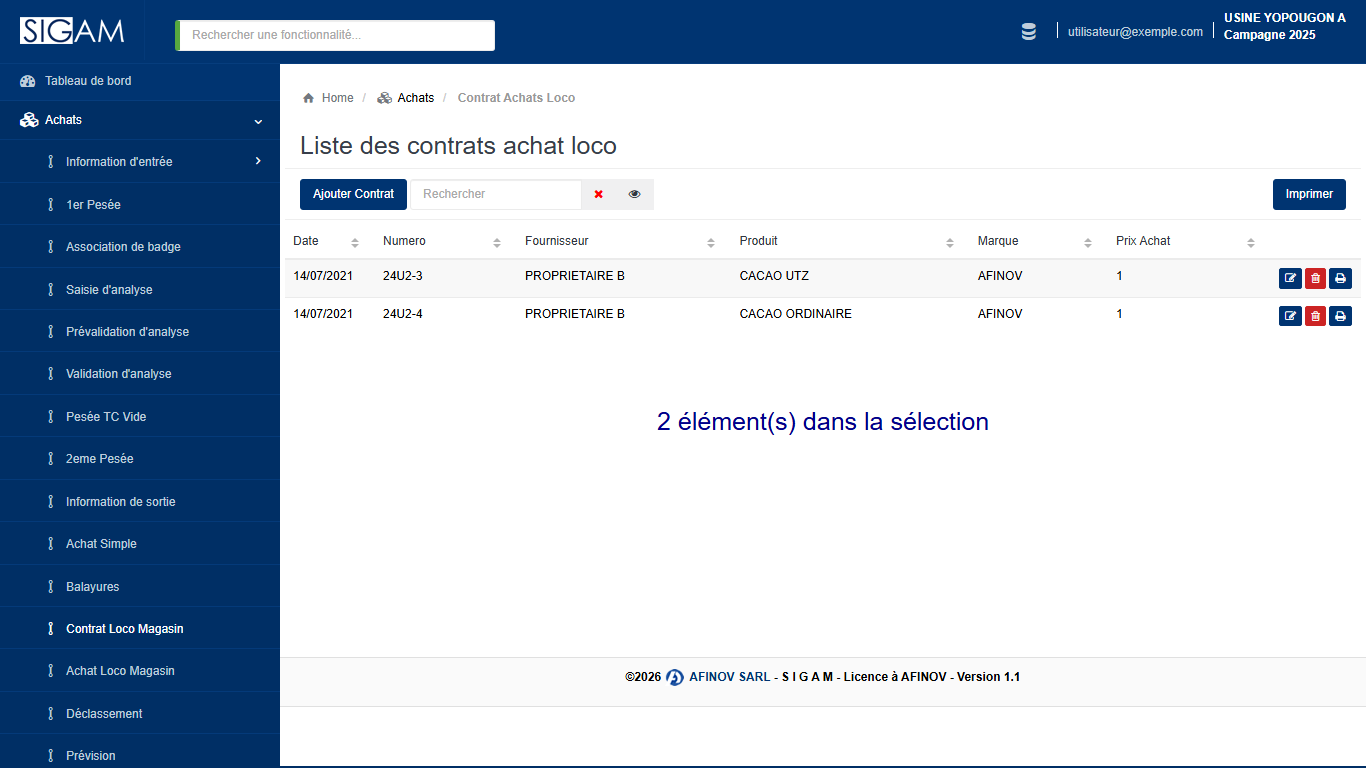
L'écran enregistre les contrats d'achat loco magasin. Le prix au kilo du contrat est repris par les achats qui s'y rattachent.
Accès et droits
Achats > Contrat Loco Magasin.
| Bouton | Droit nécessaire |
|---|---|
| « Ajouter Contrat », icône de modification, « Enregistrer » | Création / Modification |
| Icône corbeille | Suppression |
| « Imprimer », icône d'impression | Impression |
Avant de commencer
Les traitants (fournisseurs), les produits et les marques doivent exister dans les référentiels.
Pas à pas
La liste « Liste des contrats achat loco » affiche les contrats de la campagne pour toutes vos usines, du plus récent au plus ancien. « Rechercher » filtre sur le produit, la marque et le libellé.
- Cliquez sur « Ajouter Contrat ». L'écran « Edition du contrat loco » s'ouvre.
- Saisissez le « Numero Contrat », sauf s'il est attribué automatiquement, et vérifiez la « Date » (aujourd'hui par défaut).
- Choisissez le fournisseur :
- soit en saisissant son code dans « Code Fournisseur » ;
- soit avec la loupe : dans la fenêtre « Liste des fournissseurs », recherchez le fournisseur, cliquez sur sa ligne, puis sur « Fermer ».
- Choisissez le « Produit » et la « Marque ».
- Saisissez le « Prix Achat/Kg », le « Poids (Kg) » et le « Nb. Sacs ». Le « Montant » se calcule.
- Cliquez sur « Enregistrer ».
Champs
| Champ | Description |
|---|---|
| Numero Contrat | Obligatoire, sauf en numérotation automatique (champ grisé). |
| Date | Date du contrat. Aujourd'hui par défaut. |
| Code Fournisseur | Saisie rapide du fournisseur par son code. |
| Fournisseur | Obligatoire. Se choisit par le code ou par la loupe. |
| Produit, Marque | Obligatoires. |
| Prix Achat/Kg | Prix d'achat au kilo. Obligatoire, différent de zéro. |
| Poids (Kg) | Quantité contractée. Obligatoire. |
| Nb. Sacs | Nombre de sacs prévu. |
| Montant | Calculé : Prix Achat/Kg × Poids (Kg). |
Règles et contrôles
« Enregistrer » reste grisé tant que le numéro (hors numérotation automatique), la date, le fournisseur, le produit, la marque, le prix ou le poids manque.
Selon votre configuration
Selon votre configuration
Si l'option « N° Contrat Achat Locaux » est à Oui (écran Options, onglet « Numérotation Auto »), le numéro du contrat est attribué automatiquement au premier enregistrement.
Éditions
- « Imprimer », en haut de la liste, édite la liste des contrats de la campagne.
- L'icône d'impression d'une ligne édite le contrat.
Messages fréquents
| Message | Signification et conduite à tenir |
|---|---|
| « Le contrat a été enregistré. » | L'enregistrement a réussi. |
| « Le contrat n'a pu être enregistré. » | L'enregistrement a échoué. Vérifiez que le prix n'est pas nul. |
| « Le Contrat a été supprimé. » | La suppression a réussi. |
| « Le Contrat n'a pu être supprimé. » | La suppression a été refusée. |
Achat Loco Magasin
Rôle de l'écran
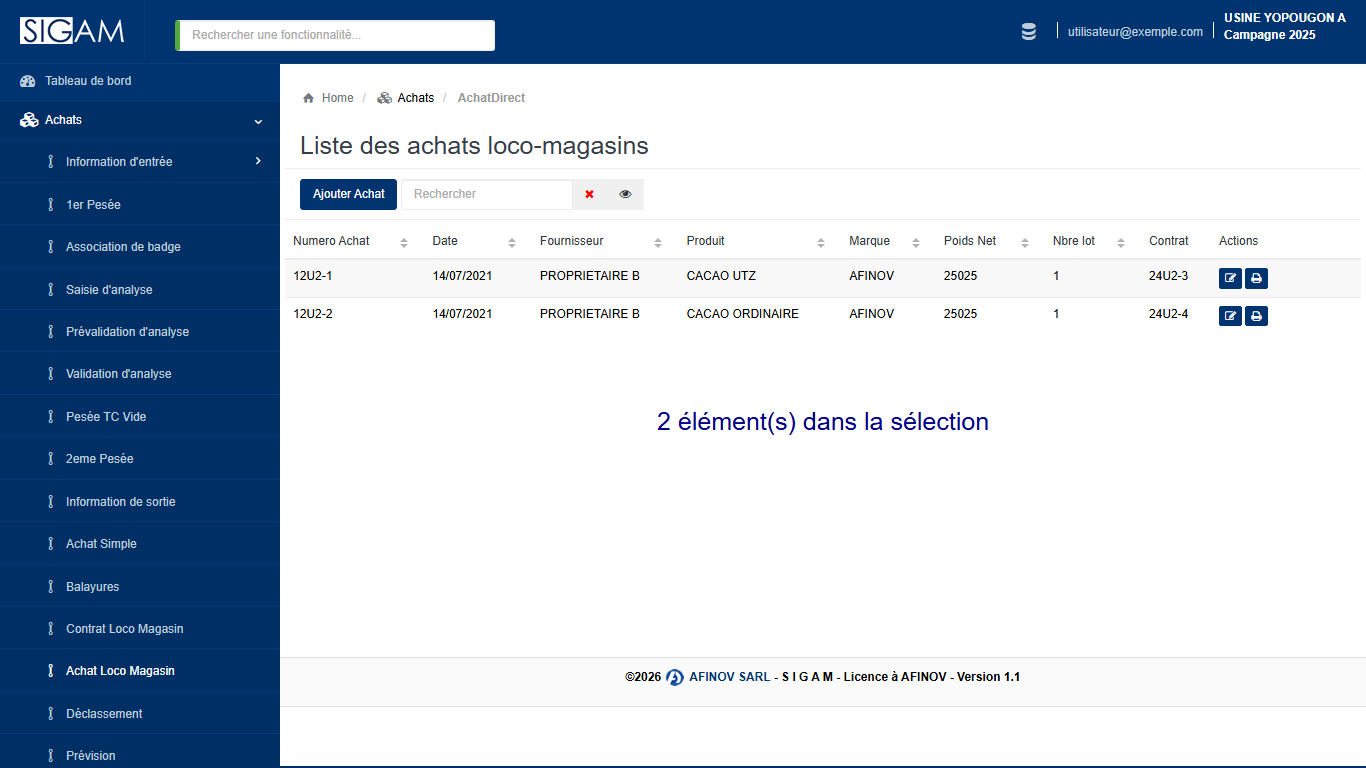
L'écran enregistre un achat loco magasin lot par lot. Le traitement se fait en trois temps :
- la saisie des lots de l'achat ;
- la génération des lots, qui les crée dans le stock ;
- la génération du connaissement de l'achat, au prix du contrat, avec son analyse.
Accès et droits
Achats > Achat Loco Magasin.
| Bouton | Droit nécessaire |
|---|---|
| « Ajouter Achat », modification, coche verte de génération, « Ajouter », « Enregistrer » | Création / Modification |
| Icône corbeille, « Supprimer » sur un lot | Suppression |
| Icône d'impression | Impression |
Chaque ligne de la liste propose aussi un bouton d'archives pour joindre des documents à l'achat.
Avant de commencer
- Un contrat loco magasin doit exister, avec un prix.
- Pour le produit du contrat : les modèles de lot, la tolérance de lot et les qualités doivent être paramétrés.
- Les propriétaires, les sites, les magasins de l'usine, les origines, les états de sacs et les types de sacs pour lots doivent exister dans les référentiels.
Pas à pas
Saisir l'achat
La liste « Liste des achats loco-magasins » affiche le numéro, la date, le fournisseur, le produit, la marque, le poids net, le nombre de lots et le contrat.
- Cliquez sur « Ajouter Achat ». L'écran « Edition des Achats loco-magasins » s'ouvre.
- Saisissez le « Numero Achat », sauf s'il est attribué automatiquement, et la « Date ».
- Cliquez sur la loupe de « Contrat Achats Locaux ». Dans la fenêtre « Les contrats », recherchez le contrat puis cliquez sur sa ligne. Le fournisseur, le produit, la marque et le prix sont repris du contrat.
- Vérifiez l'« Origine ». Elle reprend par défaut la ville du site de l'usine.
- Dans « Edition des lots », renseignez chaque lot : propriétaire, numéro de lot, modèle de lot, site d'origine, poids net, nombre de sacs (proposé par le modèle), tare sac, tare palette, magasin et date de magasinage, type de sac, état de sac et qualité. Cliquez sur « Ajouter ».
- Recommencez pour chaque lot, puis cliquez sur « Enregistrer ».
La loupe du contrat est grisée dès qu'un lot est saisi. Une ligne dont le poids est égal au poids théorique du modèle de lot est surlignée en jaune.
Générer les lots
- Dans la liste, cliquez sur la coche verte de l'achat.
- Confirmez avec « Oui » dans la fenêtre « Generation des lots de l'achat ».
Les lots sont créés dans le stock. La coche verte et la corbeille disparaissent de la ligne.
Attention
Après la génération des lots, l'achat ne peut plus être supprimé.
Ajuster les lots générés
Après la génération, rouvrez l'achat : les colonnes tare sac, tare palette et poids net restent modifiables. Vous pouvez aussi cocher des lots et les « Deplacer » vers un autre achat, choisi dans « Achat de destination ». Seuls les achats de même fournisseur, même marque et même produit sont proposés.
Générer le connaissement
Lorsque vous enregistrez un achat dont les lots sont générés et dont le connaissement peut être créé, la fenêtre « Generation du connaissement » demande « Voulez-vous générer le connaissement ? » et rappelle la marque et l'usine.
- « Oui » crée le connaissement de l'achat, au prix du contrat, et son analyse.
- « Non » enregistre l'achat sans créer le connaissement.
Une fois le connaissement généré, l'achat s'ouvre en consultation (icône loupe dans la liste) et le bas de la fiche propose « Retour à la liste ».
Champs
En-tête
| Champ | Description |
|---|---|
| Numero Achat | Obligatoire, sauf en numérotation automatique. Non modifiable une fois l'achat créé. |
| Date | Date de l'achat. Obligatoire, sans valeur par défaut. |
| Contrat Achats Locaux | Contrat de l'achat, choisi par la loupe. |
| Prix achat: | Prix au kilo du contrat. Lecture seule. |
| Origine | Origine de la marchandise. |
| Fournisseur:, Produit, Marque | Repris du contrat. Lecture seule. |
Lot
| Champ | Description |
|---|---|
| Proprietaire | Obligatoire. |
| Numero Lot | Obligatoire. |
| Model lot | Modèle de lot du produit. Obligatoire. |
| Site Origine | Facultatif. |
| Poids Net | Obligatoire, supérieur à zéro. |
| Nbre Sac | Obligatoire, supérieur à zéro. Proposé par le modèle de lot. |
| Tare sac, Tare palette | Obligatoires, zéro ou plus. Le poids brut du lot est égal au poids net plus les tares. |
| Magasin | Facultatif. « -- Hors Magasin -- » si le lot n'est pas en magasin. |
| Date magasinage | Obligatoire si un magasin est choisi. |
| TypeSac, Etat sac, Qualite | Obligatoires. |
Règles et contrôles
- Un numéro de lot est unique pour une campagne, une famille de produit, une marque et un propriétaire. L'application refuse un lot saisi deux fois dans l'achat, un lot qui existe déjà en stock, ou un lot déjà saisi dans un autre achat loco magasin.
- Si le poids d'un lot sort de la tolérance du produit, une icône s'affiche sur la ligne. L'info-bulle indique « le poids non toléré ! Poids entre » suivi des bornes.
- La génération des lots exige un contrat avec un prix et un modèle de lot pour chaque lot.
Selon votre configuration
Selon votre configuration
Si l'option « N° Achat Loco Direct » est à Oui (écran Options, onglet « Numérotation Auto »), le numéro de l'achat est attribué automatiquement au premier enregistrement.
Selon votre configuration
Si l'option « Tolérence de lot » est à Oui (écran Options, onglet « Usinages »), un lot hors tolérance est signalé par une icône rouge et bloque l'enregistrement. Sinon, l'icône est orange et sert d'avertissement.
Éditions
L'icône d'impression d'une ligne édite le détail de l'achat.
Messages fréquents
| Message | Signification et conduite à tenir |
|---|---|
| « L'achat a été enregistrée. » | L'enregistrement a réussi. |
| « L'achat n'a pu être enregistrée. » | L'enregistrement a échoué. Lisez le message éventuel et corrigez les lots. |
| « Lot(s) déjà présent(s) dans cet achat : » suivi des numéros | Ces lots figurent déjà dans l'achat. |
| « Le lot … existe déjà pour cette famille, cette marque et ce propriétaire » | Le numéro de lot est déjà utilisé en stock. Changez de numéro. |
| « Le lot … est déjà saisi dans un autre achat loco-magasin pour cette famille, cette marque et ce propriétaire » | Le lot appartient à un autre achat. Vérifiez le numéro. |
| « Le lot … est saisi plusieurs fois dans cet achat pour le même propriétaire » | Supprimez le doublon. |
| « Un numéro de lot n'est pas renseigné » | Complétez le numéro du lot. |
| « Model de lot non défini pour le lot … !!! » | Choisissez un modèle de lot pour ce lot. |
| « La vérification des numéros de lot a échoué. » | Le contrôle des numéros n'a pas pu se faire. Réessayez. |
| « Les lots ont été generé. » | La génération des lots a réussi. |
| « Les lots n'ont pas pu être generé. » | La génération a échoué : contrat sans prix, modèle de lot manquant ou lot déjà existant. |
| « Les lots de cet achat ont déjà été générés » | La génération a déjà été faite. |
| « Le connaissement a été généré. » | Le connaissement est créé. |
| « Le connaissement n'a pu être généré. » | La création a échoué : marque ou propriétaire manquant, lot introuvable. |
| « L'achat a été supprimé. » | La suppression a réussi. |
| « L'achat n'a pu être supprimé. » | La suppression a été refusée. |