Facture FNE étendue
Rôle de l'écran
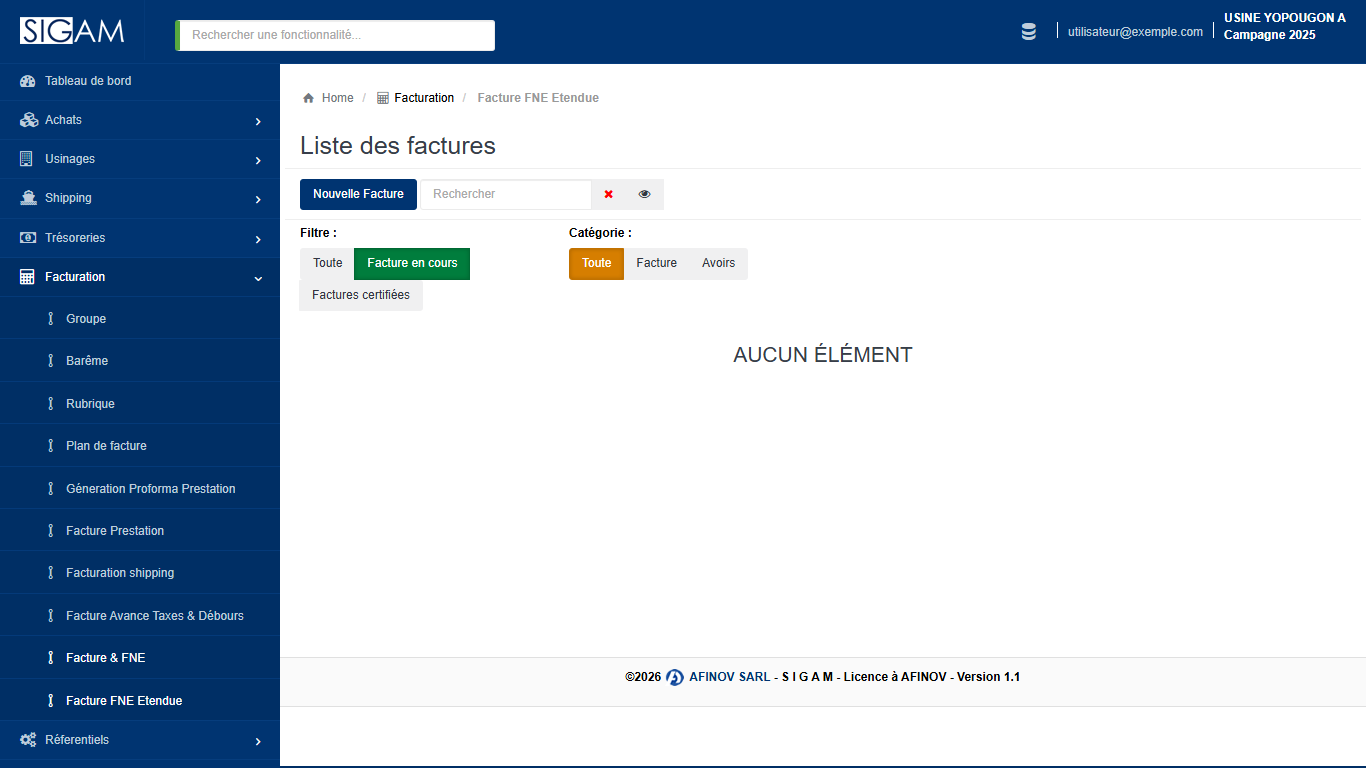
L'écran « Facture FNE Etendue » établit et certifie les factures qui ne sont pas des ventes export : soutien ou reversement, péréquation transport, primes sur achat ou sur vente, ventes loco-magasin. La facture est saisie librement, ligne par ligne, puis certifiée auprès de la plateforme FNE.
Les réglages préalables et les motifs de refus sont décrits dans La FNE : principes et prérequis.
Accès et droits
Facturation > Facture FNE Etendue. « Nouvelle Facture » et l'ouverture d'une facture demandent le droit Création / Modification.
Selon votre configuration
Cet écran n'est visible que si le module Shipping est installé. La certification demande en plus l'option « Activer la FNE ».
Avant de commencer
- Le client (référentiel Tiers) ou, pour une prime sur achat, le fournisseur (référentiel Traitant) doit avoir ses informations FNE à jour.
- L'exportateur émetteur doit avoir ses identifiants FNE, ou les options globales doivent être renseignées.
Selon votre configuration
Si l'option « Proprietaire par defaut » est renseignée, le champ « Exportateur / Propriétaire * » d'une nouvelle facture est prérempli avec ce propriétaire.
La liste
Filtres :
- « Rechercher » : filtre sur le numéro de facture, le numéro de facture du tiers ou le nom du tiers ;
- « Filtre : » : « Toute », « Facture en cours » (non certifiées, choix par défaut), « Factures certifiées » ;
- « Catégorie : » : « Toute », « Facture », « Avoirs ».
Colonnes : « Categorie » (« Facture » ou « Avoir »), « Type », « N° Facture », « Date », « Client/Fournisseur », « Produit », « Devise », « Montant » (somme quantité × prix des lignes), « FNE Reference ».
Boutons de fin de ligne :
| Bouton | Affiché quand | Effet |
|---|---|---|
| Crayon | Toujours | Ouvre la facture. Une facture certifiée s'ouvre en lecture seule. |
| Coche | La facture n'est pas certifiée. | Certifie la facture. |
| Flèches circulaires | Facture certifiée, sans avoir, d'un autre type que « Prime sur achat ». | Crée un avoir à partir de la facture. |
| Œil | La facture est certifiée. | Ouvre le lien de vérification FNE. |
| Corbeille | La facture n'est pas certifiée. | Supprime la facture. |
| Imprimante | Toujours | Ouvre la fenêtre « Impression ». |
Pas à pas
Créer une facture
Cliquez sur « Nouvelle Facture ». La fiche « Edition de la Facture » s'ouvre, avec la « Categorie » « Facture ».
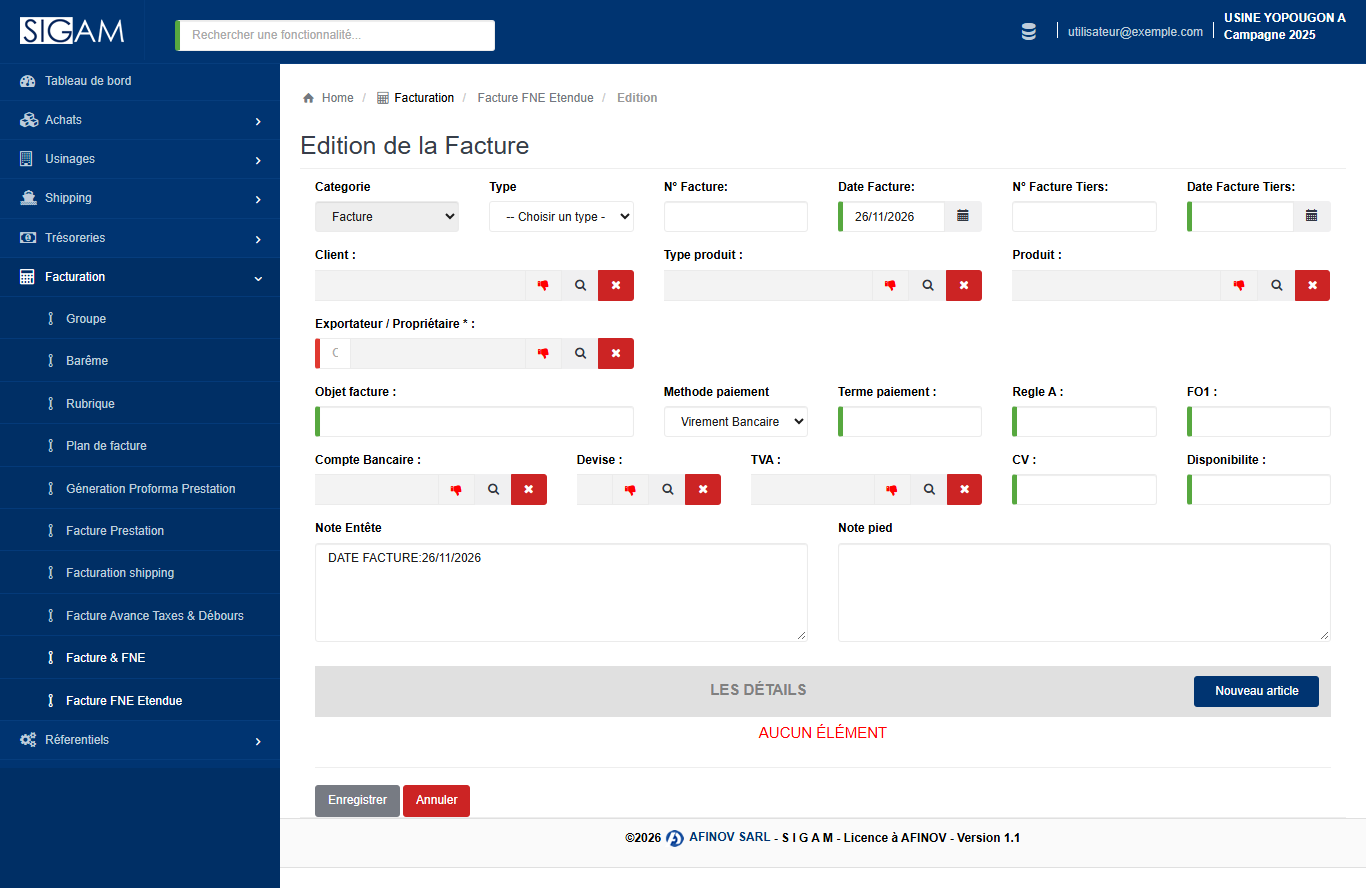
Fiche facture FNE étendue Choisissez le « Type ». Les champs affichés dépendent du type (voir plus bas).
Saisissez le « N° Facture » et la « Date Facture ».
Choisissez le « Client » ou, pour une « Prime sur achat », le « Fournisseur ».
Choisissez l'« Exportateur / Propriétaire * », la « Devise », la « TVA » et la « Methode paiement » (« Virement Bancaire » par défaut).
Complétez les autres champs affichés : type de produit, produit, objet, références du tiers, conditions de paiement, compte bancaire.
Dans « Les détails », cliquez sur « Nouveau article » pour chaque ligne, puis saisissez « Ref Article », « Designation », « Unite », « Qte » et « Prix ». Le bouton de suppression d'une ligne la retire.
Contrôlez la « Note Entête » et la « Note pied », puis cliquez sur « Enregistrer ».
« Enregistrer » reste grisé tant que manquent le numéro, le type, la devise, la TVA, l'exportateur, le client ou le fournisseur, ou au moins une ligne.
Certifier la facture
- Dans la liste, cliquez sur la coche de la facture.
- Confirmez par « Certifier la facture ».
- Le message « La facture a été certifiée. » s'affiche et la colonne « FNE Reference » se remplit.
Créer un avoir
- Cliquez sur les flèches circulaires de la facture certifiée, puis confirmez par « Transformer en avoir ».
- L'avoir est créé avec les mêmes informations et les mêmes lignes. Il apparaît avec la catégorie « Avoirs ».
- Ouvrez l'avoir pour l'ajuster si besoin, enregistrez-le, puis certifiez-le.
Types de facture
| Type | Tiers | Champs propres au type |
|---|---|---|
| « Soutien/Reversement CCC » | Client | Tous les champs d'en-tête : N° et date de facture du tiers, type de produit, produit, objet, terme de paiement, « Regle A », « FO1 », compte bancaire, « CV », « Disponibilite ». |
| « Transport CCC » | Client | Les mêmes, plus, sur chaque ligne, « Nb. Charg. », « Coût Reel » et « Coût Total ». |
| « Prime sur achat » | Fournisseur | Type de produit, produit, objet. |
| « Prime sur vente » | Client | Type de produit, produit, objet, terme de paiement, compte bancaire. |
| « Vente loco-magasin » | Client | N° et date de facture du tiers, type de produit, produit, objet. |
Pour « Soutien/Reversement CCC » et « Transport CCC », la « Note Entête » est complétée automatiquement avec la date de facture, le terme de paiement, la disponibilité et le numéro de facture, et la « Note pied » avec les conditions de règlement (« Regle A », compte bancaire). Pour les autres types, la « Note Entête » commence par la date de facture. Le texte que vous ajoutez sous ces lignes est conservé.
Champs
| Champ | Description |
|---|---|
| Categorie | « Facture » ou « Avoir ». Non modifiable. |
| N° Facture | Numéro saisi à la main, transmis à la plateforme FNE. |
| N° Facture Tiers, Date Facture Tiers | Références de la facture du tiers, selon le type. |
| Exportateur / Propriétaire * | Émetteur de la facture certifiée. |
| Methode paiement | « Espèces », « Carte Bancaire », « Chèque », « Mobile Money », « Virement Bancaire », « A Terme ». Transmise à la plateforme FNE. |
| Devise | Devise de la facture. Les prix sont convertis avec le taux de la devise pour la plateforme FNE. |
| TVA | Code de TVA transmis à la plateforme FNE. |
| Note Entête, Note pied | Textes transmis à la plateforme FNE avec la facture. |
| Ref Article | Code de l'article. Sans code, l'article est transmis sous le code « PDT ». |
| Unite | Unité de la ligne. Sans unité, la ligne est transmise en « kg ». |
| Qte, Prix | Quantité et prix unitaire de la ligne. |
Règles et contrôles
- Un exportateur est obligatoire, choisi sur la facture ou défini par l'option « Proprietaire par defaut ».
- Une facture certifiée ne peut plus être modifiée ni supprimée.
- Une prime sur achat ne se transforme pas en avoir.
Messages fréquents
| Message | Signification et conduite à tenir |
|---|---|
| « La facture a été enregistrée. » | La facture est enregistrée. La liste s'affiche. |
| « Vous devez sélectionner un exportateur (propriétaire), ou renseigner le propriétaire par défaut dans les options. » | Choisissez l'exportateur, puis enregistrez. |
| « La facture a été certifiée. » | La plateforme FNE a accepté la facture. |
| « La facture n'a pas pu être certifiée. » | La certification a été refusée. Le motif s'affiche à côté ; voir aussi La FNE : principes et prérequis. |
| « Client invalide », « Fournisseur invalide » | Le tiers de la facture n'est pas renseigné. |
| « Données du client invalide. », « Données du fournisseur invalide. » | Les informations FNE du tiers sont incomplètes : catégorie manquante, ou, pour un tiers B2B, email, téléphone ou NCC manquant. |
| « Le détail de l'avoir n'a pas de référence avec la facture d'origine de la FNE » | Les lignes de l'avoir ne correspondent pas aux lignes certifiées de la facture d'origine. |
| « La facture a été supprimée. » | La facture est supprimée. |