Validation des achats
Rôle de l'écran
L'écran « Validation Achats » sert à contrôler et valider les achats acceptés à l'analyse avant qu'ils puissent partir en production. Ce contrôle est en général confié au service durabilité. Il permet aussi d'indiquer que le certificat de traçabilité d'un achat a été reçu.
Accès et droits
Menu Achats > Validation Achats.
Selon votre configuration
Ce menu n'apparaît que si l'option « Validation Achat Avant Production » est activée.
| Droit | Effet |
|---|---|
| Liste | Voir l'écran dans le menu et consulter la liste. |
| Création / Modification | Afficher le bouton d'édition de chaque ligne, le bouton « Enregistrer » et le bouton « Certificat traçabilité » de la fiche. |
Avant de commencer
Seuls les connaissements qui remplissent les conditions suivantes sont listés :
- ils appartiennent à la campagne en cours et à une usine à laquelle vous avez accès ;
- ce sont des achats (type de mouvement « Achat / Entrée ») ;
- le lot a été accepté à l'analyse (voir Analyses de qualité) ;
- le produit n'a pas encore été versé en trémie.
Les achats déjà validés restent dans la liste, avec « OUI » dans la colonne « Validé ».
Pas à pas
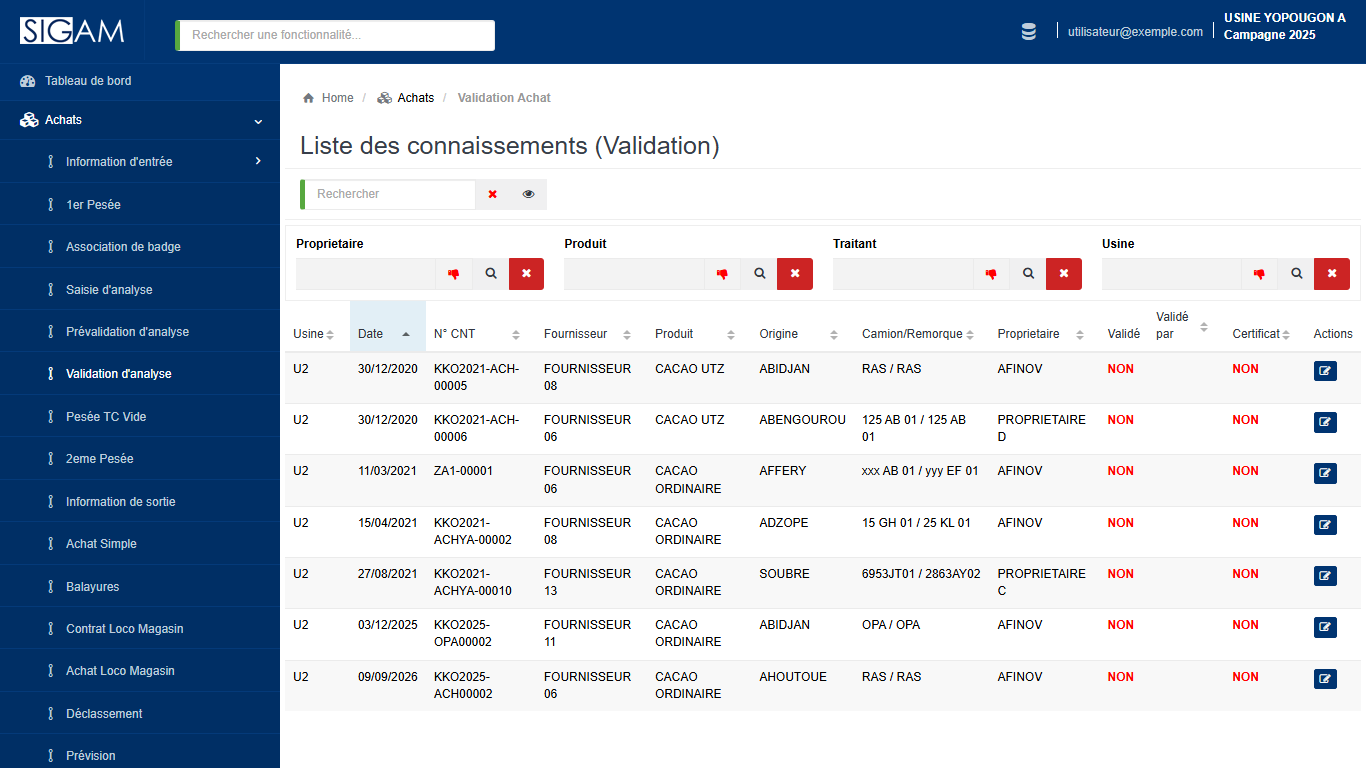
Retrouver l'achat
- Ouvrez Achats > Validation Achats. La liste s'intitule « Liste des connaissements (Validation) ».
- Au besoin, choisissez un « Proprietaire », un « Produit », un « Traitant » ou une « Usine » dans les filtres : la liste se recharge à chaque changement. La mention « (Filtre activé) » s'affiche tant qu'un filtre est posé.
- Vous pouvez aussi saisir un texte dans « Rechercher ».
Valider un achat
- Cliquez sur le bouton d'édition de la ligne. La fiche « Edition de l'achat » s'ouvre.
- Contrôlez les informations et corrigez si nécessaire les champs modifiables (voir plus bas).
- Mettez le bouton « Valider le bon » sur « Oui ».
- Cliquez sur « Enregistrer ». Le message « L'information a été enregistrée. » confirme la validation. La colonne « Validé » passe à « OUI » et la colonne « Validé par » indique votre identifiant.
Attention
Cliquer sur « Enregistrer » valide l'achat, quelle que soit la position du bouton « Valider le bon ». Une validation ne peut pas être annulée : la fiche d'un achat validé s'ouvre ensuite en lecture seule, sans bouton « Enregistrer ». N'enregistrez que lorsque le contrôle est terminé.
Marquer le certificat de traçabilité reçu
Dans la fiche, cliquez sur « Certificat traçabilité : Oui/Non ». Le changement est enregistré immédiatement, sans passer par « Enregistrer », et le message « Le certificat de traçabilité a été mis à jour. » le confirme. Ce bouton reste disponible sur un achat déjà validé.
Champs
Colonnes de la liste
| Colonne | Description |
|---|---|
| Usine | Usine du connaissement. |
| Date, N° CNT | Date et numéro du connaissement. |
| Fournisseur, Produit, Origine | Fournisseur, produit et origine. |
| Camion/Remorque | Immatriculations du camion et de la remorque. |
| Proprietaire | Propriétaire du produit. |
| Validé | « OUI » si l'achat est validé. |
| Validé par | Utilisateur qui a validé l'achat. |
| Certificat | « OUI » si le certificat de traçabilité est marqué reçu. |
Fiche « Edition de l'achat »
La fiche reprend les rubriques de la Correction des achats. La plupart des champs sont grisés : date, N° CNT, codes, factures, stickers, magasin, livreur, transporteur, chauffeur, immatriculations, permis et commentaire.
Restent modifiables, tant que l'achat n'est ni valorisé ni déjà validé :
| Champ | Description |
|---|---|
| N° document | Numéro du document d'accompagnement. |
| Site d'origine, Site de déchargement | Sites de l'achat. |
| Marque | Marque du produit. |
| Fournisseur | Fournisseur de l'achat. |
| Origine, Destination | Origine et destination du produit. |
| Poids brut déclaré, Poids net déclaré | Poids déclarés par le fournisseur. |
| Nb sac déclarés, Nb sac déchargés | Nombres de sacs déclarés et déchargés. |
| Catégorie Produit | Visible si l'option « Afficher Categorie Produit » est activée. |
Règles et contrôles
- La date de l'achat doit être comprise dans la campagne et ne peut pas être dans le futur.
- Chaque validation est historisée avec son auteur et sa date.
Remarque
Lorsque le module Achats est clôturé pour la campagne, le bouton « Enregistrer » est masqué dans la fiche.
Selon votre configuration
Selon votre configuration
Avec l'option « Validation Achat Avant Production », un achat non validé n'apparaît pas dans les listes de choix des étapes suivantes : mise en fosse, information de sortie, écrans de production, d'usinage et de broyage. Aucun message ne le signale : l'achat est simplement absent de la liste. Si vous ne trouvez pas un achat dans l'une de ces listes, vérifiez d'abord qu'il est validé ici. Les autres types de mouvement (réceptions de transfert, entrées tiers, contrats loco magasin) ne sont pas concernés.
Selon votre configuration
Option « Dechargement prestataire externe » : la fiche affiche, en lecture seule, le bouton « Déchargement Externe : Oui/Non ».
Messages fréquents
| Message | Signification et conduite à tenir |
|---|---|
| « L'information a été enregistrée. » | L'achat est validé. |
| « L'information entrée n'a pu être enregistrée. » | La validation a échoué. Vérifiez la date de l'achat et réessayez. Si le problème persiste, contactez votre administrateur. |
| « Date hors campagne » | La date de l'achat est en dehors de la campagne ou dans le futur. Faites-la corriger dans Correction des achats. |
| « Le certificat de traçabilité a été mis à jour. » | Le marquage du certificat est enregistré. |
| « Le certificat de traçabilité n'a pas pu être mis à jour. » | Le marquage a échoué. Réessayez. |
| « Le connaissement n'existe pas ! » | Le connaissement a été supprimé entre-temps. Revenez à la liste. |