Groupes d'utilisateurs
Rôle de l'écran
L'écran « Groupes d'utilisateurs » définit les groupes, leurs membres, leurs usines et leur grille de droits. C'est l'écran principal de la gestion des droits : voir Le fonctionnement des droits avant de commencer.
Accès et droits
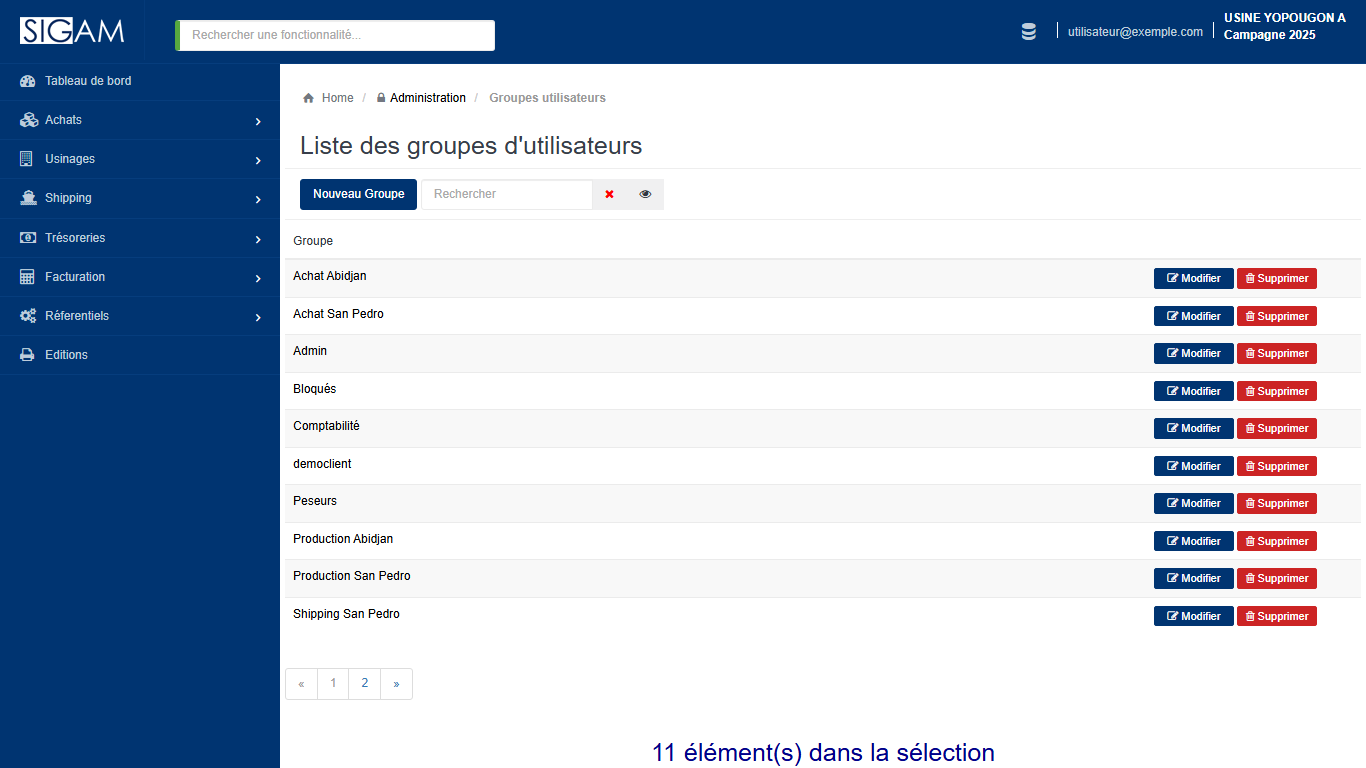
Menu de votre nom d'utilisateur > Groupes d'utilisateurs. La liste s'intitule « Liste des groupes d'utilisateurs » ; elle présente le nom de chaque groupe avec les boutons « Modifier » et « Supprimer ». Le fonctionnement commun de la liste est décrit dans Listes et fiches.
Pas à pas
Créer ou modifier un groupe
- Cliquez sur « Nouveau Groupe », ou sur « Modifier » sur la ligne du groupe.
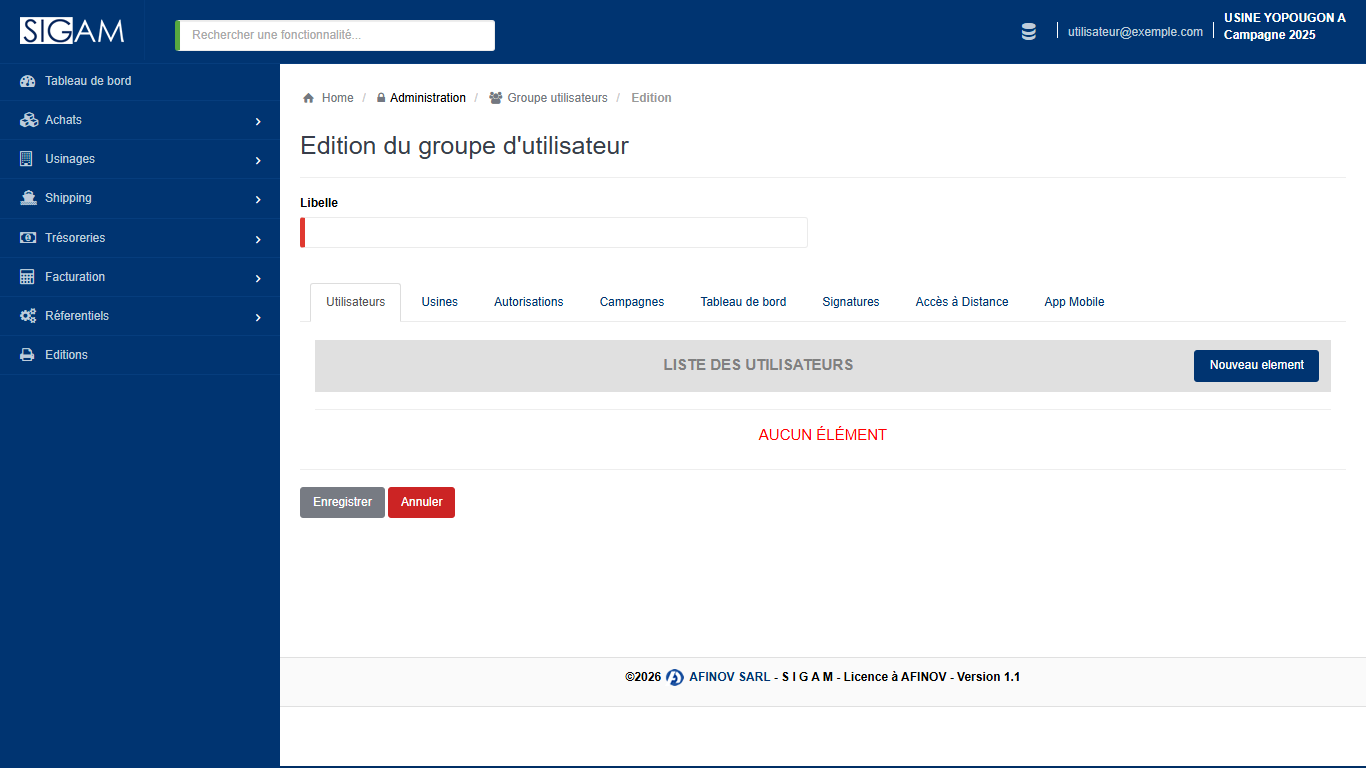
- Saisissez le nom du groupe dans « Libelle ».
- Renseignez les onglets décrits ci-dessous.
- Cliquez sur « Enregistrer ». Le bouton reste grisé tant que « Libelle » est vide.
Onglet « Utilisateurs »
Il liste les membres du groupe (« Pseudo », « Nom », « Prenoms »).
- Pour ajouter un membre, cliquez sur « Nouveau element ». Dans la fenêtre « Liste des utilisateurs », recherchez la personne puis cliquez sur « Selectionner ». Les membres déjà présents ne sont pas proposés.
- Pour retirer un membre, cliquez sur « Supprimer » sur sa ligne.
Les ajouts et retraits ne sont pris en compte qu'à l'enregistrement du groupe.
Onglet « Usines »
Cochez « Oui » pour chaque usine où les droits du groupe s'appliquent. « Tout cocher » et « Tout décocher » agissent sur toutes les usines. Comme l'indique l'écran, les autorisations du groupe s'appliquent à l'identique dans chacune des usines cochées.
Onglet « Autorisations »
Il contient trois sous-onglets :
- « Les pages » : un onglet par module (Achat, Usinage, Shipping, Admin...). Pour chaque écran, chaque droit disponible se règle sur « Oui » ou « Non ». La signification des droits est donnée dans Les droits ;
- « Les états » : un onglet par module d'éditions ; chaque état se règle sur « Oui » ou « Non » ;
- « Les ponts bascules » : seuls les ponts bascules des usines cochées dans l'onglet « Usines » sont proposés. Cochez d'abord les usines.
Onglet « Campagnes »
Réglez sur « Oui » les campagnes que les membres du groupe peuvent choisir.
Onglet « Tableau de bord »
Réglez sur « Oui » les tuiles du tableau de bord affichées aux membres du groupe. Pour un nouveau groupe, toutes les tuiles sont réglées sur « Oui » au départ.
Onglet « Signatures »
Choisissez une signature dans « Titre » (« -- Choisir une signature -- »), puis cliquez sur « Ajouter ». Le tableau présente la signature, sa position et le document concerné ; « Supprimer » la retire. Une signature déjà présente ne peut pas être ajoutée une seconde fois.
Supprimer un groupe
Cliquez sur « Supprimer » sur la ligne du groupe et confirmez par « Supprimer le groupe d'utilisateur ».
Remarque
Un groupe qui a encore des droits, des usines, des campagnes, des ponts-bascules, des éditions ou des indicateurs du tableau de bord ne peut pas être supprimé : retirez-les d'abord de la fiche du groupe.
Règles et contrôles
- Le nom du groupe est obligatoire.
- La grille de droits est la même dans toutes les usines du groupe : pour des droits différents selon l'usine, créez deux groupes.
- Les membres du groupe nommé « Admin » sont les administrateurs de l'application : ne renommez pas ce groupe.
Messages fréquents
| Message | Signification et conduite à tenir |
|---|---|
| « Le groupe d'utilisateur a été enregistré. » | Le groupe, ses membres et ses droits sont enregistrés. La liste s'affiche à nouveau. |
| « Le groupe d'utilisateur n'a pu être enregistré. » | L'enregistrement a été refusé. Vérifiez le nom du groupe, puis réessayez. |
| « Le groupe d'utilisateur a été supprimée. » | Le groupe est supprimé. |
| « Le groupe d'utilisateur n'a pu être supprimée. » | La suppression a été refusée. Adressez-vous au support. |