Tranches de lot
Rôle de l'écran
Une tranche de lot réserve une plage de numéros de lot, par exemple de 1 à 200, pour une marque, un propriétaire, un produit et une qualité. Chaque lot fabriqué dans l'écran « Usinage de lot » prend le numéro suivant de sa tranche, et hérite de ses caractéristiques : produit, qualité, type et état des sacs, modèle de lot.
C'est la première étape du circuit d'usinage.
Accès et droits
Usinages > Tranche de lot.
| Bouton | Droit nécessaire |
|---|---|
| « Ajouter Tranche de lot », « Modifier », « Enregistrer » | Création / Modification |
| « Supprimer » | Suppression |
Lorsque le module Usinage est clôturé pour la campagne, « Ajouter Tranche de lot », « Supprimer » et « Enregistrer » disparaissent. « Modifier » devient « Voir » et « Annuler » devient « Retour à la liste ».
Avant de commencer
- Le produit, la marque, le propriétaire, la qualité, le type de sac et le modèle de lot doivent exister dans les référentiels (voir le chapitre Référentiels). Le modèle de lot définit le nombre de palettes, de sacs et le poids attendus pour un lot.
- Seuls les produits prévus pour les lots sont proposés.
La liste
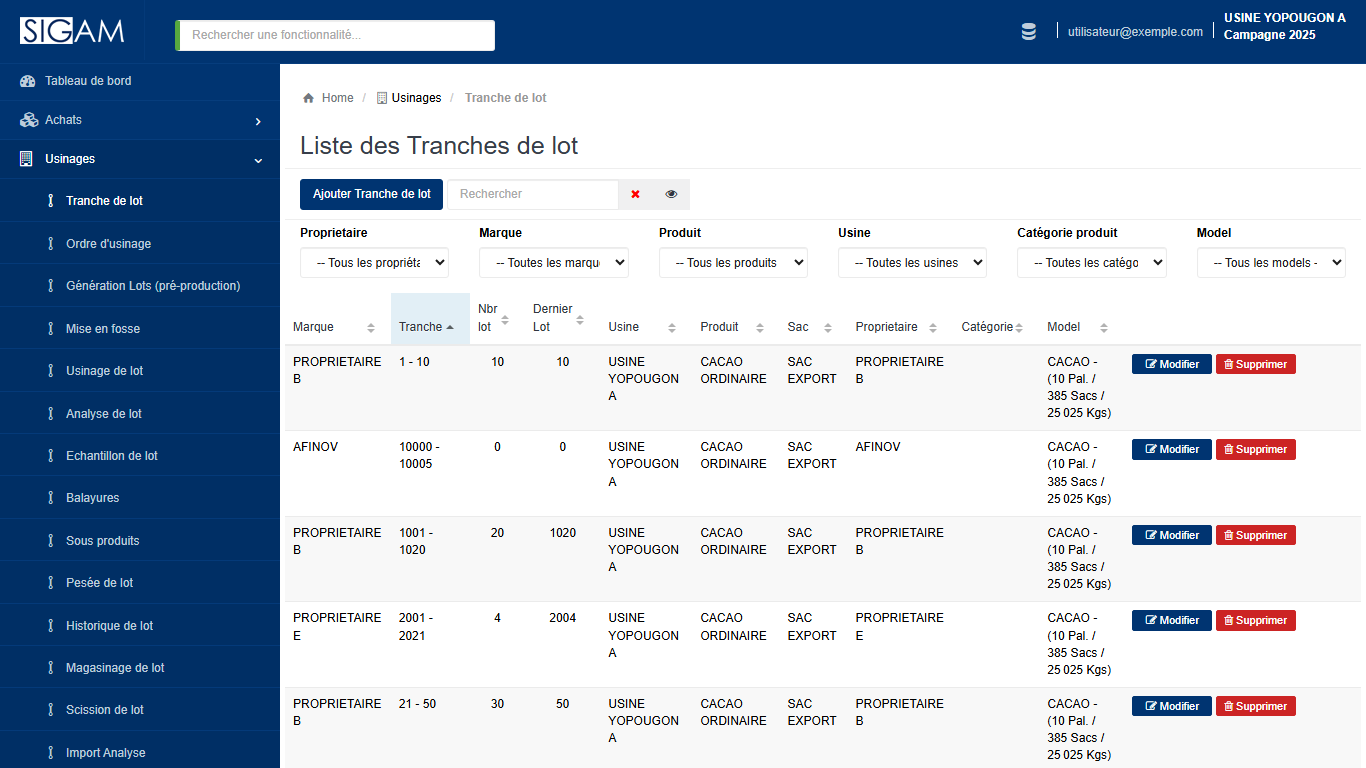
La liste « Liste des Tranches de lot » présente les tranches de la campagne, toutes usines confondues, triées par tranche. Six filtres la restreignent : « Proprietaire », « Marque », « Produit », « Usine », « Catégorie produit » et « Model ».
Colonnes : « Marque », « Tranche » (début et fin, suivis du code du grade s'il y en a un), « Nbr lot » (lots déjà fabriqués), « Dernier Lot » (dernier numéro utilisé), « Usine », « Produit », « Sac », « Proprietaire », « Catégorie », « Model ».
Le champ « Rechercher » porte sur la tranche, le dernier lot, l'usine, le produit, la qualité, le sac, le propriétaire et la marque. Le fonctionnement commun des listes est décrit dans Listes et fiches.
Pas à pas
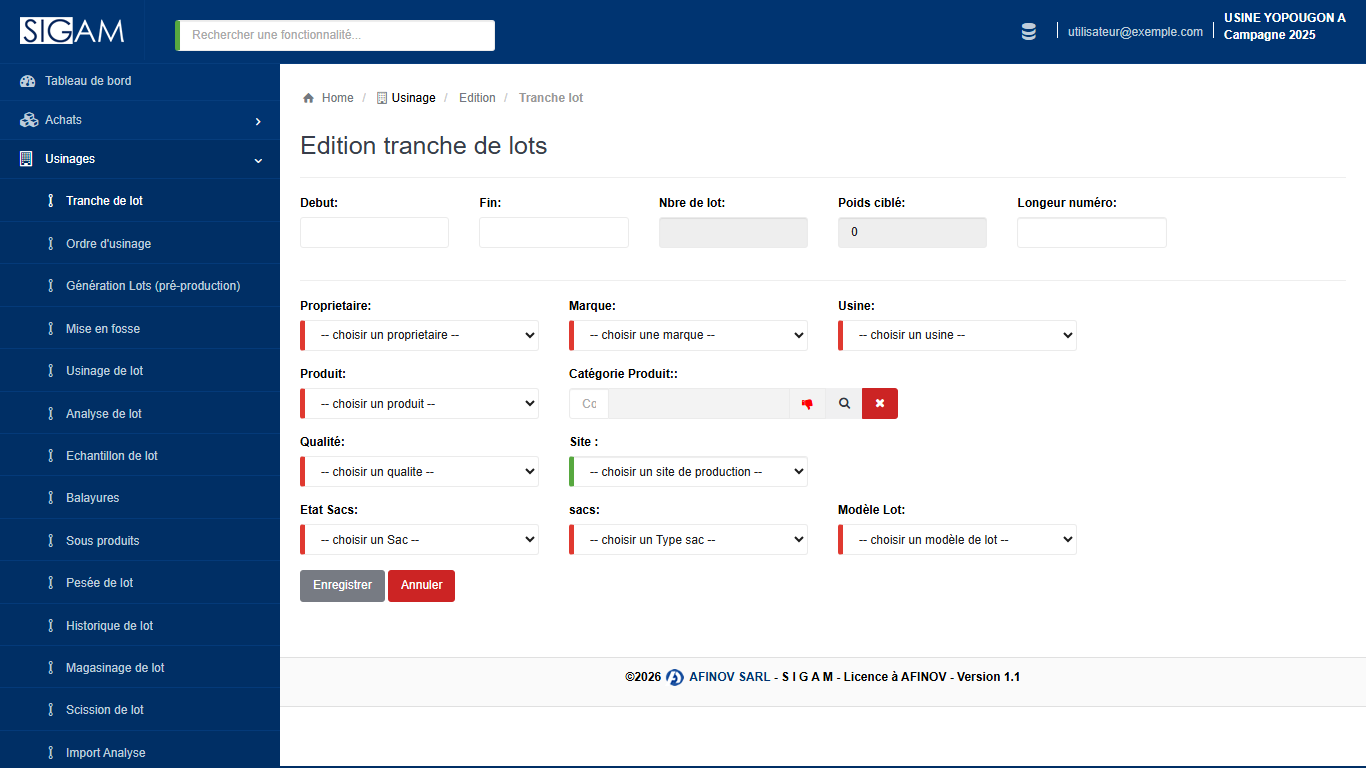
- Cliquez sur « Ajouter Tranche de lot ». L'écran « Edition tranche de lots » s'ouvre.
- Saisissez le premier numéro dans « Debut: » et le dernier dans « Fin: ». « Nbre de lot: » se calcule.
- Si besoin, saisissez la « Longeur numéro: ».
- Choisissez le « Proprietaire: », la « Marque: » et l'« Usine: ».
- Choisissez le « Produit: ». Les listes « Qualité: », « Grade : » et « Modèle Lot: » se chargent pour ce produit. S'il n'existe qu'un modèle de lot, il est choisi d'office.
- Choisissez la « Qualité: », le grade s'il est demandé, et si besoin le « Site : ».
- Choisissez l'« Etat Sacs: » (« Neuf », « Usé » ou « Abimé »), le type de sac dans « sacs: » et le « Modèle Lot: ».
- Cliquez sur « Enregistrer ». Le message « La tranche de Lot a été enregistrée. » s'affiche et l'écran revient à la liste.
« Enregistrer » reste grisé tant qu'un champ obligatoire manque ou que le début est supérieur à la fin.
Champs
| Champ | Description |
|---|---|
| Debut: | Premier numéro de la tranche. Obligatoire, 1 au minimum. |
| Fin: | Dernier numéro de la tranche. Obligatoire. |
| Nbre de lot: | Nombre de numéros de la tranche : Fin − Debut + 1. Lecture seule. |
| Poids ciblé: | Lecture seule. |
| Longeur numéro: | Nombre de chiffres du numéro de lot. Les numéros plus courts sont complétés par des zéros à gauche : avec 4, le lot 12 devient 0012. Vide ou 0 : pas de complément. |
| Proprietaire:, Marque: | Propriétaire et marque des lots de la tranche. Obligatoires. |
| Usine: | Usine qui fabriquera les lots. Obligatoire. Seules vos usines sont proposées. |
| Produit: | Produit des lots. Obligatoire. |
| Catégorie Produit:: | Catégorie du produit. Voir Selon votre configuration. |
| Grade : | Grade imposé aux lots. Affiché et obligatoire seulement si le produit a des grades. |
| Qualité: | Qualité des lots. Obligatoire. |
| Site : | Site de production. Facultatif. |
| Etat Sacs: | État des sacs utilisés : « Neuf », « Usé » ou « Abimé ». Obligatoire. |
| sacs: | Type de sac. Obligatoire. |
| Modèle Lot: | Modèle de lot : nombre de palettes, nombre de sacs et poids attendus. Obligatoire. |
Règles et contrôles
- Deux tranches de la même campagne, de la même marque et de la même famille de produit ne peuvent pas se chevaucher. Sinon : « Intervalle de la tranche existe déjà ! ».
- Dès qu'un lot a été fabriqué dans la tranche, « Debut: », « Longeur numéro: », « Usine: », « Produit: », « Grade : », « Qualité: » et « Modèle Lot: » sont grisés. Vous pouvez encore modifier la fin de la tranche, sans descendre sous le dernier numéro utilisé, ainsi que le propriétaire, la marque, l'état et le type des sacs, et le site.
- Le numéro d'un nouveau lot est le dernier numéro utilisé dans la tranche plus un, ou le début de la tranche pour le premier lot.
- Une tranche dont tous les numéros sont utilisés n'est plus proposée dans « Usinage de lot ».
Selon votre configuration
Selon votre configuration
Si l'option « Afficher Categorie Produit » est activée, le champ « Catégorie Produit:: » apparaît dans la fiche.
Éditions
« Imprimer » édite la « Liste des tranches de lots » de la campagne pour vos usines. Voir Éditions.
Messages fréquents
| Message | Signification et conduite à tenir |
|---|---|
| « La tranche de Lot a été enregistrée. » | L'enregistrement a réussi. |
| « Intervalle de la tranche existe déjà ! » | La plage de numéros chevauche une autre tranche de la même marque et de la même famille de produit. Changez le début ou la fin. |
| « La tranche ne peut pas être inférieur au dernier lot produit ! » | La nouvelle fin est inférieure au dernier numéro déjà fabriqué. Saisissez une fin plus grande. |
| « La tranche de Lot n'a pu être enregistrée. » | L'enregistrement a échoué, seul ou avec l'un des messages ci-dessus. Vérifiez les champs. |
| « La tranche de Lot a été supprimée. » | La suppression a réussi. |
| « La tranche de Lot n'a pu être supprimée. » | La suppression a été refusée. Une tranche déjà utilisée par des lots ne peut en général pas être supprimée. |