Groupes de rubriques et barèmes
Ces deux écrans préparent les rubriques de prestation. Un groupe classe les rubriques. Un barème découpe une quantité en tranches et donne un prix par tranche. Le fonctionnement commun des listes et des fiches est décrit dans Listes et fiches.
Selon votre configuration
Ces écrans ne sont visibles que si le module de facturation des prestations est installé.
Groupe
Rôle de l'écran
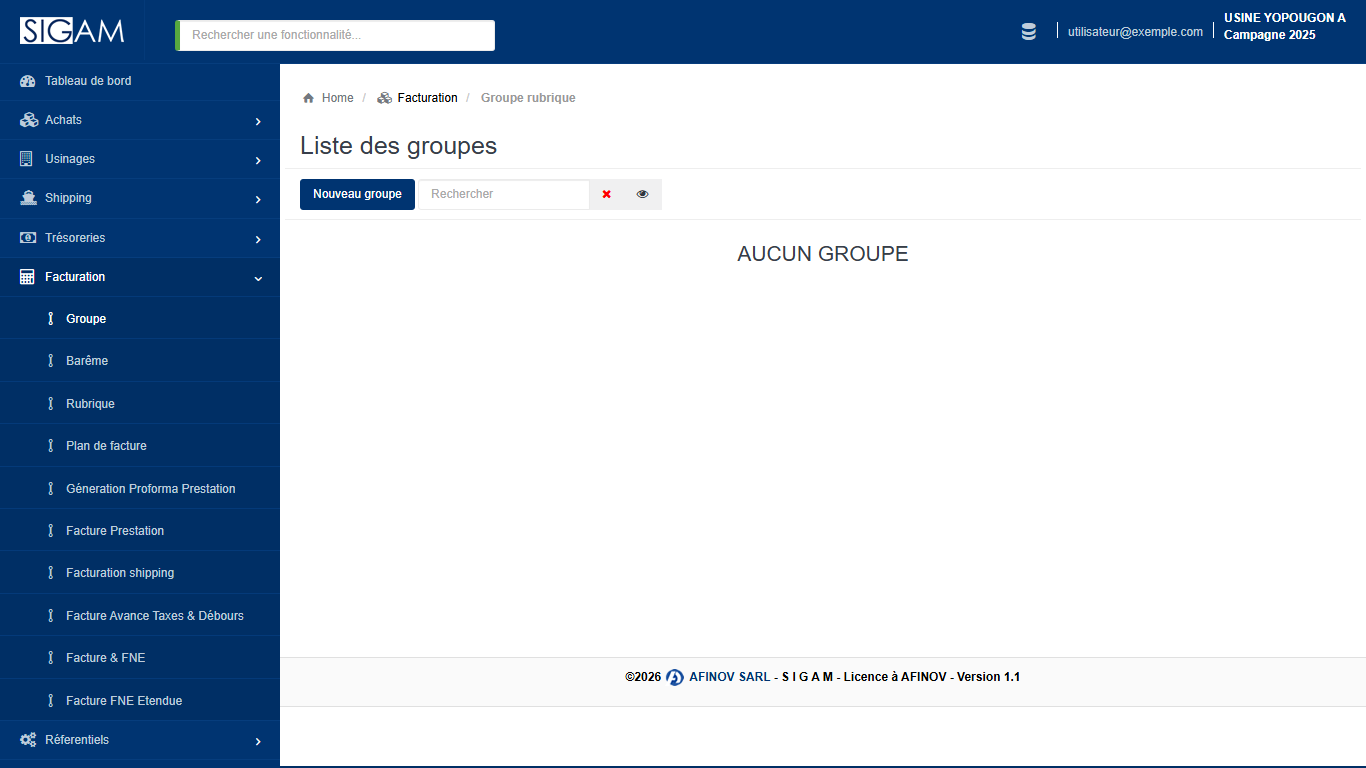
L'écran « Groupe » tient la liste des groupes de rubriques. Chaque rubrique peut être rattachée à un groupe dans sa fiche (champ « Groupe rubrique »).
Accès et droits
Facturation > Groupe. Le bouton « Nouveau groupe » et le bouton « Modifier » demandent le droit Création / Modification ; « Supprimer » demande le droit Suppression.
Pas à pas
- Cliquez sur « Nouveau groupe ».
- Saisissez le « Code » et le « Libellé ». Le « Commentaire » est facultatif.
- Cliquez sur « Enregistrer ».
« Enregistrer » reste grisé tant que le code ou le libellé est vide.
Messages fréquents
| Message | Signification et conduite à tenir |
|---|---|
| « Le groupe a été enregistré. » | Le groupe est créé ou modifié. La liste s'affiche. |
| « Le groupe n'a pu être enregistré. » | L'enregistrement a été refusé. Vérifiez le code et le libellé, puis réessayez. |
Barème
Rôle de l'écran
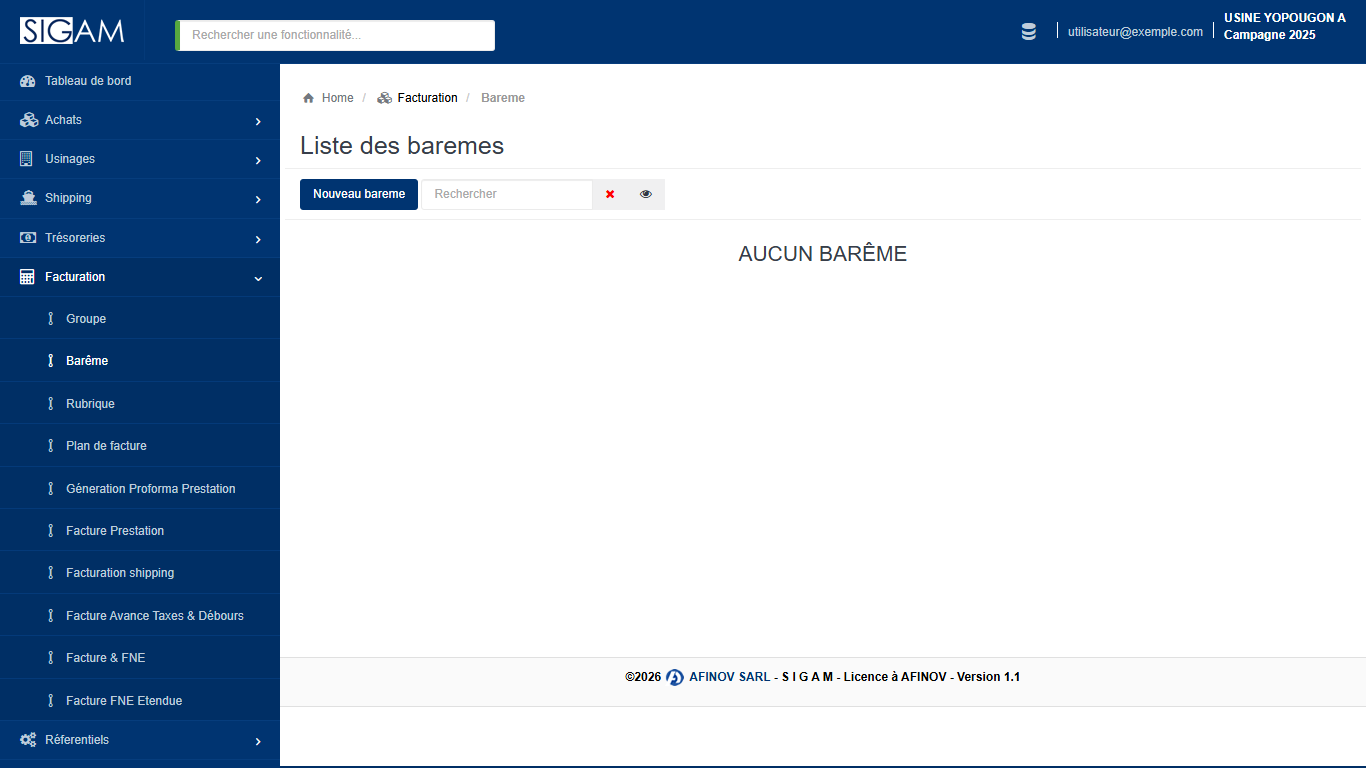
Un barème découpe une quantité (un poids, un nombre de sacs, un nombre de jours…) en tranches. Chaque tranche a sa propre valeur unitaire. Une rubrique liée à un barème est facturée tranche par tranche : une ligne par tranche atteinte, au prix de la tranche.
Accès et droits
Facturation > Barême. La liste affiche les colonnes « Code », « Libellé » et « Franchise ».
Pas à pas
- Cliquez sur « Nouveau bareme ». La fiche « Edition du bareme » s'ouvre.
- Saisissez le « Code », le « Libellé » et, si besoin, la « Franchise » et une « Observation ».
- Dans « Détails Bareme », saisissez une tranche : « Borne Min », « Borne Max » et « Valeur », puis cliquez sur « Ajouter ». Recommencez pour chaque tranche.
- Pour retirer une tranche, cliquez sur « Supprimer » sur sa ligne.
- Cliquez sur « Enregistrer ».
Selon votre configuration
Si la ligne « N° Bareme » de l'onglet « Numérotation Auto » des options est à « Oui », le « Code » est grisé et attribué par l'application à l'enregistrement.
Champs
| Champ | Description |
|---|---|
| Code | Identifiant du barème. |
| Libellé | Nom affiché dans la liste des barèmes de la fiche rubrique. |
| Franchise | Valeur enregistrée avec le barème. |
| Observation | Commentaire libre. |
| Borne Min, Borne Max | Limites de la tranche, dans l'unité de la base de calcul de la rubrique. |
| Valeur | Prix unitaire appliqué à la quantité comprise dans la tranche. |
Calcul par tranches
Pour une quantité donnée, l'application parcourt les tranches de la plus haute à la plus basse. Chaque tranche atteinte donne une ligne de facture :
- quantité : la part de la quantité comprise entre la borne minimale et la borne maximale de la tranche ;
- prix unitaire : la « Valeur » de la tranche ;
- libellé : le libellé de la rubrique suivi de « [de borne min à borne max] ».
Exemple : tranches 0 à 100 à 10, puis 100 à 500 à 8. Une quantité de 250 donne une ligne de 150 à 8 (tranche 100 à 500) et une ligne de 100 à 10 (tranche 0 à 100).
La quantité au-delà de la borne maximale de la tranche la plus haute n'est pas facturée. Prévoyez une dernière tranche suffisamment haute.
Remarque
À l'enregistrement, toutes les tranches du barème sont remplacées par celles affichées dans la fiche.
Messages fréquents
| Message | Signification et conduite à tenir |
|---|---|
| « Le bareme a été enregistré. » | Le barème et ses tranches sont enregistrés. |
| « Le bareme n'a pu être enregistré. » | L'enregistrement a été refusé. Vérifiez la saisie, puis réessayez. |