Magasinage de lot
Rôle de l'écran
L'écran « Magasinage des lots » montre où se trouvent les lots d'une usine et enregistre leurs entrées en magasin et leurs sorties de magasin. Chaque entrée ou sortie ajoute un mouvement à l'historique du lot.
Accès et droits
Usinages > Magasinage de lot.
| Droit | Effet |
|---|---|
| Liste | Voir l'écran et la liste des lots. |
| Création / Modification | Cases de sélection des lots et boutons « Faire sortie le(s) lot(s) » et « Faire entrée le(s) lot(s) ». |
Si le module usinage de la campagne est clôturé, les deux boutons sont masqués.
Avant de commencer
Les magasins de l'usine doivent être déclarés (voir le chapitre Référentiels).
La liste
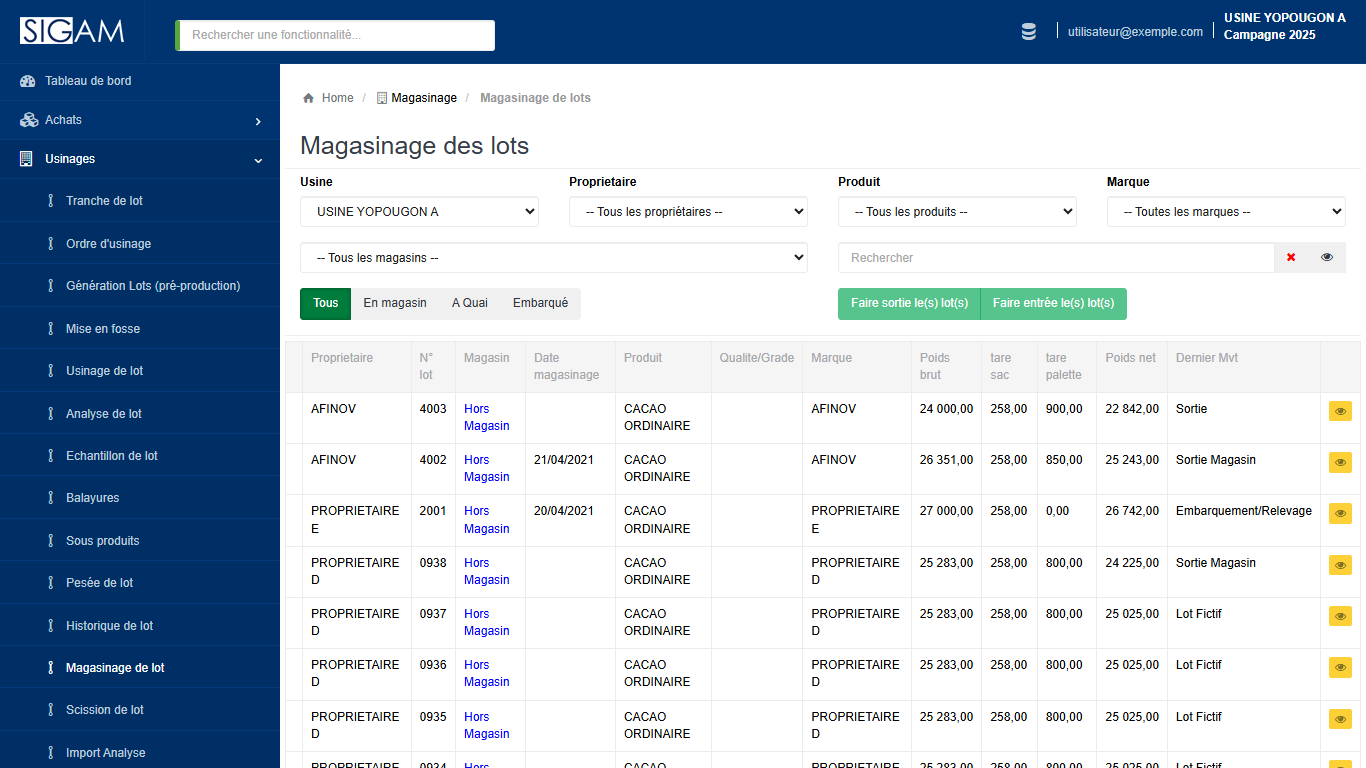
La liste présente les lots de la campagne pour l'usine choisie, du plus récent au plus ancien, dix par page. Sans résultat, elle affiche « Aucun element ».
Filtres :
- « Usine » : par défaut votre usine de connexion ;
- « Proprietaire », « Produit », « Marque » ;
- le magasin : « -- Tous les magasins -- », un magasin, ou « Hors Magasin » ;
- « Rechercher » : filtre sur le numéro de lot ;
- les boutons de statut : « Tous », « En magasin », « A Quai », « Embarqué ».
Colonnes : « Proprietaire », « N° lot », « Magasin » (« Hors Magasin » si le lot n'est dans aucun magasin), « Date magasinage », « Produit », « Qualite/Grade », « Marque », « Poids brut », « tare sac », « tare palette », « Poids net », « Dernier Mvt ». Le bouton œil en fin de ligne ouvre la fenêtre « Historique Poids Lot », qui résume les derniers mouvements du lot.
La colonne « Dernier Mvt » indique le dernier mouvement de poids : « Usinage », « Réusinage », « Entrée Magasin », « Sortie Magasin », « Mise à Quai », « Embarquement/Relevage », « Vente », « Scission », « Lot Fictif »…
Le bas de page indique « {n} élément(s) dans la sélection ».
Pas à pas
Faire entrer des lots en magasin
- Choisissez « Hors Magasin » dans la liste des magasins. Les cases de sélection apparaissent.
- Cochez les lots à faire entrer. Sur chaque ligne cochée, les colonnes deviennent modifiables.
- Choisissez le magasin dans la liste « -- Choisir un magasin -- » de la ligne.
- Vérifiez la date de magasinage, la tare sac, la tare palette et le poids net. Le poids brut est recalculé : poids net + tares.
- Cliquez sur « Faire entrée le(s) lot(s) ».
- Confirmez par « Oui » dans la fenêtre « Etes-vous sûr de vouloir déplacer ce(s) lot(s)? ».
- Le message « Le(s) lot(s) a(ont) été deplacé(s). » s'affiche et la liste est rechargée.
Faire sortir des lots d'un magasin
- Choisissez le magasin dans la liste des magasins. Les cases de sélection apparaissent.
- Cochez les lots à faire sortir, puis vérifiez la date de magasinage, les tares et le poids net de chaque ligne.
- Cliquez sur « Faire sortie le(s) lot(s) », puis confirmez par « Oui ».
Le lot sorti n'est plus rattaché à aucun magasin.
Règles et contrôles
- Les cases de sélection n'apparaissent que lorsqu'un magasin, ou « Hors Magasin », est choisi dans le filtre.
- Un lot à quai, embarqué ou vendu ne peut pas être sélectionné.
- La date de magasinage doit appartenir à la campagne et ne pas dépasser la date du jour.
- Un lot sorti de l'usine par un connaissement divers ne peut plus être déplacé.
Effets sur le lot
L'entrée enregistre le magasin, la date de magasinage, les tares et le poids du lot, et ajoute un mouvement « Entrée Magasin » à la date de magasinage. La sortie fait de même avec un mouvement « Sortie Magasin » et retire le magasin du lot.
Messages fréquents
| Message | Signification et conduite à tenir |
|---|---|
| Le(s) lot(s) a(ont) été deplacé(s). | L'entrée ou la sortie est enregistrée. Contrôlez la colonne « Dernier Mvt ». |
| Le(s) lot(s) n'a(n'ont) pas pu être deplacé(s). | Le déplacement a échoué. Aucun lot n'a été déplacé. Recommencez. |
Conseil
Les lots d'une même validation sont déplacés ensemble ou pas du tout. Après chaque déplacement, vérifiez dans la colonne « Magasin » et la colonne « Dernier Mvt » que les lots ont bien changé de situation.