Avances et préfinancements
Rôle de l'écran
L'écran « Avances & préfinancements » enregistre les financements accordés à un traitant avant ses livraisons, puis remboursés par des retenues sur ses règlements. Il existe trois types de contrat :
| Type | Principe |
|---|---|
| Mandat | Un montant prêté, remboursé par une retenue proportionnelle au poids livré (taux de prélèvement). |
| Avance | Un ou plusieurs montants prêtés, un par avenant, remboursés sur les règlements. |
| Revolving | Des montants prêtés par avenant, remboursés sur les règlements, avec en option une mise en compte : une retenue supplémentaire proportionnelle au poids livré. |
Chaque contrat comporte un ou plusieurs avenants, numérotés à partir de 0. L'avenant 0 est créé avec le contrat ; les suivants modifient ou prolongent le financement.
Accès et droits
Trésoreries > Avances & préfinancements. Les sous-menus « Mandat », « Avance » et « Revolving » ouvrent directement une fiche vierge du type choisi.
| Droit | Effet |
|---|---|
| Liste | Voir la liste des contrats. |
| Création / Modification | Bouton crayon de la liste ; sous-menus « Mandat », « Avance », « Revolving ». |
| Suppression | Bouton corbeille. |
| Impression | Menu imprimante. |
Lorsque le module Trésoreries est clôturé pour la campagne, les boutons « Enregistrer », « Ajouter un avenant », « Bloquer l'avenant », « Débloquer l'avenant » et la corbeille sont masqués.
Avant de commencer
- Le traitant, le produit et l'usine doivent exister dans les référentiels.
- Le propriétaire proposé par défaut est celui de l'option « Proprietaire par defaut ».
La liste
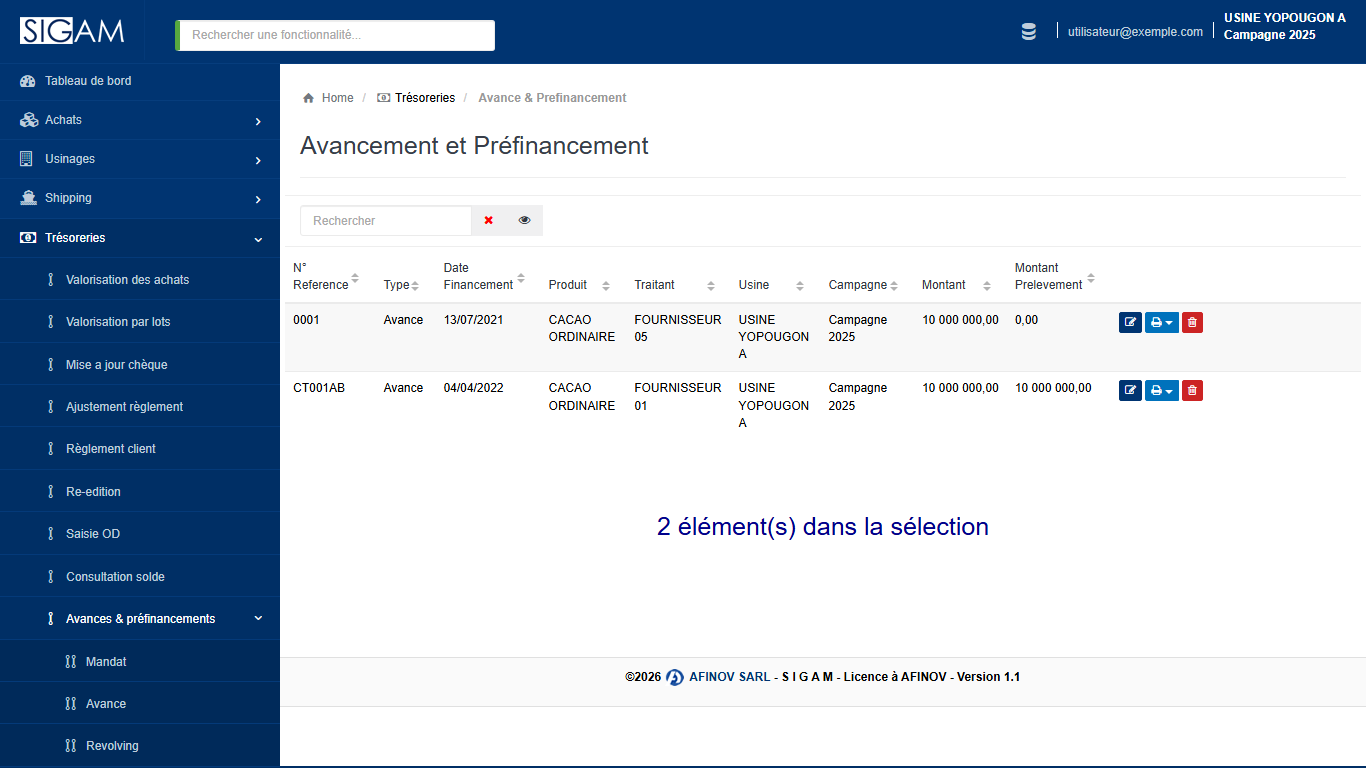
L'écran s'intitule « Avancement et Préfinancement ». La liste présente les contrats de la campagne en cours, toutes usines confondues, dix par page. Sans résultat, elle affiche « Aucune Avance & Préfinancement ».
Colonnes : « N° Reference », « Type », « Date Financement », « Produit », « Traitant », « Usine », « Campagne », « Montant », « Montant Prelevement ».
La zone « Rechercher » filtre sur la référence, le type, les dates, le produit, le traitant, l'usine ou la campagne ; cliquez sur l'œil pour appliquer le filtre.
En fin de ligne :
- le crayon ouvre la fiche du contrat ;
- l'imprimante ouvre la liste des avenants (« Avenant 0 », « Avenant 1 »…) pour imprimer le contrat (voir Éditions) ;
- la corbeille supprime le contrat ;
- le bouton d'archives ouvre la fenêtre « Archives documentaire : Prefinancement », qui liste les documents joints au contrat et permet d'en ajouter selon vos droits.
Pas à pas
Créer un mandat
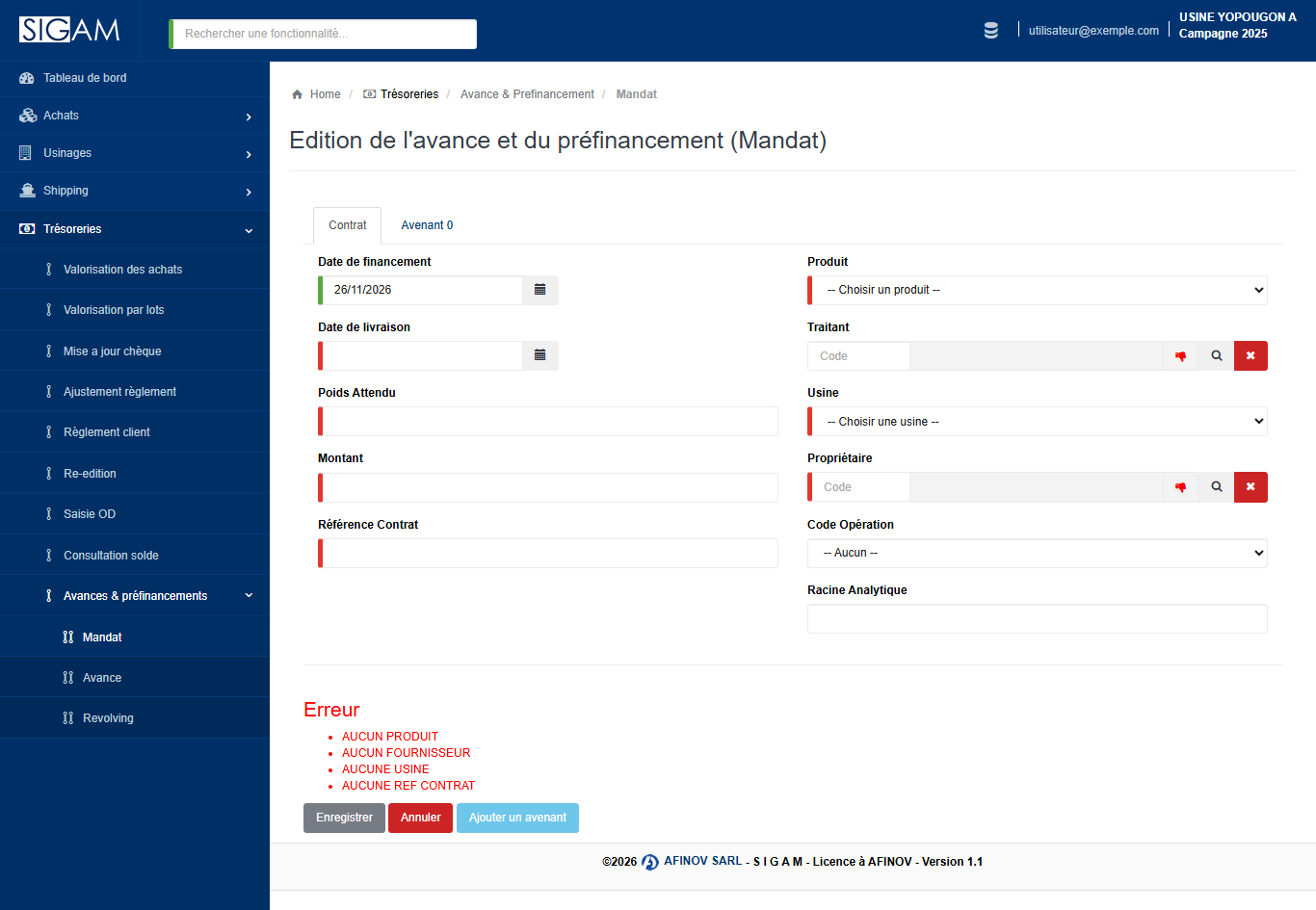
- Ouvrez Trésoreries > Avances & préfinancements > Mandat. La page « Edition de l'avance et du préfinancement (Mandat) » s'ouvre sur l'onglet « Contrat ».
- Renseignez « Date de financement », « Date de livraison », « Poids Attendu », « Montant », « Référence Contrat », « Produit », « Traitant », « Usine » et « Propriétaire ».
- Ouvrez l'onglet « Avenant 0 », puis son sous-onglet « Information ». Renseignez « Date de prélèvement », « Date de signature » et « Taux des prèlevements ». « Référence Avenant » est facultative.
- Ajoutez si besoin les signataires et les comptes bancaires de versement (voir plus bas).
- Cliquez sur « Enregistrer ». Le message « Le contrat a été enregistrée. » s'affiche et la liste revient.
« Enregistrer » reste grisé tant qu'une information obligatoire manque. Le bloc « Erreur », en bas de page, indique ce qui manque.
Créer une avance
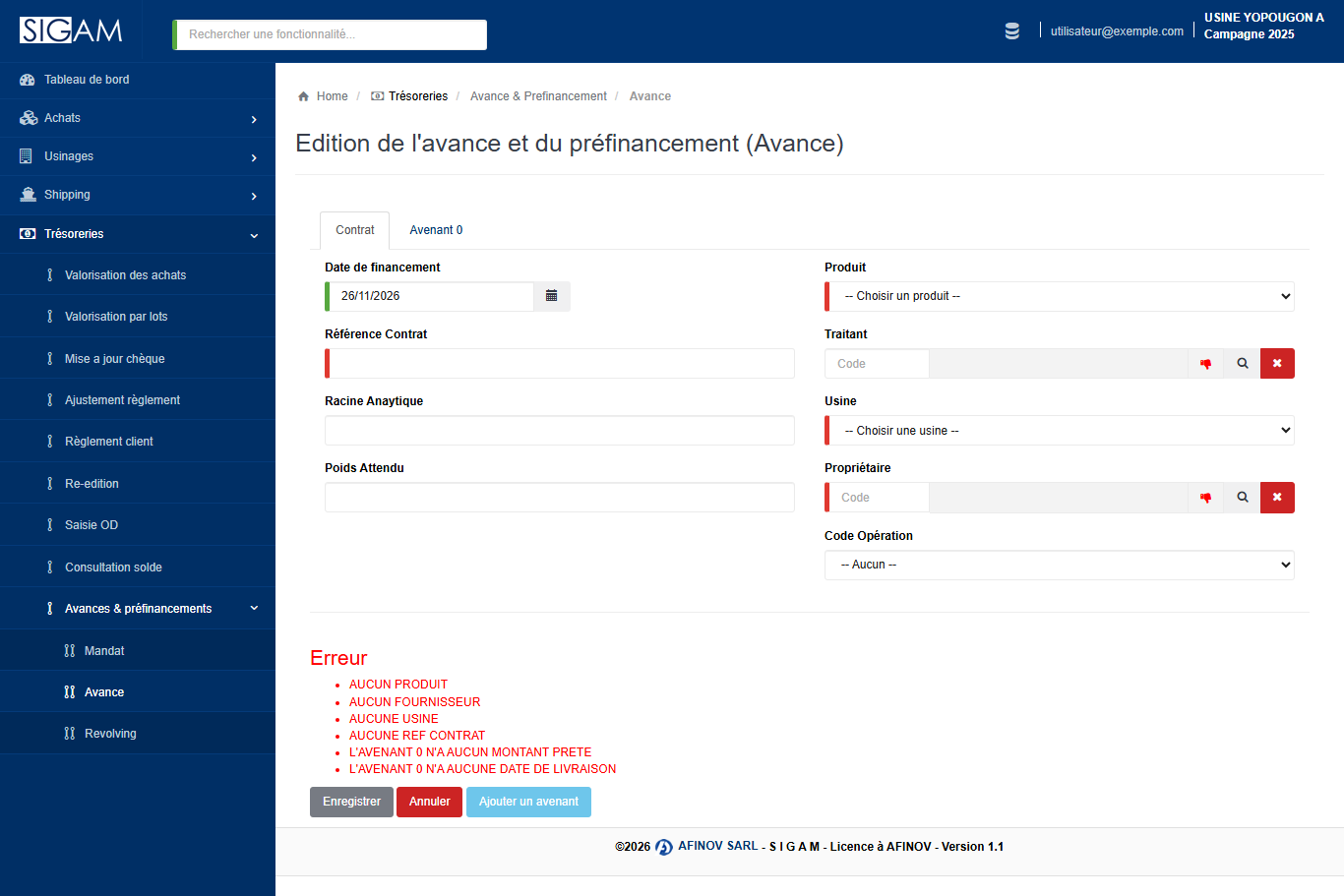
- Ouvrez Trésoreries > Avances & préfinancements > Avance.
- Dans l'onglet « Contrat », renseignez « Date de financement », « Référence Contrat », « Produit », « Traitant », « Usine » et « Propriétaire ». « Poids Attendu » est facultatif.
- Dans « Avenant 0 » > « Information », renseignez « Date de prélèvement », « Date de signature », « Date de livraison » et le montant prêté (« Montant : »).
- Cliquez sur « Enregistrer ».
Créer un revolving
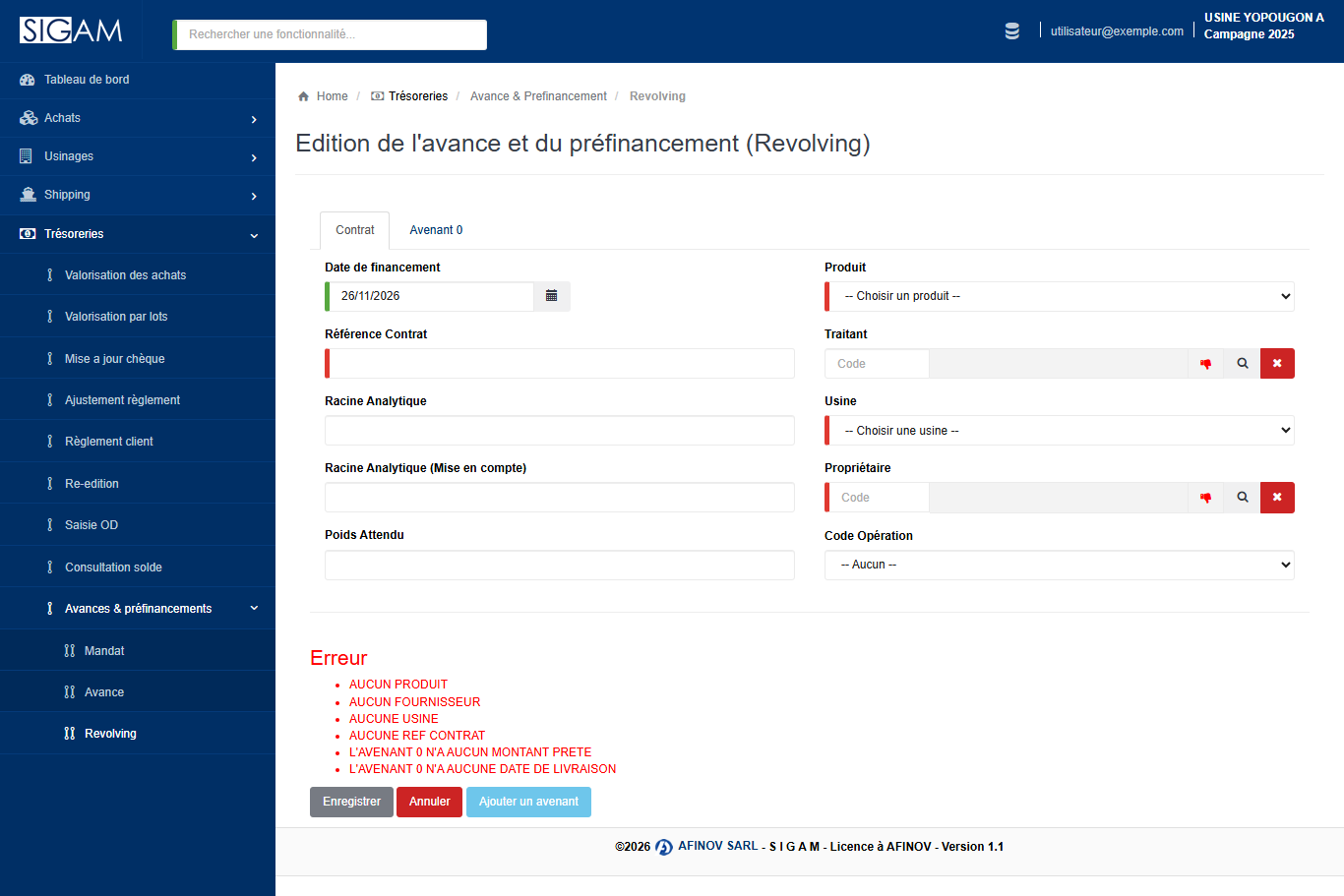
- Ouvrez Trésoreries > Avances & préfinancements > Revolving.
- Dans l'onglet « Contrat », renseignez les mêmes informations que pour une avance.
- Dans « Avenant 0 » > « Information », renseignez « Date de prélèvement », « Date de signature », « Date de livraison », puis le montant prêté (« Montant ») ou le « Taux mise en compte », ou les deux. « Poids attendu » complète l'avenant.
- Réglez la mise en compte :
- « Mise en compte (Oui) » active la retenue de mise en compte au taux saisi ;
- « MEC Décallée (Oui) » fait partir cette retenue d'une date différente de la date de prélèvement : saisissez-la dans « Date Prélèvement MEC ».
- Cliquez sur « Enregistrer ».
Ajouter un avenant
- Ouvrez le contrat par le crayon.
- Cliquez sur « Ajouter un avenant ». Un nouvel onglet « Avenant n » apparaît en tête, avec le numéro suivant.
- Renseignez-le comme l'avenant 0, puis cliquez sur « Enregistrer ».
« Ajouter un avenant » est grisé tant que le contrat n'est pas enregistré, ou tant qu'un avenant ajouté n'a pas été enregistré.
Signataires et comptes bancaires d'un avenant
Dans le sous-onglet « Information » :
- « Les Signataires » : saisissez « Signataire » et « Fonction », puis cliquez sur « Ajouter ». Le même couple ne peut pas être ajouté deux fois.
- « Les comptes bancaires » : saisissez « Date », « Compte Bancaire », « N° Chèque/Bordereau », « Montant » et « Type », puis cliquez sur « Ajouter ». « Ajouter » demande au moins le compte et le numéro de chèque ou de bordereau ; un même couple compte et numéro ne peut pas être ajouté deux fois.
- « Commentaire » : texte libre.
« Supprimer » retire une ligne. Les ajouts et suppressions ne sont enregistrés qu'au clic sur « Enregistrer » en bas de page.
Supprimer un avenant
Cliquez sur « Supprimer l'avenant » dans son sous-onglet « Information », puis sur « Enregistrer ». Le bouton est masqué lorsque l'avenant est déjà utilisé dans des règlements.
Bloquer ou débloquer un avenant
Un avenant bloqué n'est plus pris en compte dans le calcul des retenues.
- Ouvrez l'onglet de l'avenant.
- Cliquez sur « Bloquer l'avenant ». Le bandeau « L'avenant est bloqué » apparaît.
« Bloquer l'avenant » n'apparaît que si le contrat garde au moins un autre avenant enregistré, ni bloqué ni apuré. « Débloquer l'avenant » apparaît sur un avenant bloqué. Le blocage et le déblocage sont enregistrés immédiatement, sans passer par « Enregistrer ».
Supprimer un contrat
Dans la liste, cliquez sur la corbeille, puis sur « Supprimer le préfinancement » dans la fenêtre « Supprimer le contrat N°... ? ». Un contrat sur lequel des prélèvements ont été faits ne peut pas être supprimé.
Champs
Onglet Contrat
| Champ | Description |
|---|---|
| Date de financement | Date de début du financement. Obligatoire. Aucune retenue n'est faite sur un bon antérieur à cette date. |
| Date de livraison | Mandat : date de livraison attendue. Obligatoire. |
| Poids Attendu | Poids attendu du traitant. Obligatoire pour un mandat. |
| Montant | Mandat : montant prêté. Obligatoire. Pour une avance ou un revolving, le montant est saisi par avenant. |
| Référence Contrat | Référence du contrat. Obligatoire. |
| Produit | Produit financé. Obligatoire. |
| Traitant | Bénéficiaire. Obligatoire ; non modifiable une fois le contrat enregistré. |
| Usine | Usine du contrat. Obligatoire. |
| Propriétaire | Propriétaire du contrat. Obligatoire. Les retenues ne portent que sur les bons de ce propriétaire. |
Avenant, sous-onglet Information
| Champ | Description |
|---|---|
| Référence Avenant | Référence libre de l'avenant. |
| Date de prélèvement | Date à partir de laquelle l'avenant est pris en compte dans les retenues. Obligatoire. |
| Date de signature | Date de signature. Elle ne peut pas être antérieure à la date de financement du contrat. |
| Taux des prèlevements | Mandat : montant retenu par unité de poids livré. Obligatoire. |
| Montant | Avance et revolving : montant prêté par l'avenant. |
| Date de livraison | Avance et revolving : date de livraison attendue. Obligatoire. |
| Poids attendu | Revolving : poids attendu pour l'avenant. |
| Taux mise en compte | Revolving : montant retenu par unité de poids livré au titre de la mise en compte. |
| Mise en compte | Revolving : Oui active la retenue de mise en compte. |
| MEC Décallée | Revolving : Oui pour faire partir la mise en compte de la « Date Prélèvement MEC ». |
Sous-onglet Prelevements
Le sous-onglet « Prelevements » liste les retenues déjà faites sur l'avenant : « Connaissement », « Montant », « Taux MEC ». La ligne « Totals » donne le total des retenues de remboursement, suivi du total des retenues de mise en compte (« MEC »).
Règles et contrôles
- Si la référence saisie existe déjà, la fenêtre « La reference de contrat ... existe déjà !!! » demande « Voulez vous créer un contrat avec la même référence ? ». « Oui » enregistre le contrat, « Non » revient à la liste sans enregistrer.
- Une fois des prélèvements faits sur le contrat, le propriétaire ne peut plus être modifié ; la fiche l'indique par « Le contrat fait l'objet de prélèvements : le propriétaire ne peut plus être modifié. ».
- Lorsqu'un avenant a déjà fait l'objet de prélèvements, seuls son commentaire, sa date de prélèvement et les réglages de mise en compte restent modifiables. Le bandeau « L'avenant est utilisé dans n règlements » signale un avenant utilisé.
- Le bandeau « L'avenant est apuré » signale un avenant soldé ; il n'est plus pris en compte dans les retenues.
Effet sur les règlements
Les retenues sont calculées lors de la valorisation des achats (voir Valorisation des achats). Un contrat est pris en compte pour un bon d'achat lorsque :
- le traitant du bon est celui du contrat ;
- le propriétaire du bon est celui du contrat ;
- la date de financement et la date de prélèvement de l'avenant ne sont pas postérieures à la date du bon ;
- le contrat appartient à la campagne en cours.
Pour un mandat, la retenue vaut le taux de prélèvement du dernier avenant non bloqué multiplié par le poids facturé du bon (ou par le nombre accepté pour un produit valorisé au nombre), sans dépasser le reste à rembourser du contrat. Pour un revolving, la mise en compte est retenue en premier, puis le reste à rembourser des avenants.
Selon votre configuration
Avec l'option « Retenue sur toute livraison » à Non (écran Options, rubrique Trésoreries), seuls les contrats dont le produit est de la même famille que le produit du bon donnent lieu à retenue. À Oui, toute livraison du traitant est concernée.
Éditions
Choisissez l'avenant dans le menu imprimante de la liste. La fenêtre « Impression » propose :
| Type | Boutons |
|---|---|
| Mandat | « Contat Mandat (Standard) », « Contrat de Prefinancement Non Membre » |
| Revolving | « Contrat Revolving (Standard) », « Contrat de Prefinancement Non Membre » |
| Avance | « Contrat Avance (Standard) », « Contrat de Prefinancement Non Membre » |
Le contrat s'ouvre dans un nouvel onglet. « Fermer » ferme la fenêtre.
Messages fréquents
| Message | Signification et conduite à tenir |
|---|---|
| « Le contrat a été enregistrée. » | Le contrat et ses avenants sont enregistrés. |
| « Le propriétaire du contrat est obligatoire ! » | Choisissez un propriétaire. |
| « Le contrat fait l'objet de prélèvements : son propriétaire ne peut plus être modifié ! » | Des retenues ont déjà été faites ; remettez le propriétaire d'origine. |
| « Le contrat n'a pu être enregistrée. » | L'enregistrement est refusé. Vérifiez les champs signalés dans le bloc « Erreur ». |
| « Aucune date de financement », « Aucun produit », « Aucun fournisseur », « Aucune usine », « Aucune Ref Contrat » | Bloc « Erreur » : renseignez le champ correspondant de l'onglet « Contrat ». |
| « L'avenant n n'a aucune date » | Renseignez la date de prélèvement de l'avenant. |
| « L'avenant n a une date est inférieur a celui du contrat » | La date de signature de l'avenant est antérieure à la date de financement. Corrigez l'une des deux. |
| « L'avenant n n'a aucun montant prete », « L'avenant n n'a aucune date de livraison » | Avance ou revolving : renseignez le montant ou la date de livraison de l'avenant. |
| « L'avenant a été bloquée. », « L'avenant a été débloquée. » | Le blocage ou le déblocage est enregistré. |
| « Le contrat n'a qu'un seul avenant valide ! » | Le blocage est refusé : le contrat doit garder un autre avenant ni bloqué ni apuré. |
| « Le contrat fait l'objet de prélèvement ! » | La suppression est refusée : des retenues ont été faites sur le contrat. |
| « Le préfinancement a été supprimée. » | Le contrat et ses avenants sont supprimés. |