Ordres d'usinage
Rôle de l'écran
Un ordre d'usinage ouvre une production pour un propriétaire, un produit et une qualité. Tout ce qui est versé en fosse, puis fabriqué pour cette production, lui est rattaché : mises en fosse, lots, balayures, sous-produits. L'ordre permet de suivre le poids en fosse encore disponible pour fabriquer des lots.
C'est la deuxième étape du circuit d'usinage.
Accès et droits
Usinages > Ordre d'usinage.
| Bouton | Droit nécessaire |
|---|---|
| « Ajouter Ordre usinage », « Modifier », « Enregistrer », imprimante verte de la ligne | Création / Modification |
| « Supprimer » | Suppression |
Lorsque le module Usinage est clôturé pour la campagne, « Ajouter Ordre usinage », « Supprimer » et « Enregistrer » disparaissent. « Modifier » devient « Voir » et « Annuler » devient « Retour à la liste ».
Avant de commencer
- Le propriétaire, le produit et la qualité doivent exister dans les référentiels (voir le chapitre Référentiels).
- Si vous utilisez un programme d'usinage, les tranches de lot doivent être créées : voir Tranches de lot.
La liste
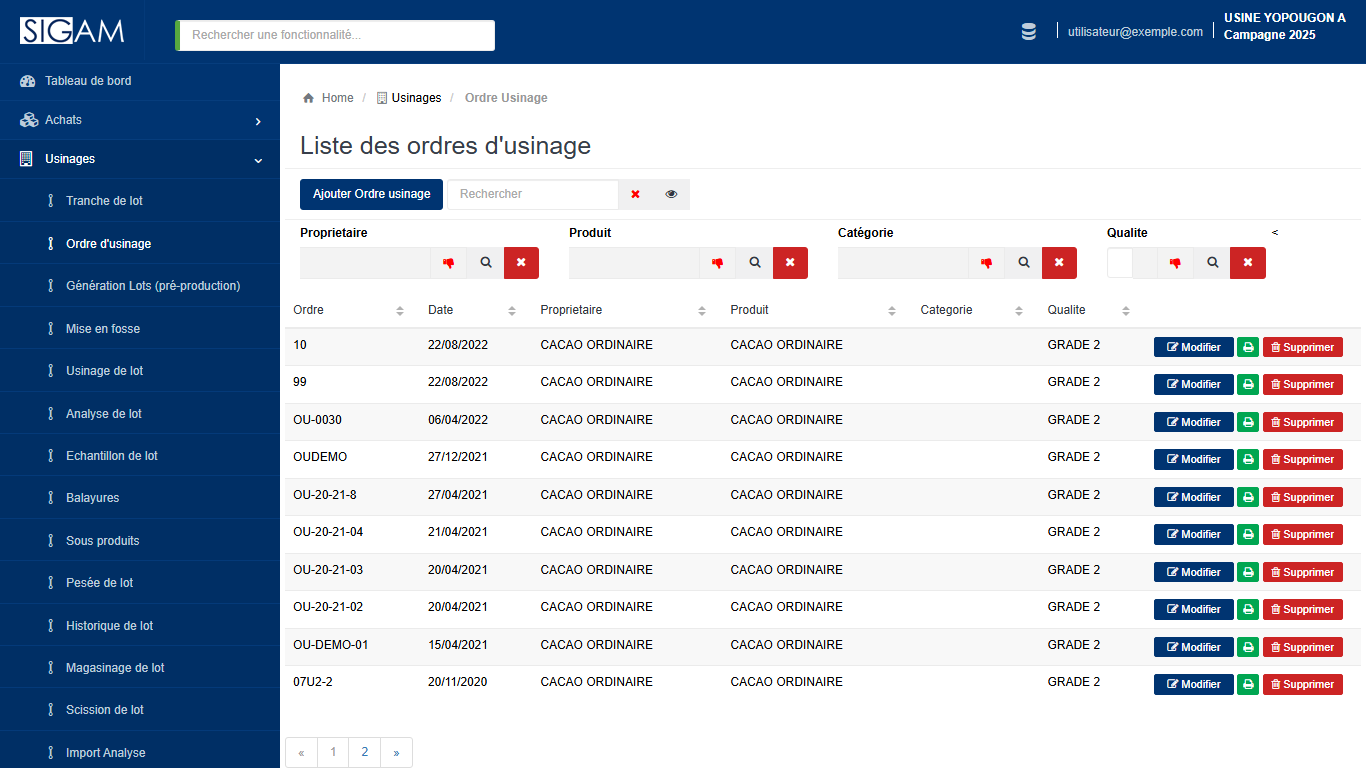
La liste « Liste des ordres d'usinage » présente les ordres de la campagne et de votre usine, du plus récent au plus ancien. Quatre filtres la restreignent : « Proprietaire », « Produit », « Catégorie » et « Qualite ».
Colonnes : « Ordre », « Date », « Proprietaire », « Produit », « Categorie », « Qualite ». La recherche porte sur le numéro et la date de l'ordre. Le fonctionnement commun des listes est décrit dans Listes et fiches.
Pas à pas
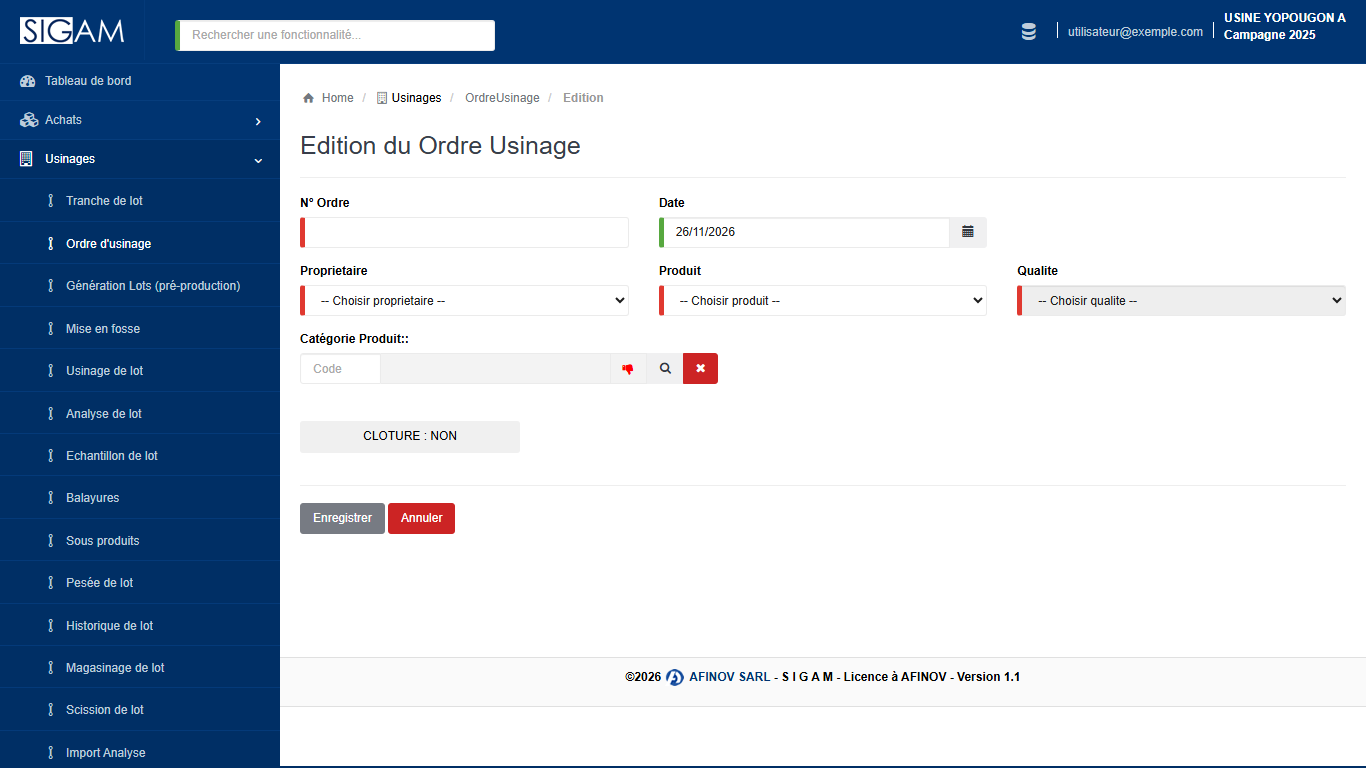
- Cliquez sur « Ajouter Ordre usinage ». L'écran « Edition du Ordre Usinage » s'ouvre.
- Saisissez le « N° Ordre », sauf s'il est attribué automatiquement (champ grisé).
- Vérifiez la « Date » (aujourd'hui par défaut).
- Choisissez le « Proprietaire » et le « Produit », puis la « Qualite » : la liste des qualités se charge pour le produit choisi.
- Si le champ est affiché, choisissez la « Catégorie Produit:: ».
- Laissez « CLOTURE : NON » tant que la production est en cours.
- Cliquez sur « Enregistrer ». Le message « L''ordre Usinage a été enregistré. » s'affiche et l'écran revient à la liste.
« Enregistrer » reste grisé tant qu'un champ obligatoire manque.
Clôturer un ordre
Quand la production est terminée, ouvrez l'ordre, cliquez sur « CLOTURE : NON » pour afficher « CLOTURE : OUI », puis enregistrez. Un ordre clôturé n'est plus proposé dans les écrans « Mise en fosse » et « Usinage de lot ». Pour le rouvrir, repassez le bouton à « NON ».
Champs
| Champ | Description |
|---|---|
| N° Ordre | Numéro de l'ordre. Obligatoire, sauf en numérotation automatique (champ grisé). |
| Date | Date de l'ordre. Aujourd'hui par défaut. Obligatoire. |
| Proprietaire | Propriétaire du produit usiné. Obligatoire. |
| Produit | Produit usiné. Obligatoire. |
| Qualite | Qualité du produit. Obligatoire. Grisé tant que le produit n'est pas choisi. |
| Catégorie Produit:: | Catégorie du produit. |
| CLOTURE | « OUI » : l'ordre est terminé. « NON » : l'ordre est en cours. |
Règles et contrôles
- Dès que l'ordre est utilisé (mise en fosse, lot, balayure, sous-produit, programme), le propriétaire, le produit et la catégorie sont grisés.
- Les balayures et les sous-produits peuvent être rattachés à un ordre clôturé.
Selon votre configuration
Selon votre configuration
Si l'option « N° Ordre d'usinage » est à Oui (écran Options, onglet « Numérotation Auto »), le « N° Ordre » est grisé : l'application l'attribue au premier enregistrement.
Selon votre configuration
Si l'option « Afficher Categorie Produit » est activée, la « Catégorie Produit:: » se choisit dans la fiche. Si l'option « Controle sur Categorie Produit » est aussi activée, la mise en fosse ne propose que les connaissements de la catégorie de l'ordre, et l'usinage de lot que les ordres de la catégorie de la tranche.
Programme d'usinage
Selon votre configuration
Le programme d'usinage est actif si l'option « Utiliser un programme usinage » est à Oui (écran Options, onglet « Usinages »), ou si la case « Utiliser un programme d'usinage » est activée sur la fiche de votre usine (voir le chapitre Référentiels).
Le programme prépare à l'avance ce qui sera fabriqué et versé pour l'ordre. Une fois le produit choisi, la fiche affiche le cadre « PROGRAMME D'USINAGE », avec deux onglets.
Onglet « Usinage » : les tranches de lot à utiliser, dans l'ordre.
- Cliquez sur « Ajouter une tranche lot ». La fenêtre « Les tranches de lot » présente les tranches du produit qui ont encore des numéros disponibles.
- Cliquez sur une tranche : elle est ajoutée au tableau (« N°Ordre », « Marque », « Tranche », « Qualite », « Type de sac »).
- « Supprimer » retire une tranche ; les numéros d'ordre sont recalculés.
Onglet « Mise en fosse » : ce qui sera versé, regroupé par numéro de programme.
- Saisissez un « Numero Ordre » de programme. Les boutons de « Type de versement » restent grisés tant qu'il est vide.
- Cliquez sur le type : « Connaissement », « Lot », « Balayure », « Echantillon », « Sous produits » ou « Report de stock ». Une fenêtre de sélection s'ouvre.
- Cochez les éléments, puis cliquez sur « Ajouter ». « Fermer » quitte la fenêtre.
- Dans le tableau du programme, ajustez la date, le « Nombre Sacs » et le « Poids » prévus. « Sacs restants » et « Poids restant » se calculent. « Poids total en fosse : » totalise le programme.
Lors de la mise en fosse, le choix de l'ordre charge le premier programme non encore utilisé. Lors de l'usinage de lot, la tranche du lot est celle du programme.
Éditions
L'imprimante verte, sur chaque ligne de la liste, imprime le programme d'usinage de l'ordre, avec ses analyses. Voir Éditions.
Messages fréquents
| Message | Signification et conduite à tenir |
|---|---|
| « L''ordre Usinage a été enregistré. » | L'enregistrement a réussi. |
| « L''ordre Usinage n'a pu être enregistré. » | L'enregistrement a échoué. Vérifiez les champs ; un second message peut préciser la cause. |
| « L''ordre Usinage a été supprimé. » | La suppression a réussi. |
| « L''ordre Usinage n'a pu être supprimé. » | La suppression a été refusée. Un ordre déjà utilisé ne peut en général pas être supprimé. |