Comptabilisation
Cette page regroupe deux écrans : « Comptabilisation », qui produit les écritures comptables et le fichier à importer dans le logiciel comptable SAGE, et sa « Configuration », qui définit les comptes, journaux et racines analytiques utilisés.
Comptabilisation
Rôle de l'écran
L'écran « Comptabilisation » calcule les écritures comptables d'une période ou d'un connaissement pour une usine : achats, règlements, taxes, ventes. Il permet de les contrôler à l'écran, d'imprimer le journal comptable et de générer le fichier d'écritures au format SAGE.
Accès et droits
Trésoreries > Comptabilisation.
| Droit | Effet |
|---|---|
| Liste | Voir l'écran, « Exécuter » et générer les fichiers. |
| Impression | Bouton « Imprimer ». |
Lorsque le module Trésoreries est clôturé pour la campagne, « Exécuter » et les boutons de génération de fichier sont masqués.
Avant de commencer
La configuration de la comptabilisation doit être faite (voir Configuration) : version SAGE, type de fichier comptable, comptes et journaux des produits, comptes des traitants et des comptes bancaires.
Pas à pas
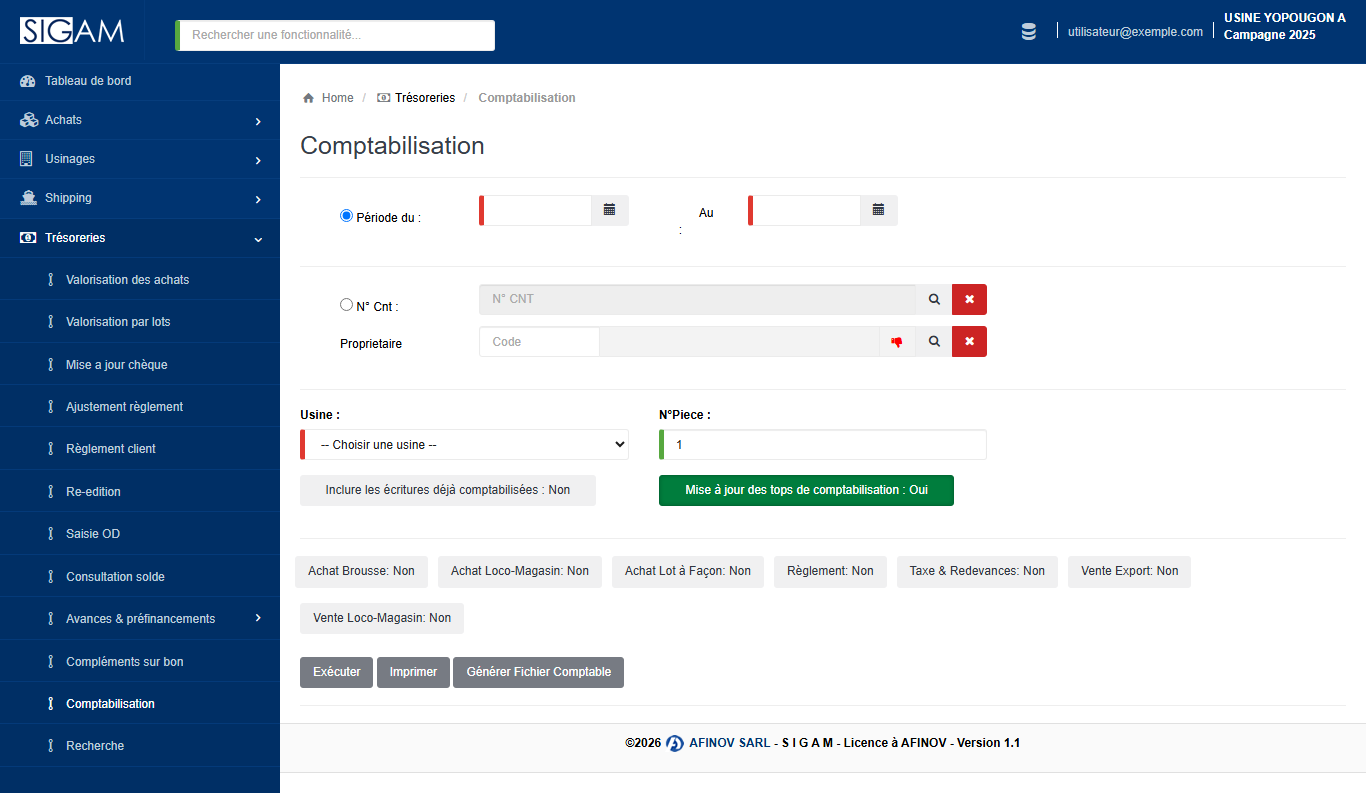
- Choisissez le critère :
- « Période du : » et « Au : » pour comptabiliser une période ;
- ou « N° Cnt : » pour un seul connaissement. Le choix d'un bouton radio efface la valeur de l'autre critère.
- Choisissez le propriétaire dans « Proprietaire » si vous voulez limiter la comptabilisation à un propriétaire.
- Choisissez l'usine dans « Usine : ». Seules vos usines autorisées sont proposées.
- Vérifiez « N°Piece : » (1 par défaut).
- Réglez les deux options :
- « Inclure les écritures déjà comptabilisées » (Non par défaut) ;
- « Mise à jour des tops de comptabilisation » (Oui par défaut).
- Sélectionnez les types d'écriture à produire en passant leur bouton à « Oui » : « Achat Brousse », « Achat Loco-Magasin », « Achat Lot à Façon », « Règlement », « Taxe & Redevances », « Vente Export », « Vente Loco-Magasin ».
- Cliquez sur « Exécuter » pour afficher les écritures et les contrôler.
- Cliquez sur « Générer Fichier Comptable » pour télécharger le fichier à importer dans SAGE.
Les boutons sont grisés tant que l'usine, le n° de pièce et le critère (les deux dates ou le n° de connaissement) ne sont pas renseignés.
Remarque
« Exécuter » ne fait qu'afficher les écritures : il ne marque rien comme comptabilisé. Seule la génération du fichier met à jour les tops de comptabilisation, lorsque l'option est à Oui.
Les écritures affichées
Colonnes : « Journal », « Date », « Compte », « Piece », « N° Facture », « Réference », « Tiers », « Section », « Libelle », « Débit », « Crédit ».
Une écriture en erreur est mise en évidence ; placez la souris sur son numéro de pièce pour lire le motif dans l'info-bulle « Message : ». Corrigez la configuration ou la donnée en cause avant de générer le fichier.
Règles et contrôles
- « Inclure les écritures déjà comptabilisées » à Oui reprend des opérations déjà passées dans un fichier précédent. Laissez-le à Non pour une comptabilisation courante.
- « Mise à jour des tops de comptabilisation » à Oui marque les connaissements, règlements, taxes et factures du fichier comme comptabilisés : ils ne seront plus repris par la suite, sauf avec l'option précédente à Oui.
- Avant de produire le fichier, l'application vérifie que chaque pièce est équilibrée, que le total des débits égale le total des crédits, et que chaque écriture a un journal, un compte général et, selon le cas, un compte tiers ou une section analytique. Au premier défaut, aucun fichier d'écritures n'est produit (voir Le fichier produit).
- Les écritures générées sont historisées.
Selon votre configuration
Avec les options « Activer la FNE » et « Comptabiliser avec certification » activées, la génération est refusée tant que des factures d'achat de la période ne sont pas certifiées.
Le fichier produit
Le fichier est nommé « SIGAM_Compta_ » suivi de la date et de l'heure. Son format dépend du « Type de ficher comptable » choisi dans la configuration :
| Type de fichier | Extension | Présentation |
|---|---|---|
| Sage 100 PNM | .pnm | Une ligne par écriture, champs de longueur fixe : journal, date (JJMMAA), n° de pièce, n° de facture, référence, compte général, compte tiers, section analytique, libellé, débit, crédit, n° de plan analytique. |
| Sage 100 PNM (V 8.50) | .pnm | Une ligne par écriture, champs de longueur fixe : journal, date, type de pièce, compte général, compte tiers, n° de pièce, libellé, sens (D ou C), montant. |
| Sage 100 Standard | .txt | Format d'import standard SAGE, version indiquée dans « Sage version ». |
| Sage I7 Standard | .txt | Format d'import standard SAGE I7. |
| Sage 100c | .txt | En-tête de version puis, pour chaque écriture, un bloc « #MECG » avec une valeur par ligne. |
Les écritures sont triées par journal puis par numéro de pièce.
Lorsque la génération échoue, le fichier téléchargé est « SIGAM_Compta_Erreur_ » suivi de la date et de l'heure, au format texte. Il contient la date, le message d'erreur et une trace technique. Lisez le message, corrigez la cause et relancez.
Selon votre configuration
Avec l'option « Export Gescom SAGE », deux boutons s'ajoutent : « Générer Fichier Achat » et « Générer Fichier Dechargement ». Ils produisent, pour la période choisie, un fichier texte à colonnes séparées par des tabulations (« Depot », « Date », « Numero », « N° BE », « N° Camion », « Domaine », « Type de document », « N° de Piece », « Reference », « Designation », « PNP », « Prix Paye », plus « Montant » et « Prime » pour les achats). Les fichiers sont nommés « Achat_ » ou « Dechargement_ » suivi de la date et de l'heure ; s'il n'y a aucune donnée, le fichier porte le suffixe « Empty » et contient « Aucune données ».
Éditions
« Imprimer » produit le journal comptable des écritures correspondant aux critères saisis. Voir Imprimer un état.
Messages fréquents
Ces messages figurent dans le fichier d'erreur.
| Message | Signification et conduite à tenir |
|---|---|
| « Version format SAGE standard non défini dans les options. » | Renseignez « Sage version » dans la configuration. |
| « Aucune écriture à générer. » | Aucune opération ne correspond aux critères. Vérifiez la période, l'usine, les types d'écriture et l'option « Inclure les écritures déjà comptabilisées ». |
| « Les écritures ne sont pas équilibrées. N° Pièce : ... » | La pièce indiquée a un débit différent de son crédit. Contrôlez ses écritures avec « Exécuter ». |
| « Les écritures ne sont pas équilibrées. » | Le total des débits diffère du total des crédits. |
| « Il y a des erreurs dans les écritures. Journal ou Compte général manquant sur certaines écritures. » | Complétez les journaux et comptes dans la configuration (produit, compte bancaire, taxe…). |
| « Il y a des erreurs dans les écritures. Compte tiers manquant sur certaines écritures. » | Renseignez le code tiers ou le compte tiers du traitant ou du tiers concerné. |
| « Il y a des erreurs dans les écritures. Analytique absent sur certaines écritures. » | Renseignez les racines analytiques dans la configuration. |
| « Vous avez n factures non certifiées sur la période. » | Faites certifier les factures avant de comptabiliser. |
Configuration
Rôle de l'écran
L'écran « Configuration de la comptabilisation » regroupe les paramètres utilisés pour produire les écritures : format du fichier SAGE, journaux, comptes généraux, codes tiers et racines analytiques.
Accès et droits
Trésoreries > Comptabilisation > Configuration. Le bouton « Enregistrer » demande le droit Création / Modification ; la suppression d'un journal de produit demande le droit Suppression.
Avant de commencer
Le plan comptable et les journaux comptables doivent être saisis dans les référentiels (voir le chapitre Référentiels).
Pas à pas
- Parcourez les onglets et complétez les paramètres (voir le tableau ci-dessous).
- Dans les onglets qui présentent une liste à gauche, cliquez sur un élément pour afficher ses paramètres à droite ; l'élément choisi est marqué « - Selectionner ».
- Cliquez sur « Enregistrer ». Le message « La configuration a été enregistrée. » confirme l'enregistrement de tous les onglets.
« Annuler » revient à l'écran « Comptabilisation » sans enregistrer.
L'enregistrement porte sur tous les onglets à la fois : si un élément est refusé, rien n'est enregistré.
Champs
| Onglet | Paramètres |
|---|---|
| Général | « Sage version », « N° plan analytique », « Type de ficher comptable » (Sage 100 PNM, Sage 100 Standard, Sage I7 Standard, Sage 100c, Sage 100 PNM (V 8.50)). |
| Produit, sous-onglet « Racine & Compte » | « Racine analytique », « Racine avance », « Racine B.I.C », « Racine mandat », « Racine mise en compte », « Racine revolving » ; « Journal » ; « Compte achat », « Compte avance », « Compte B.I.C », « Compte mandat », « Compte mise en compte », « Compte revolving », « Compte tiers ». |
| Produit, sous-onglet « Journaux » | Journaux du produit par usine et par type : « Usine », « Journal », « Type », puis « Ajouter ». |
| Type de Traitant | « Racine analytique ». |
| Traitant | « Compte général tiers », « Code tiers ». |
| Compte bancaire | « Compte général », « Journal ». |
| Usine | « Racine analytique ». |
| Campagne | « Racine analytique ». |
| Taxe | « Compte général tiers », « Racine analytique ». |
| Tiers | « Compte général », « Code tiers ». |
Règles et contrôles
- Les racines analytiques et les codes tiers ne doivent contenir que des lettres et des chiffres. Dans le cas contraire, l'enregistrement est refusé.
- Dans le sous-onglet « Journaux », « Ajouter » enregistre immédiatement le journal, sans attendre « Enregistrer » ; le message « L'information a été enregistré dans le produit. » le confirme. Un produit ne peut avoir qu'un journal par type et par usine. « Supprimer » retire la ligne immédiatement (« L'information a été supprimé dans le produit. »).
Messages fréquents
| Message | Signification et conduite à tenir |
|---|---|
| « La configuration a été enregistrée. » | Tous les paramètres sont enregistrés. |
| « La configuration n'a pu être enregistrée. » | Un paramètre est refusé, souvent une racine analytique ou un code tiers contenant un caractère autre qu'une lettre ou un chiffre. Corrigez puis enregistrez de nouveau. |
| « L'information n'a pu être enregistré dans le produit. » | L'ajout du journal est refusé. Vérifiez l'usine, le journal et le type. |