DAS (autorisation de sortie)
Rôle de l'écran
La demande d'autorisation de sortie (DAS) est adressée à la banque qui détient des lots en nantissement, pour obtenir la sortie de ces lots en vue de leur embarquement. Une DAS porte sur un ordre de transit et une banque ; elle liste les lots de cet ordre de transit nantis auprès de la banque.
Selon votre configuration
Écran visible si le module Shipping est installé.
Accès et droits
Shipping > DAS (Autorisation de sortie). L'écran s'intitule « Liste des DAS ».
| Droit | Effet |
|---|---|
| Liste | Voir l'écran et la liste. |
| Création / Modification | Bouton « Ajouter une demande », bouton « Modifier », « Enregistrer » de la fiche. |
| Suppression | Bouton « Supprimer ». |
| Impression | Imprimante de chaque ligne. |
Si le module Shipping de la campagne est clôturé, « Ajouter une demande » et « Supprimer » sont masqués, « Modifier » devient « Voir » ; dans la fiche, « Enregistrer » est masqué et « Annuler » devient « Retour à la liste ».
Avant de commencer
- L'ordre de transit doit exister et contenir les lots à sortir.
- Ces lots doivent être nantis auprès de la banque (voir Nantissement).
La liste
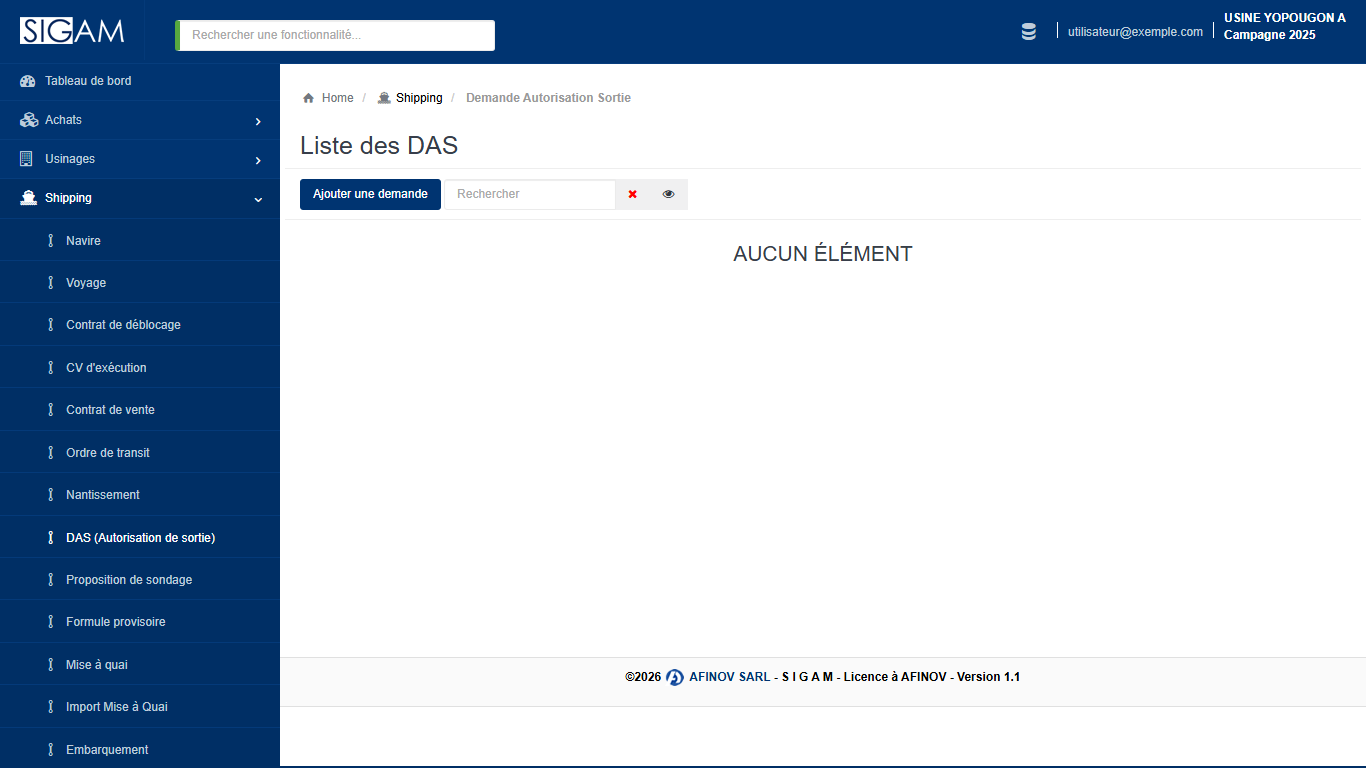
Colonnes : « N° Demande », « Date », « Banque », « OT ». Sans résultat, la liste affiche « Aucun élément ». Voir Listes et fiches.
Pas à pas
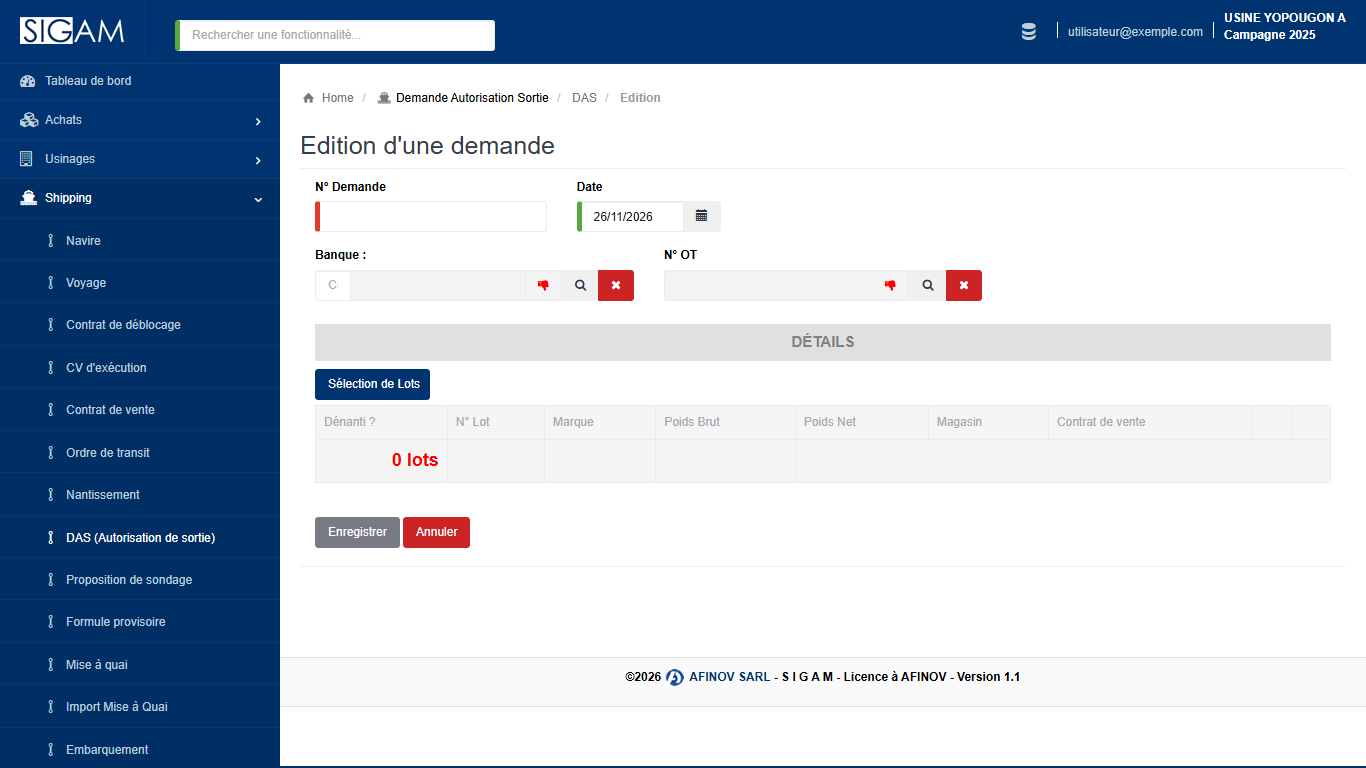
- Cliquez sur « Ajouter une demande ». La fiche « Edition d'une demande » s'ouvre.
- Saisissez le « N° Demande », sauf en numérotation automatique.
- Vérifiez la « Date » (date du jour par défaut).
- Choisissez la banque, puis l'ordre de transit dans « N° OT ».
- Sous « Détails », cliquez sur « Sélection de Lots ». La fenêtre présente les lots de l'ordre de transit nantis auprès de la banque et pas encore repris dans une DAS.
- Cochez les lots, puis cliquez sur « Ajouter ».
- Cliquez sur « Enregistrer ». Le message « La demande a été enregistrée. » s'affiche et la liste réapparaît.
« Enregistrer » reste grisé tant que le numéro (hors numérotation automatique), la date, la banque et l'ordre de transit ne sont pas renseignés.
Pour retirer un lot, cliquez sur la corbeille de sa ligne, puis enregistrez.
Champs
| Champ | Description |
|---|---|
| N° Demande | Numéro de la demande. Obligatoire, sauf en numérotation automatique. |
| Date | Date de la demande. Obligatoire. |
| Banque | Banque qui détient le nantissement. Obligatoire. |
| N° OT | Ordre de transit concerné. Obligatoire. |
| N° Lot, Marque, Poids Brut, Poids Net, Magasin | Lots de la demande. |
| Contrat de vente | Contrat de vente du lot sur l'ordre de transit. |
Le pied du tableau indique le nombre de lots et les totaux de poids brut et de poids net. L'icône d'historique de chaque ligne affiche les mouvements du lot.
Dans la fenêtre de sélection, les lots fictifs (pré-production) apparaissent en rouge et en gras.
Selon votre configuration
Si l'option « DAS Demande Autorisation Sortie » (écran Options, catégorie « Compteurs Shipping ») est activée, le « N° Demande » est grisé : l'application l'attribue à l'enregistrement.
Éditions
L'imprimante d'une ligne ouvre la fenêtre « Impression », avec le bouton « DAS » : la lettre de demande d'autorisation de sortie. L'ordre de transit propose aussi une édition « Autorisation de sortie (DAS) » (voir Ordre de transit).
Messages fréquents
| Message | Signification et conduite à tenir |
|---|---|
| « La demande a été enregistrée. » | L'enregistrement a réussi. |
| « La demande n'a pas pu être enregistrée. » suivi de « Banque obligatoire. » | Choisissez une banque. |
| « La demande n'a pas pu être enregistrée. » suivi de « Ordre de transit obligatoire. » | Choisissez l'ordre de transit. |
| « La demande a été supprimée. » | La suppression a réussi. |
| « La demande n'a pas pu être supprimée. » | La suppression a été refusée. |