L'écran principal
Une fois connecté, l'écran se compose d'une barre supérieure, d'un menu à gauche et d'une zone de travail au centre.
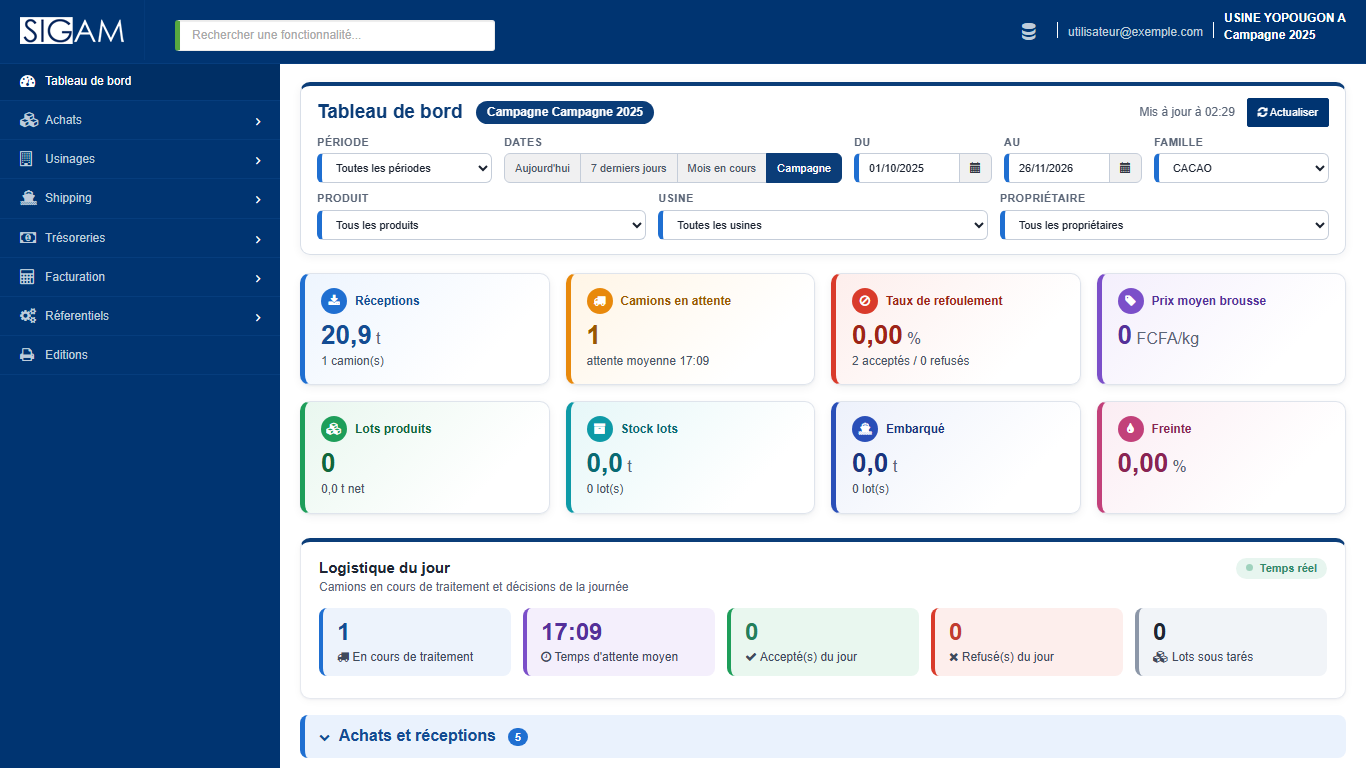
La barre supérieure
De gauche à droite :
| Élément | Rôle |
|---|---|
| Logo SIGAM | Revient au tableau de bord. |
| « Rechercher une fonctionnalité... » | Trouve un écran par son nom. Tapez quelques lettres, puis cliquez sur l'écran voulu dans la liste. Ce champ n'apparaît que sur les écrans larges. |
| Icône base de données | Ouvre la fenêtre « Changer de contexte » pour changer de campagne ou d'usine. |
| Icône de messagerie | Ouvre la messagerie instantanée entre utilisateurs. |
| Votre nom d'utilisateur | Ouvre le menu de votre compte. |
| Usine et campagne | Rappellent le contexte dans lequel vous travaillez. |
Selon votre configuration
L'icône de messagerie n'apparaît que si l'option « Activer la messagerie instantanée » est activée.
Le menu de gauche
Le menu regroupe les écrans par module : Achats, Usinages, Shipping, Trésoreries, Facturation, Réferentiels. Il commence par « Tableau de bord » et se termine par « Editions ».
Un module ou un écran n'apparaît que si vous avez le droit d'en consulter la liste dans l'usine choisie. Deux utilisateurs peuvent donc voir des menus différents, et un même utilisateur peut voir des menus différents d'une usine à l'autre.
Certains écrans contiennent des sous-menus. Par exemple, sous Achats > Information d'entrée, chaque sous-menu ouvre la saisie d'un type de mouvement.
Le menu du compte
Un clic sur votre nom d'utilisateur ouvre un menu qui contient :
- les écrans d'administration auxquels vous avez accès (utilisateurs, groupes, options...) ;
- « Sécurité du compte », pour gérer la double authentification (voir Double authentification) ;
- « À propos - SIGAM », qui affiche les informations sur la version installée ;
- « Se déconnecter ».
Changer de campagne ou d'usine
- Cliquez sur l'icône base de données dans la barre supérieure.
- Dans la fenêtre « Changer de contexte », choisissez la « Campagne » et l'« Usine ». Les listes proposent celles auxquelles vous avez accès.
- Cliquez sur « Valider ».
La page se recharge dans le nouveau contexte. Le menu peut changer, puisque vos droits dépendent de l'usine.
Remarque
Une saisie en cours et non enregistrée est perdue lors du changement de contexte. Enregistrez avant de changer.
Se déconnecter
Ouvrez le menu de votre nom d'utilisateur et cliquez sur « Se déconnecter ». Pensez à le faire sur un poste partagé.