Suivi booking, récapitulatif et archive
Les écrans « Suivi Booking », « Recapitulatif » et « Archive » du menu Shipping travaillent à partir des instructions d'embarquement (I.E.) et des ordres de transit qui leur sont rattachés.
Selon votre configuration
Ces trois écrans exploitent les instructions d'embarquement de la gestion shipping précédente. Si votre installation suit le circuit décrit dans ce chapitre (voir Le circuit export), ils restent vides : le suivi des documents d'un ordre de transit se fait alors dans le Suivi documentaire.
Le fonctionnement commun des listes et des fiches est décrit dans Listes et fiches.
Suivi Booking
Rôle de l'écran
L'écran coche, lot par lot, les documents d'export réalisés et leur date de réalisation. La liste des documents à suivre pour un lot vient des documents associés à son produit (référentiel « Document / Produit », chapitre Référentiels). Elle est constituée lorsque le lot est rattaché à une instruction d'embarquement.
Accès et droits
Shipping > Suivi Booking. « Enregistrer » demande le droit Création / Modification. Il est masqué si le module shipping de la campagne est clôturé.
Pas à pas
- Choisissez la recherche par « N° OT: » ou par « N°IE: », puis saisissez le numéro. Pour une instruction d'embarquement, vous pouvez aussi cliquer sur la loupe et choisir la ligne dans la fenêtre « Les Instructions embarquement ».
- Choisissez le « Document » à suivre. Le premier document est proposé par défaut.
- Au besoin, limitez la liste à un lot avec « NumLot ».
- Dans la liste des lots, cochez la case des lots pour lesquels le document est réalisé. La case « Tout » coche tous les lots et leur donne la date du jour.
- Vérifiez la « Date realisation » de chaque lot coché. La date saisie dans l'en-tête de la colonne est reportée sur les lots cochés qui n'ont pas encore de date.
- Cliquez sur « Enregistrer ».
Colonnes de la liste : « Magasin » (« Hors Magasin » si le lot n'est dans aucun magasin), « N° lot », « Produit », « Qualité » (« Non definie » si le lot n'a pas de qualité), « Propriétaire », « Marque », « Usine », « Tout », « Date realisation ».
Messages fréquents
| Message | Signification et conduite à tenir |
|---|---|
| « La documentation a été enregistrée. » | Les coches et les dates sont enregistrées. |
| « La documentation n'a pu être enregistrée. » | L'enregistrement a échoué. Réessayez. |
Recapitulatif
Rôle de l'écran
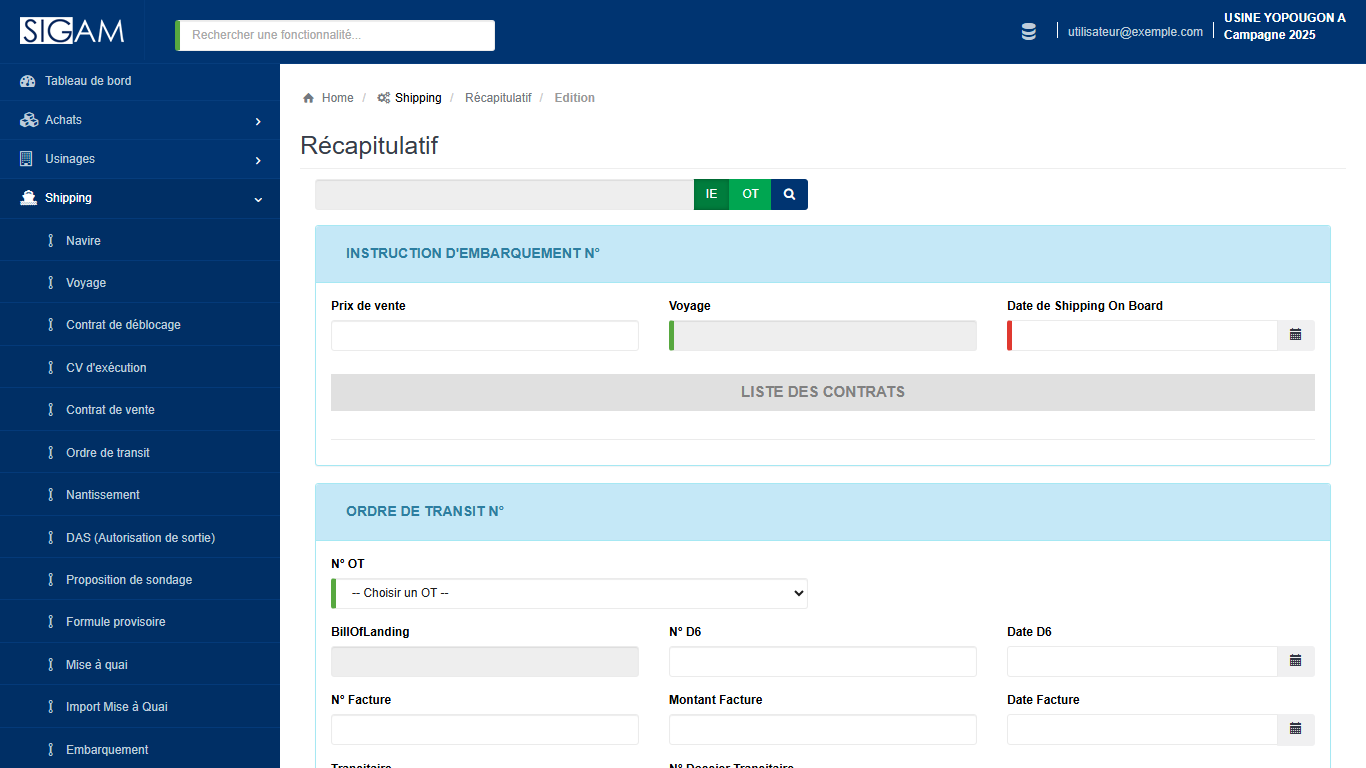
L'écran « Récapitulatif » regroupe sur une page les informations de suivi d'une instruction d'embarquement ou d'un ordre de transit, et permet de les compléter.
Accès et droits
Shipping > Recapitulatif. « Enregistrer » est masqué si le module shipping de la campagne est clôturé.
Pas à pas
- Choisissez « IE » ou « OT », puis cliquez sur la loupe. Dans la fenêtre « Liste des IE » ou « Liste des OT », recherchez puis cliquez sur la ligne.
- Complétez les informations affichées :
- pour l'instruction d'embarquement : « Prix de vente », « Voyage », « Date de Shipping On Board » et, pour chaque contrat, « N° Déblocage » et « Prix de déblocage » ;
- pour l'ordre de transit : « N° OT », « BillOfLanding », « N° D6 », « Date D6 », « N° Facture », « Montant Facture », « Date Facture », « Transitaire », « N° Dossier Transitaire », puis pour chaque contrat « N° Formule », « Poids Provisoire », « Poids CCI », « Poids Theorique », et pour chaque document « N° Document », « Document », « Date Document ».
- Cliquez sur « Enregistrer ».
Lorsqu'un ordre de transit est choisi, son instruction d'embarquement est chargée avec lui.
Messages fréquents
| Message | Signification et conduite à tenir |
|---|---|
| « Enregistrement reussi. » | Les informations sont enregistrées. |
| « Impossible d'enregistrer » | L'enregistrement a échoué. Réessayez. |
Archive
Rôle de l'écran
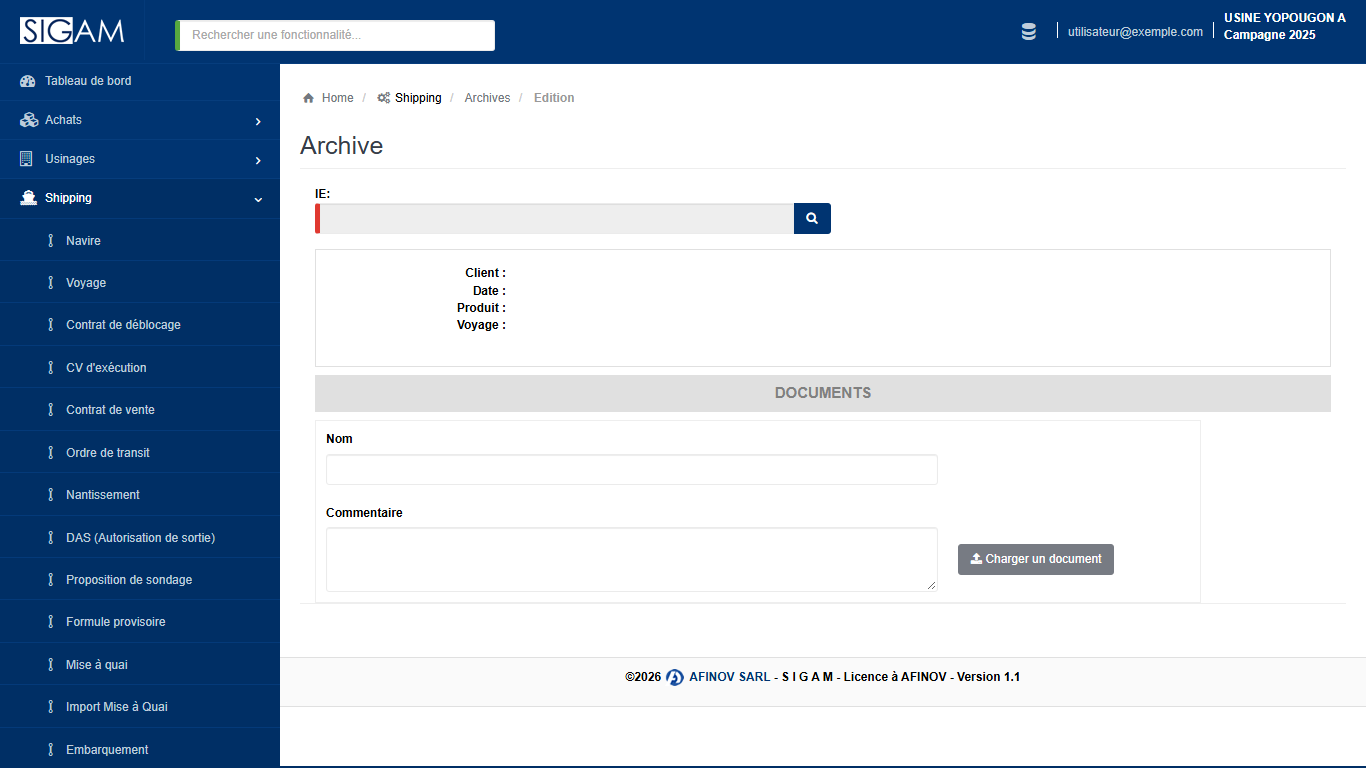
L'écran « Archive » joint des documents numérisés (fichiers) à une instruction d'embarquement et les conserve avec un nom et un commentaire.
Accès et droits
Shipping > Archive. Les boutons « Charger un document » et « Supprimer » sont masqués si le module shipping de la campagne est clôturé.
Pas à pas
- Cliquez sur la loupe de « IE: ». Dans la fenêtre « Les IE », recherchez puis cliquez sur la ligne.
- Dans « Documents », saisissez le « Nom » du document et, si besoin, un « Commentaire ».
- Cliquez sur « Charger un document », puis choisissez le fichier sur votre poste. Le fichier est envoyé dès sa sélection.
Le tableau « Document » liste les fichiers joints. Un clic sur le nom ouvre le fichier dans un nouvel onglet. « Commentaire » affiche le commentaire du document. « Supprimer » retire le document et efface le fichier.
Attention
« Supprimer » agit sans demande de confirmation. Le fichier supprimé ne peut pas être récupéré.
Messages fréquents
| Message | Signification et conduite à tenir |
|---|---|
| « Le document a été enregistré. » | Le fichier est joint à l'instruction d'embarquement. |
| « Le document n'a pas pu etre enregistré. » | L'envoi a échoué. Vérifiez la taille et le nom du fichier, puis recommencez. |
| « Le document a été supprimé. » | Le document est retiré. |
| « Le document n'a pas pu etre supprimé. » | La suppression a échoué. |