Mise en fosse
Rôle de l'écran
La mise en fosse enregistre le produit versé dans une trémie pour être usiné, au titre d'un ordre d'usinage. Chaque élément versé (un connaissement, un lot, une balayure, un échantillon, un sous-produit ou un report de stock) est pesé, palette par palette. Le poids net versé alimente le poids en fosse de l'ordre, que l'écran « Usinage de lot » consomme ensuite.
C'est la troisième étape du circuit d'usinage.
Accès et droits
Usinages > Mise en fosse.
| Bouton | Droit nécessaire |
|---|---|
| « Ajouter versement », « Modifier », « Enregistrer » | Création / Modification |
| « Supprimer » | Suppression |
| « Imprimer » | Impression |
Lorsque le module Usinage est clôturé pour la campagne, « Ajouter versement », « Supprimer » et « Enregistrer » disparaissent. « Modifier » devient « Voir » et « Annuler » devient « Retour à la liste ».
Avant de commencer
- Un ordre d'usinage non clôturé doit exister : voir Ordres d'usinage.
- Les trémies de l'usine et les ponts bascules doivent être déclarés (voir le chapitre Référentiels).
- La date de versement doit être postérieure à la date de clôture de journée de l'usine : voir Clôture de journée.
La liste
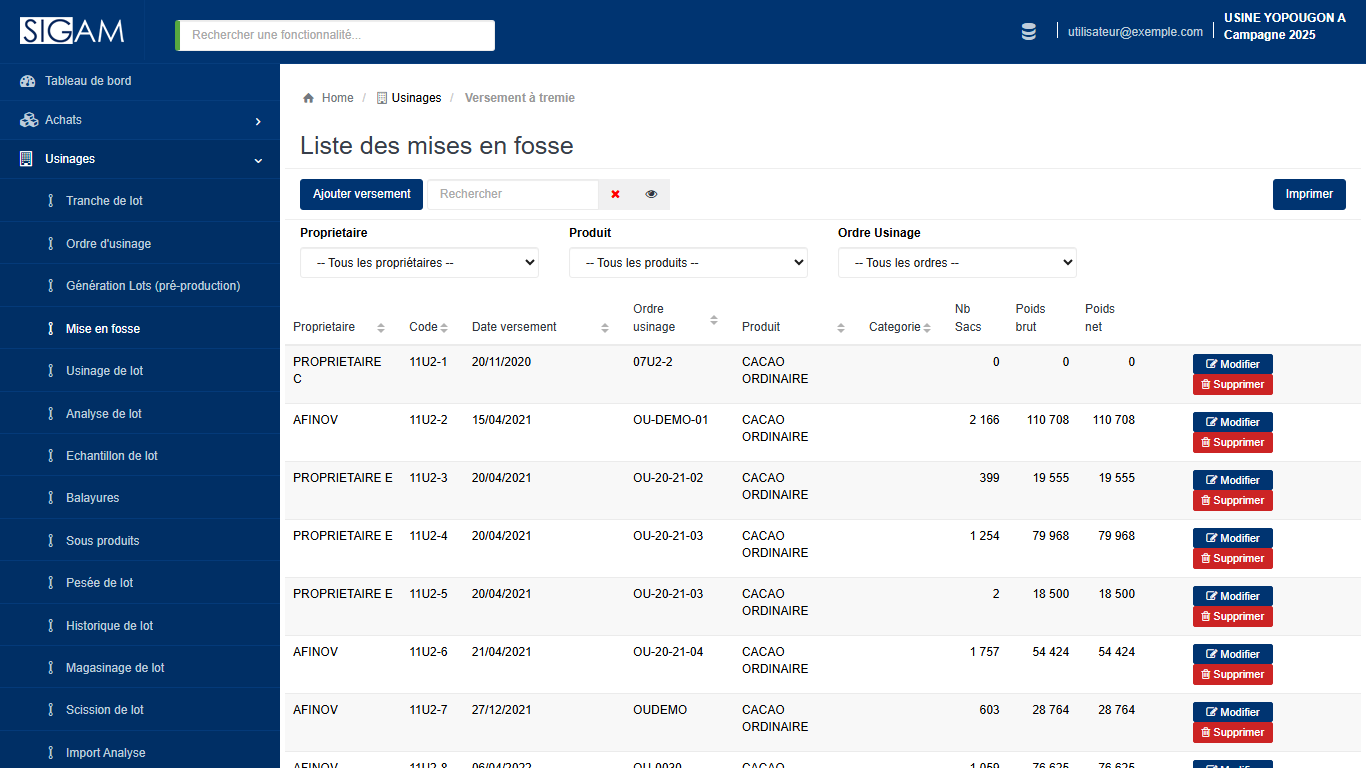
La liste « Liste des mises en fosse » présente les versements de la campagne et de votre usine. Trois filtres la restreignent : « Proprietaire », « Produit » et « Ordre Usinage ».
Colonnes : « Proprietaire », « Code », « Date versement », « Ordre usinage », « Produit », « Categorie », « Nb Sacs », « Poids brut », « Poids net ». La recherche porte sur la date et le code. Lorsque la liste est vide, elle affiche « Aucun versement ». Le fonctionnement commun des listes est décrit dans Listes et fiches.
Pas à pas
Créer la mise en fosse
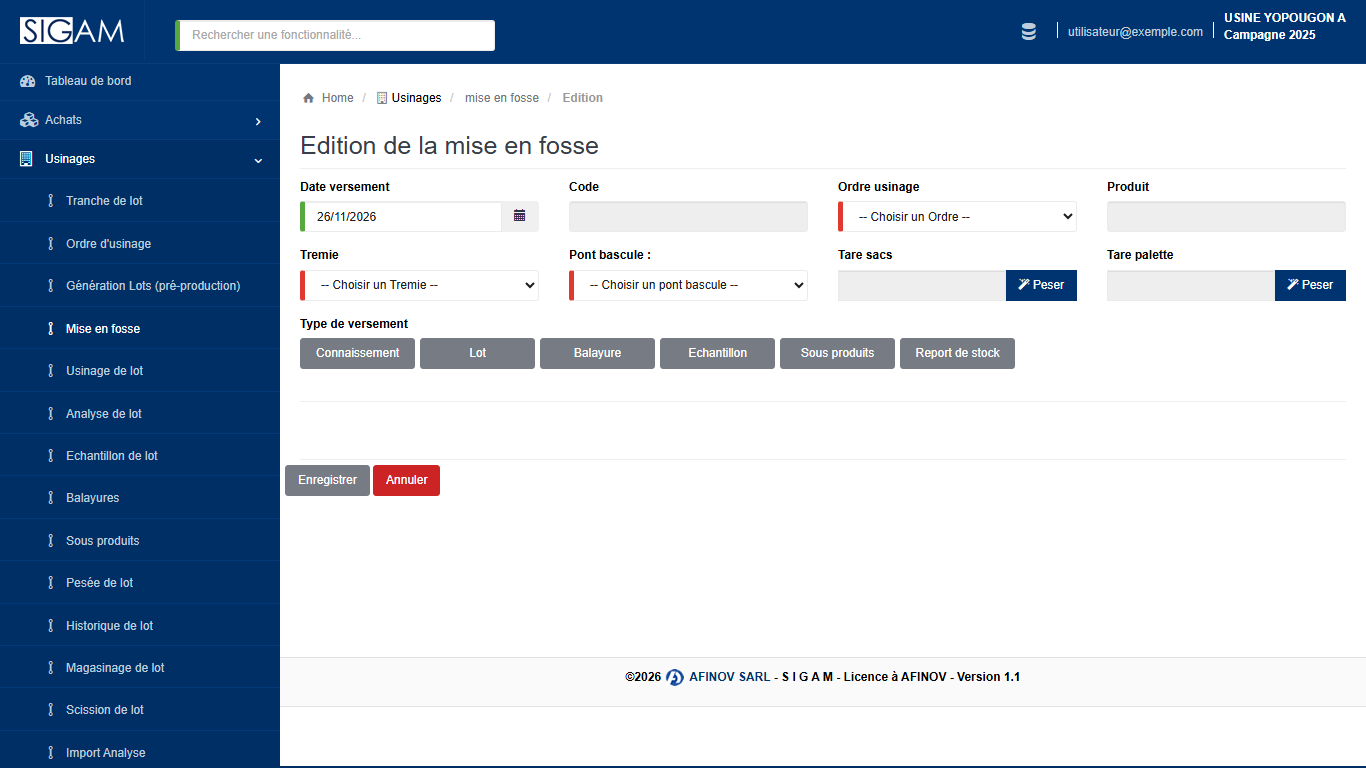
- Cliquez sur « Ajouter versement ». L'écran « Edition de la mise en fosse » s'ouvre.
- Vérifiez la « Date versement » (aujourd'hui par défaut).
- Saisissez le « Code », sauf s'il est attribué automatiquement (champ grisé).
- Choisissez l'« Ordre usinage ». Seuls les ordres non clôturés sont proposés. Le « Produit » de l'ordre s'affiche.
- Choisissez la « Tremie » et le « Pont bascule : ».
Ajouter les éléments versés
- Sous « Type de versement », cliquez sur le type d'élément : « Connaissement », « Lot », « Balayure », « Echantillon », « Sous produits » ou « Report de stock ». Les boutons restent grisés tant que l'ordre n'est pas choisi.
- Dans la fenêtre qui s'ouvre, cochez les éléments à verser. Le champ « Recherche » filtre la liste. Pour les connaissements, la liste « -- Choisir un site -- » filtre aussi par site.
- Cliquez sur « Ajouter ». Les éléments s'ajoutent au tableau de la fiche. « Fermer » quitte la fenêtre.
Dès qu'un élément est ajouté, l'ordre d'usinage ne peut plus être changé.
Le bouton « Tout verser : Non / Oui » de la fenêtre règle le poids proposé :
- « Non » : l'élément est ajouté sans pesée ; vous pesez ensuite chaque palette ;
- « Oui » : l'élément est ajouté avec une palette déjà remplie, qui reprend tout son poids restant et son nombre de sacs.
Peser les palettes d'un élément
- Dans le tableau, cliquez sur le crayon de la ligne. Le cadre « Détails du versements » s'ouvre, avec le « Type de versement », le « Code », le « Nbr Sacs » et le poids de l'élément.
- Pesez la palette dans « Poids » avec le composant de pesée (bouton « Auto »), et saisissez son nombre de sacs dans « Nb sacs ».
- Cliquez sur « Ajouter ». La palette s'ajoute au tableau (« N° Ordre », « Poids », « Nb sacs », « Tracabilité »). « Ajouter » reste grisé tant que le poids ou le nombre de sacs manque.
- Répétez pour chaque palette. « Supprimer » retire la dernière palette, sauf si elle est déjà utilisée par la traçabilité.
- Cliquez sur « Terminer » pour revenir à la fiche, ou sur « Fermer » pour abandonner les modifications de l'élément.
« Terminer » reste grisé tant qu'aucune palette n'est saisie ou qu'une palette n'a aucun sac. Le cadre « Erreur ! » en donne la raison : « Aucune Palette » ou « Aucun sac sur la palette » suivi du numéro.
Le fonctionnement du composant de pesée est décrit dans 1re pesée.
Enregistrer
- Vérifiez les totaux du tableau : palettes, sacs, poids brut et poids net de chaque élément, et la ligne de total.
- Cliquez sur « Enregistrer ». Le message « Le versementTremie a été enregistré. » s'affiche et l'écran revient à la liste.
« Enregistrer » reste grisé tant que l'ordre d'usinage, la trémie ou le code (hors numérotation automatique) manquent. Le crayon d'une ligne rouvre ses palettes ; la corbeille retire l'élément de la mise en fosse.
Champs
| Champ | Description |
|---|---|
| Date versement | Date du versement. Aujourd'hui par défaut. Obligatoire. |
| Code | Numéro de la mise en fosse. Obligatoire, sauf en numérotation automatique (champ grisé). |
| Ordre usinage | Ordre d'usinage alimenté par le versement. Obligatoire. |
| Produit | Produit de l'ordre. Lecture seule. |
| Tremie | Trémie de l'usine dans laquelle le produit est versé. Obligatoire. |
| Pont bascule : | Balance utilisée pour les pesées. Obligatoire. |
| Tare sacs, Tare palette | Tares globales du versement, pesées en plusieurs fois. Affichées selon la configuration, voir ci-dessous. |
| Poids (détail) | Poids brut de la palette, obtenu par le composant de pesée. |
| Nb sacs (détail) | Nombre de sacs de la palette. |
Règles et contrôles
- La date de versement ne peut pas être postérieure à aujourd'hui, ni antérieure ou égale à la date de clôture de journée de l'usine. Une mise en fosse datée d'avant la clôture s'ouvre avec la date grisée.
- Lots proposés : lots du produit et du propriétaire de l'ordre, non vidés, non sortis, ni à quai ni embarqués, hors lots fictifs.
- Un poids de palette saisi au clavier est refusé à l'enregistrement si la case « Saisi de poids Manuel » n'est pas cochée sur votre fiche utilisateur.
Attention
Un lot versé en fosse est vidé : son poids, ses tares et son nombre de sacs sont remis à zéro, il n'est plus complet, sa qualité et son analyse validée sont effacées. Il apparaît en violet dans la liste « Usinage de lot » et peut être réusiné.
Selon votre configuration
Selon votre configuration
Si l'option « N° Mise en fosse » est à Oui (écran Options, onglet « Numérotation Auto »), le « Code » est grisé : l'application l'attribue au premier enregistrement.
Selon votre configuration
Calcul des tares : si l'option « Mise en fosse : Pas de calcul des tares » est à Non (écran Options, onglet « Usinages »), la fiche affiche une « Tare sacs » et une « Tare palette » globales, pesées avec le bouton « Peser » (voir Pesée en plusieurs fois). L'application les répartit à l'enregistrement : la tare palette par palette, la tare sacs au prorata des sacs. Si l'option est à Oui, la tare sacs et la tare palette se pèsent pour chaque palette, dans le cadre « Détails du versements ». Les lignes « Moy Tare Sac : » et « Moy Tare Palette : » donnent les moyennes.
Selon votre configuration
Programme d'usinage (voir Ordres d'usinage) : le titre indique « utilise un programme d'usinage ». Les boutons « Type de versement » et la corbeille des lignes disparaissent : le choix de l'ordre charge les éléments du premier programme non encore utilisé. S'il n'y en a pas, le message « Aucun programme est lié. » s'affiche.
Selon votre configuration
Si l'option « Mise en fosse lot nanti » est à Oui (écran Options, onglet « Usinages »), les lots nantis sont proposés dans la fenêtre « Les lots ». Sinon, ils en sont exclus.
Selon votre configuration
Si les options « Afficher Categorie Produit » et « Controle sur Categorie Produit » sont activées, seuls les connaissements de la catégorie de l'ordre d'usinage sont proposés.
Éditions
« Imprimer » édite la « Liste des mises en fosse » de la campagne pour vos usines. Voir Éditions.
Messages fréquents
| Message | Signification et conduite à tenir |
|---|---|
| « Le versementTremie a été enregistré. » | La mise en fosse est enregistrée. |
| « Le versementTremie n'a pu être enregistré. » | L'enregistrement a échoué. Un second message peut préciser la cause. Vérifiez la date, l'ordre et la trémie. |
| « La date de l'opération est superieur à la date du jour » | La date de versement est dans le futur. Corrigez-la. |
| « La date est inferieur à la date de clôture » | La date est antérieure ou égale à la date de clôture de journée de l'usine. Choisissez une date postérieure, ou demandez la modification de la clôture. |
| « Saisie manuelle du poids non autorisée pour cet utilisateur. » | Un poids a été saisi au clavier sans autorisation. Supprimez la palette et pesez-la avec « Auto ». |
| « Aucun programme est lié. » | Programme d'usinage : l'ordre choisi n'a plus de programme de mise en fosse à exécuter. Complétez le programme de l'ordre. |
| « Le Versement a été supprimé. » | La suppression a réussi. |
| « Le versement n'a pu être supprimé. » | La suppression a été refusée. |