Achat simple
Rôle de l'écran
L'écran « Achat Simple » enregistre un achat, ou une sortie, pesé sur un pèse-palette, sans passer par les pesées d'entrée et de sortie au pont bascule. La marchandise est pesée par lots de sacs ; le total des pesées donne le poids brut de l'achat.
Une fois l'analyse de qualité de l'achat validée, vous validez le stock : l'application calcule alors le poids net, la réfaction et le poids net payé de l'achat.
Accès et droits
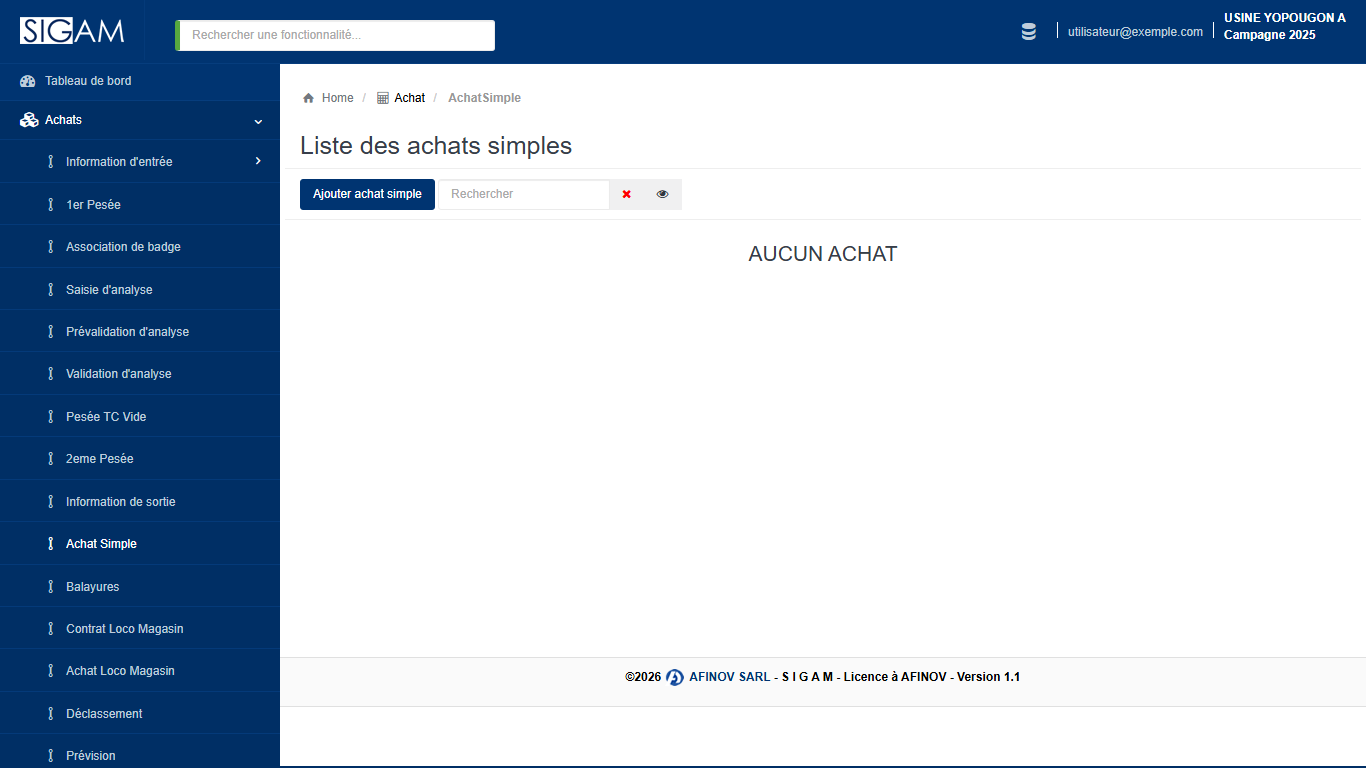
Achats > Achat Simple.
| Bouton | Droit nécessaire |
|---|---|
| « Ajouter achat simple », « Modifier » | Création / Modification |
| « Supprimer » | Suppression |
| Icône d'impression | Impression |
Avant de commencer
Les données suivantes doivent exister dans les référentiels :
- les traitants (fournisseurs), les produits, les exportateurs (propriétaires), les marques et les origines ;
- les types de sacs, avec leur tare ;
- au moins un pèse-palette, déclaré comme pont bascule de type pèse-palette.
Pas à pas
Créer l'achat
La liste « Liste des achats simples » affiche le type, le numéro de pesée, la date, le fournisseur, le produit, le poids brut et le poids net. Le fonctionnement commun des listes est décrit dans Listes et fiches.
- Cliquez sur « Ajouter achat simple ». L'écran « Edition Achat Simple » s'ouvre.
- Choisissez le « Type de mouvement » : « Entree » pour un achat, « Sortie » pour une sortie.
- Vérifiez la « Date » (aujourd'hui par défaut) et saisissez le « N° Pesée », sauf s'il est attribué automatiquement.
- Renseignez le fournisseur, le produit, l'exportateur, la marque, l'origine et la destination.
- Renseignez si besoin le chauffeur, les immatriculations et les quantités déclarées.
- Choisissez le « Type de sacs » et l'« Etat des sacs ».
Peser les sacs
Dans la partie « Détails achat simple », pesez la marchandise palette par palette :
- Saisissez le nombre de sacs de la palette dans « Nb. Sacs ».
- Choisissez la balance dans « Pèse Palette ».
- Lisez le « Poids » sur la balance.
- Cliquez sur « Ajouter ». La pesée s'ajoute au tableau ; l'icône corbeille la retire.
- Recommencez pour chaque palette. La ligne « Total Poids (KG) » fait la somme.
Le champ « Poids » utilise le composant de pesée décrit dans 1re pesée : lecture automatique, saisie manuelle si votre fiche utilisateur l'autorise, ou saisie manuelle autorisée par un tiers avec le bouton « Manuel ».
Enregistrer
- Contrôlez le récapitulatif : « Poids Brut », « Tare Sacs », « Poids Net ».
- Saisissez si besoin la « Tare Palettes : ».
- Cliquez sur « Enregistrer ». L'application revient à la liste.
Valider le stock
Lorsque l'analyse de qualité de l'achat a été validée (voir Analyses de qualité) :
- Ouvrez l'achat depuis la liste. Le bouton « Enregistrer » est remplacé par « Valider le stock ».
- Cliquez sur « Valider le stock ».
L'achat est alors terminé. La saisie des pesées et les boutons de validation disparaissent de la fiche. Dans la liste, « Supprimer » disparaît et l'icône d'impression apparaît.
Attention
Après « Valider le stock », l'achat ne peut plus être modifié ni supprimé depuis cet écran.
Champs
| Champ | Description |
|---|---|
| Type de mouvement | « Entree » (achat) ou « Sortie ». Obligatoire. |
| Date | Date de l'achat. Aujourd'hui par défaut. |
| Code agrément | Facultatif. |
| N° Pesée | Numéro de l'achat. Obligatoire, sauf en numérotation automatique (champ grisé). |
| N° Document : | Référence d'un document d'accompagnement. Facultatif. |
| Traitant / Fournisseur | Obligatoire. |
| Produit | Obligatoire. |
| Exportateur / Propriétaire | Obligatoire. |
| Marque | Obligatoire. |
| Origine, Destination | Obligatoires. Les deux listes proposent les origines du référentiel. |
| Chauffeur, Immat. Camion, Immat. Remorque | Facultatifs. |
| Poids Brut Declaré, Poids Net Declaré, Nb. Sacs Déclaré | Quantités annoncées par le fournisseur. Facultatives. |
| Type de sacs | Obligatoire. Sa tare sert au calcul de la tare des sacs. |
| Etat des sacs | « Neuf », « Usage » ou « Abime ». Obligatoire. |
| Nb. Sacs (détail) | Nombre de sacs de la palette pesée. |
| Pèse Palette (détail) | Balance utilisée. |
| Poids (détail) | Poids lu sur la balance. |
| Tare Sacs | Calculée : nombre total de sacs × tare du type de sacs. |
| Tare Palettes : | Saisie. |
| Poids Net | Calculé : total des pesées − Tare Sacs − Tare Palettes. |
Règles et contrôles
- « Ajouter » reste grisé tant que « Nb. Sacs » ou « Poids » est vide.
- « Enregistrer » reste grisé tant qu'aucune pesée n'a été ajoutée.
- La date ne doit pas être postérieure à aujourd'hui et doit appartenir à la campagne.
- Une pesée saisie à la main est refusée si vous n'y êtes pas autorisé, ni par votre fiche utilisateur, ni par un tiers.
- À la validation du stock, l'application vérifie que le produit, le fournisseur, l'exportateur, la marque, l'origine et la destination sont renseignés, et qu'une analyse est associée à l'achat.
- À la validation, le poids net payé est égal au poids net moins la réfaction calculée d'après l'analyse.
Selon votre configuration
Selon votre configuration
Si l'option « N° Connaissement » est à Oui (écran Options, onglet « Numérotation Auto »), le « N° Pesée » est grisé : l'application l'attribue au premier enregistrement.
Selon votre configuration
Si « Désactiver calcul de réfaction » est à Oui sur la fiche de l'usine (chapitre Référentiels), la réfaction est nulle et le poids net payé est égal au poids net.
Éditions
L'icône d'impression d'une ligne, visible une fois l'achat terminé, imprime le bon de pesée pèse-palette.
Messages fréquents
| Message | Signification et conduite à tenir |
|---|---|
| « L'achat a été enregistré. » | L'enregistrement a réussi. |
| « L'achat n'a pu être enregistré. » | L'enregistrement a échoué. Vérifiez la date et les champs obligatoires. |
| « Date non valide » | La date est postérieure à aujourd'hui. Corrigez-la. |
| « Date hors campagne » | La date n'appartient pas à la campagne. Corrigez-la. |
| « Saisie manuelle du poids non autorisée pour cet utilisateur. » | Un poids a été saisi à la main sans autorisation. Supprimez la ligne et pesez sur la balance, ou demandez une autorisation. |
| « Veuillez indiquer le produit » (ou le fournisseur, le propriétaire/exportateur, la marque, l'origine, la destination) | Champ manquant au moment de valider le stock. Complétez-le. |
| « Pas d'analyse associée à ce document. » | L'achat n'a pas d'analyse. Faites saisir et valider l'analyse avant de valider le stock. |
| « L'achat a été validé. » | Le stock est validé ; l'achat est terminé. |
| « L'achat n'a pu être validé. » | La validation a échoué. Vérifiez les champs et l'analyse. |
| « L'achat a été supprimé. » | La suppression a réussi. |
| « L'achat n'a pu être supprimé. » | La suppression a été refusée. |