Paramètres et options
Rôle de l'écran
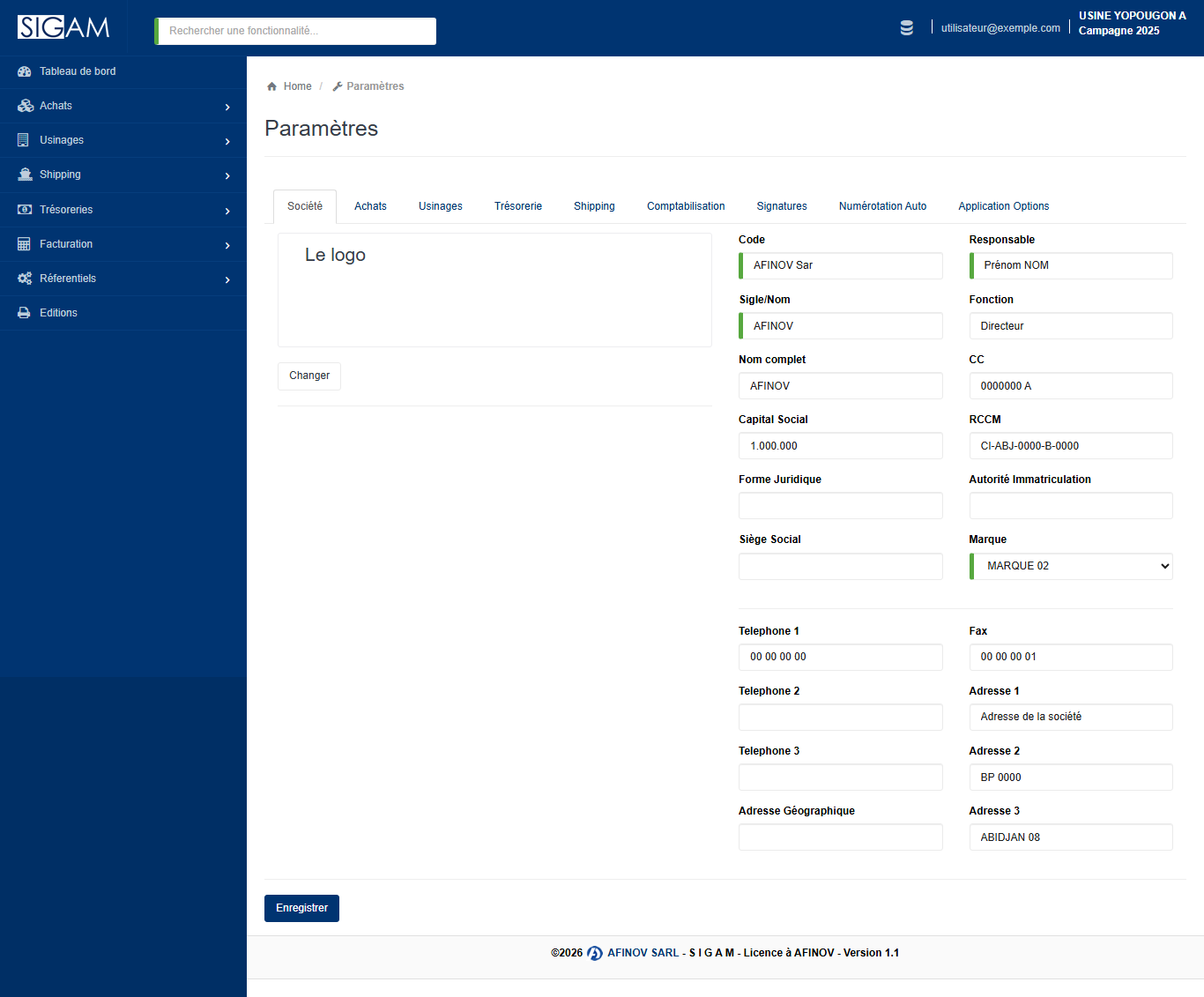
L'écran « Options », intitulé « Paramètres », regroupe le paramétrage général de l'application : identité de la société, règles de calcul et de contrôle par module, signatures des documents, numérotation automatique et options d'application. Les réglages s'appliquent à tous les utilisateurs et à toutes les usines.
La liste détaillée des options d'application, avec leur effet, se trouve en annexe : Les options d'application.
Attention
Une option modifiée change le comportement de l'application pour tous les utilisateurs dès l'enregistrement : contrôles de saisie, numérotation, calculs, sécurité. Modifiez une option seulement après avoir lu sa description en annexe, et prévenez les utilisateurs concernés.
Accès et droits
Menu de votre nom d'utilisateur > Options.
Les onglets
| Onglet | Contenu |
|---|---|
| Société | Logo et identité de la société reprise sur les documents : code, sigle, raison sociale, capital, forme juridique, siège, responsable, numéros d'immatriculation, téléphones et adresses. |
| Achats | Arrondis et nombre de décimales des poids et de la valorisation, contrôles et comportements des écrans d'achat. |
| Usinages | Contrôles des usinages et des lots, tares, devise et compte bancaire de l'usinage, logo et identité utilisés sur les documents d'usinage. |
| Trésorerie | Règles des règlements, du transport et des primes, arrondi et décimales du BIC. |
| Shipping | Contrôles de l'export, devise et compte bancaire, logo et identité utilisés sur les documents d'export. |
| Comptabilisation | Version du logiciel comptable, plan analytique, type de comptabilisation et de fichier comptable. |
| Signatures | Signatures imprimées sur les documents, par type de document et famille de produit. |
| Numérotation Auto | Pour chaque document (N° Badge, N° Connaissement, N° Contrat Achat Locaux...), « Oui » fait attribuer le numéro par l'application selon les compteurs ; « Non » le laisse saisir. |
| Application Options | Les options d'application, regroupées par catégorie (« General », « Securite », « Notifications »...). Chaque ligne présente l'« Option » et sa « Valeur ». |
Pas à pas
Modifier des paramètres
- Ouvrez l'onglet concerné.
- Modifiez les valeurs : boutons « Oui » / « Non », listes, champs de saisie ou dates.
- Cliquez sur « Enregistrer », en bas de l'écran. Tous les onglets sont enregistrés en une fois.
Changer un logo
Dans l'onglet « Société » (ou dans « Usinages » et « Shipping » pour les logos propres à ces documents) :
- Cliquez sur « Changer ».
- Choisissez le fichier image.
Le logo est enregistré dès que le fichier est choisi, sans attendre « Enregistrer » : le message « Le logo a été enregistré. » le confirme.
Gérer les signatures
Dans l'onglet « Signatures » :
- Saisissez la signature, sa position, puis choisissez le document (« -- Choisir un type -- ») et la famille de produit (« -- Choisir une famille -- »).
- Cliquez sur « Ajouter ».
- Pour une ligne existante, « Modifier » ouvre la ligne en saisie, « Enregistrer » la valide et « Supprimer » la retire.
- Cliquez sur « Enregistrer » en bas de l'écran pour enregistrer les signatures.
La position est un nombre de 0 à 4.
Règles et contrôles
- Certaines options d'application contiennent une valeur sensible (mot de passe, clé). L'écran n'en affiche qu'une version masquée. Laissez le masque tel quel pour conserver la valeur existante ; saisissez une nouvelle valeur pour la remplacer.
- Les modifications des options d'application sont tracées dans Historiques, onglet « Evenement ».
Messages fréquents
| Message | Signification et conduite à tenir |
|---|---|
| « Les options ont été enregistrés. » | Tous les onglets sont enregistrés. |
| « Les options n'ont pas pu être enregistrés. » | L'enregistrement a échoué. Vos modifications ne sont pas prises en compte : réessayez. |
| « Le logo a été enregistré. » / « Le logo n'a pas pu être enregistré. » | Résultat de l'envoi du fichier de logo. |