Réédition des documents
Rôle de l'écran
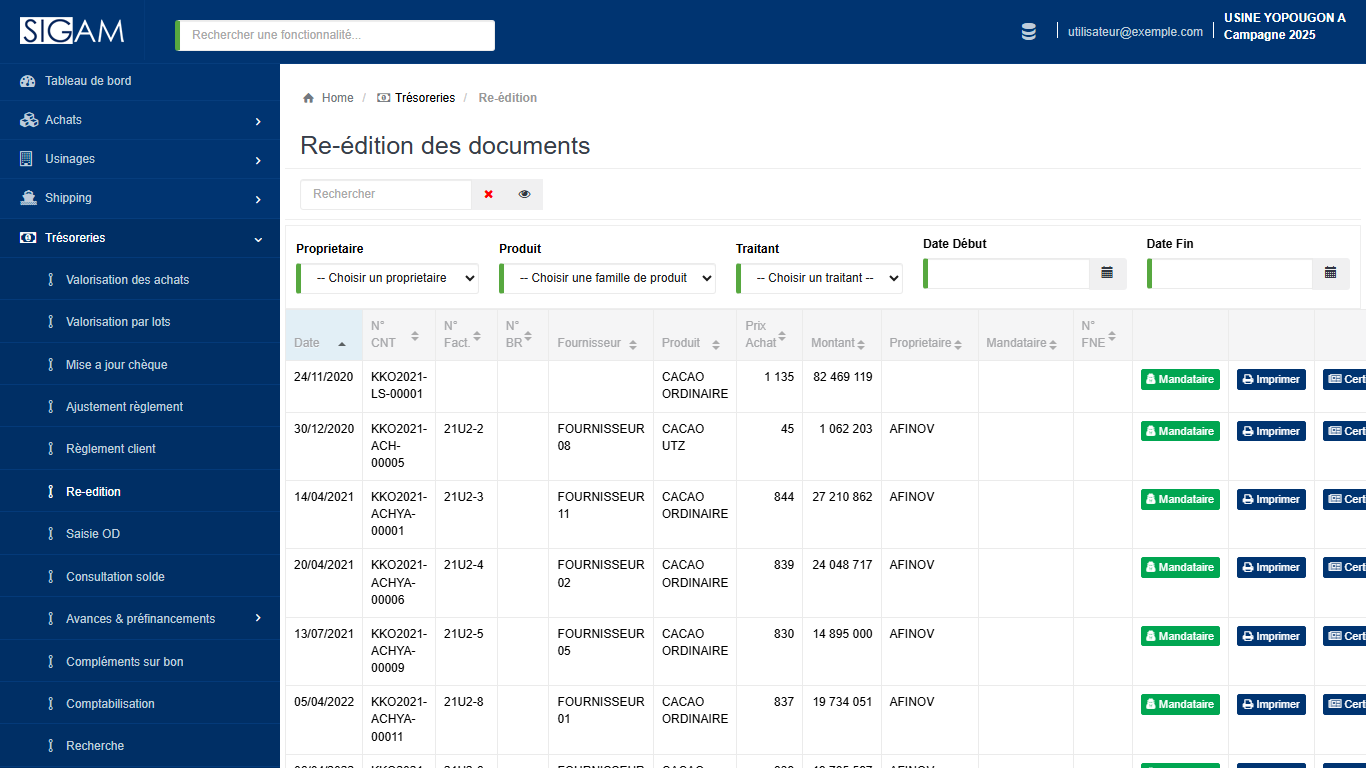
L'écran « Re-edition » réimprime les documents de règlement d'un bon déjà valorisé. Il permet aussi de renseigner le mandataire qui retire le paiement, de certifier la facture d'achat auprès du service de facture normalisée électronique (FNE) et de joindre des documents au bon.
Accès et droits
Trésoreries > Re-edition.
| Droit | Effet |
|---|---|
| Liste | Voir l'écran et la liste des bons valorisés. |
| Détails | Boutons « Mandataire », « Imprimer » et « Certifier » de chaque ligne. |
La liste
La liste « Re-édition des documents » présente les bons valorisés de la campagne pour vos usines.
Filtres : « Proprietaire », « Produit », « Traitant », « Date Début », « Date Fin ». Si une seule date est saisie, la liste se limite à ce jour. Le champ « Rechercher » porte sur le numéro de bon, la date, le fournisseur, le produit, le prix et le montant.
| Colonne | Description |
|---|---|
| Date, N° CNT | Date et numéro du bon. |
| N° Fact. | Numéro de facture d'achat attribué à la valorisation. |
| N° BR | Numéro du bordereau de réception. |
| Fournisseur, Produit, Proprietaire | |
| Prix Achat | Prix payé au kilo. |
| Montant | Montant à payer après réfaction, B.I.C et retenues. |
| Mandataire | Nom du mandataire enregistré pour le bon. |
| N° FNE | Référence de la facture certifiée, si elle l'est. |
Boutons de chaque ligne :
- « Mandataire » (si le montant dépasse 1) : ouvre la fenêtre « Mandataire » ;
- « Imprimer » : ouvre la fenêtre « Impression » ;
- « FNE » si la facture est certifiée : ouvre la page de vérification de la facture dans un nouvel onglet ; sinon « Certifier » ;
- le bouton d'archives, s'il vous est autorisé : ouvre la fenêtre « Archives documentaire : Connaissement », qui liste les documents joints au bon et permet d'en ajouter.
Pas à pas
Réimprimer un document
- Cliquez sur « Imprimer » sur la ligne du bon.
- Dans la fenêtre « Impression », cliquez sur le document voulu. Il s'ouvre dans un nouvel onglet.
- Cliquez sur « Fermer ».
La fenêtre propose les mêmes documents qu'après la valorisation (voir Valorisation des achats).
Changer le mandataire
- Cliquez sur « Mandataire ».
- Saisissez ou corrigez « Nom et Prénoms », « CNI » et « Téléphone ».
- Cliquez sur « Changer ». Le message « Le reglement a été enregistré ! » s'affiche.
Pour retirer le mandataire, videz « Nom et Prénoms » puis cliquez sur « Changer ».
Certifier la facture d'achat
- Cliquez sur « Certifier » sur la ligne du bon.
- Le message « Le connaissement a été certifié ! » s'affiche et la liste est rechargée.
- Vérifiez que la colonne « N° FNE » est remplie et que le bouton « FNE » remplace « Certifier ».
Selon votre configuration
La certification n'est effective que si l'option « Activer la FNE » est active et que la fiche du fournisseur porte les informations exigées par la FNE. Avec l'option « Cerfification Automatique », la facture est certifiée dès la valorisation.
Attention
Une facture certifiée est transmise à l'administration fiscale. Elle ne peut pas être certifiée une seconde fois.
Selon votre configuration
Selon votre configuration
L'option « Prime sur règlement » change les factures proposées dans la fenêtre « Impression », comme pour la valorisation.
Messages fréquents
| Message | Signification et conduite à tenir |
|---|---|
| « Le connaissement a été certifié ! » | La facture d'achat est certifiée. |
| « Echec de la certification » | La certification a échoué : bon déjà certifié, bon non valorisé ou informations du fournisseur incomplètes. Vérifiez la fiche du fournisseur et les options FNE avec votre administrateur. |
| « Le reglement a été enregistré ! » | Le mandataire est enregistré. |
| « Le reglement n'a pu être enregistré. » | Le mandataire n'a pas été enregistré. Recommencez. |