Suivi documentaire
Le suivi documentaire note, pour chaque ordre de transit, l'état des documents d'export : numéro d'un certificat, date d'obtention d'un document, référence d'une déclaration, etc. Deux écrans du menu Shipping sont concernés :
- « Type Suivi Documentaire » définit la liste des documents à suivre et le type de valeur attendu pour chacun ;
- « Suvi Documentaire » (libellé du menu) présente les ordres de transit et permet de saisir la valeur de chaque document.
Selon votre configuration
Ces écrans sont visibles si le module Shipping est installé.
Le fonctionnement commun des listes et des fiches est décrit dans Listes et fiches.
Type Suivi Documentaire
Rôle de l'écran
L'écran tient la liste des documents suivis. Chaque document a un libellé, un ordre d'affichage et un type de saisie : date, nombre, texte ou choix dans une liste.
Accès et droits
Shipping > Type Suivi Documentaire.
| Bouton | Droit nécessaire |
|---|---|
| « Ajouter », « Modifier », « Enregistrer » | Création / Modification |
| « Supprimer » | Suppression |
La liste
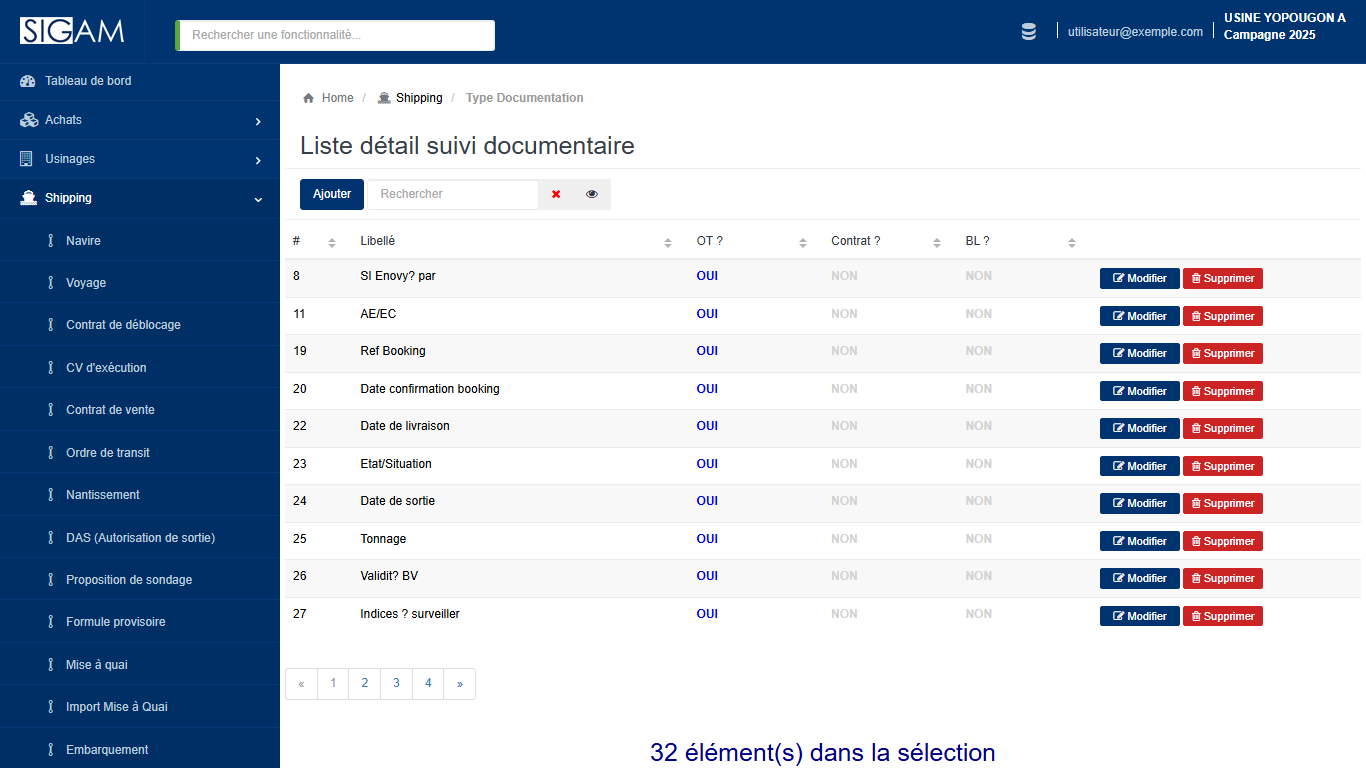
La liste « Liste détail suivi documentaire » présente les documents par ordre. Colonnes : « # » (ordre), « Libellé », « OT ? », « Contrat ? », « BL ? ». « Rechercher » filtre sur le libellé.
Les documents fournis avec l'application (documents système) n'ont pas de bouton « Supprimer » et leur libellé n'est pas modifiable.
Pas à pas
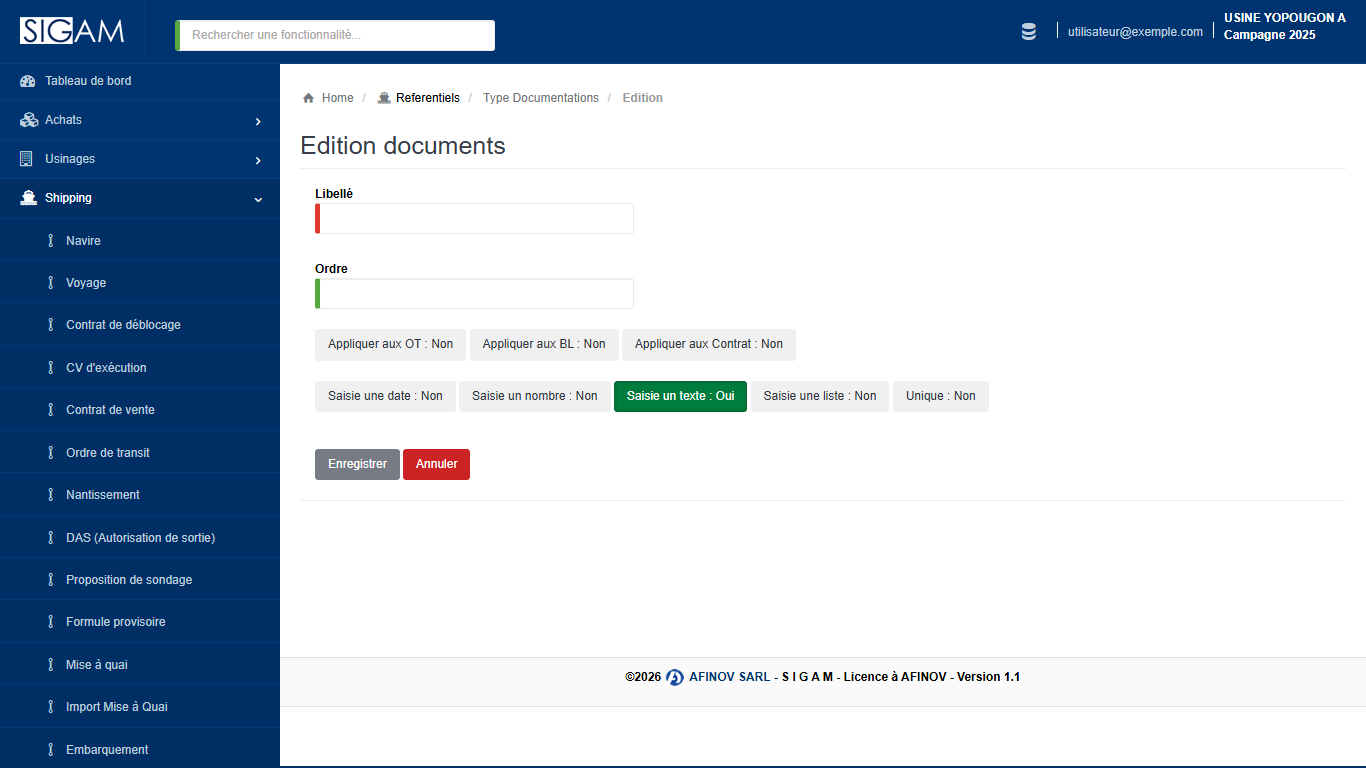
- Cliquez sur « Ajouter ». L'écran « Edition documents » s'ouvre.
- Saisissez le « Libellé » et l'« Ordre » d'affichage.
- Laissez « Appliquer aux OT : Oui » pour un document suivi au niveau de l'ordre de transit.
- Choisissez le type de saisie : « Saisie une date », « Saisie un nombre », « Saisie un texte » ou « Saisie une liste ». Un seul type peut être actif : en activer un désactive les autres.
- Pour une liste, saisissez chaque choix possible dans « Valeur » puis cliquez sur « Ajouter ». Le tableau « Valeurs » récapitule les choix ; « Supprimer » retire un choix.
- Cliquez sur « Enregistrer ».
Champs
| Champ | Description |
|---|---|
| Libellé | Nom du document. Obligatoire. |
| Ordre | Rang d'affichage du document dans la liste et dans le suivi. |
| Appliquer aux OT, Appliquer aux BL, Appliquer aux Contrat | Niveau auquel le document est suivi. « Appliquer aux OT » exclut les deux autres. Un document qui n'est appliqué ni aux BL ni aux contrats est suivi au niveau de l'ordre de transit. |
| Saisie une date, Saisie un nombre, Saisie un texte, Saisie une liste | Type de valeur saisie dans le suivi. |
| Unique | Ne peut être activé que pour un document appliqué aux BL. |
Remarque
Le suivi des ordres de transit décrit ci-dessous ne présente que les documents suivis au niveau de l'ordre de transit. Gardez « Appliquer aux OT : Oui » pour les documents que vous voulez y saisir.
Messages fréquents
| Message | Signification et conduite à tenir |
|---|---|
| « Le document a été enregistré. » | L'enregistrement a réussi. |
| « Le document n'a pu être enregistré. » | L'enregistrement a échoué. Vérifiez le libellé. |
| « Etes-vous sûr de vouloir supprimer ce document? » | Confirmation de la suppression : cliquez sur « Supprimer le type » ou « Annuler ». |
| « Le document a été supprimé. » | La suppression a réussi. |
| « Le document n'a pu être supprimé. » | La suppression a été refusée. |
Suivi documentaire des ordres de transit
Rôle de l'écran
L'écran présente les ordres de transit de la campagne et, pour chacun, la liste des documents à suivre avec leur valeur. Les ordres de transit sont créés dans l'écran Ordre de transit.
Accès et droits
Shipping > Suvi Documentaire.
| Bouton | Droit nécessaire |
|---|---|
| « Modifier », « Enregistrer » | Création / Modification |
Avant de commencer
Les documents à suivre doivent être définis dans « Type Suivi Documentaire ».
La liste
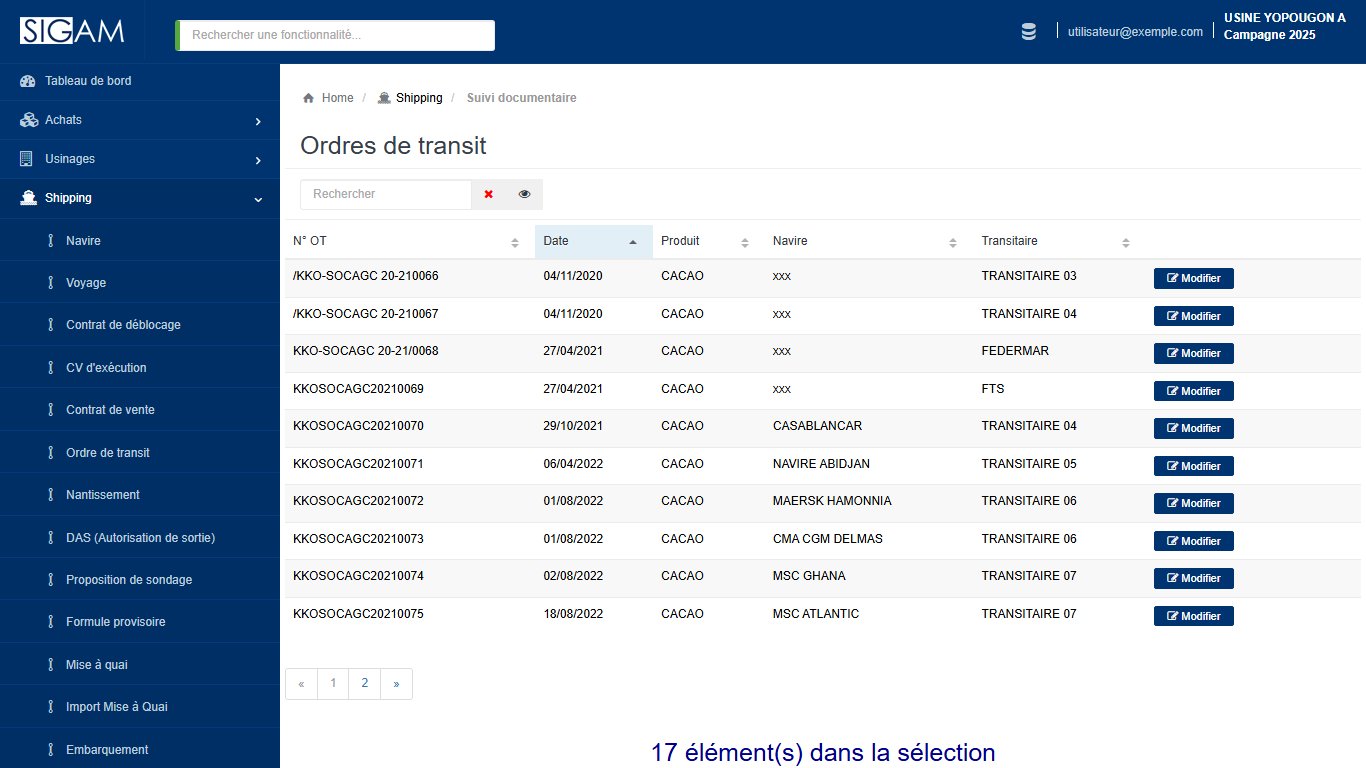
La liste « Ordres de transit » affiche les ordres de transit de la campagne pour vos usines. Colonnes : « N° OT », « Date », « Produit », « Navire », « Transitaire ». Sans résultat, elle affiche « Aucun ordre de transit ». « Rechercher » filtre sur le numéro, la date, le navire et le transitaire.
Pas à pas
- Cliquez sur « Modifier » sur la ligne de l'ordre de transit. L'écran « Documents » s'ouvre.
- Contrôlez l'en-tête, repris de l'ordre de transit.
- Dans l'onglet « Ordre Transit », renseignez la colonne « Valeur » de chaque document : texte, nombre, date (calendrier) ou choix dans la liste « -- Choisir une option -- ».
- Cliquez sur « Enregistrer ». « Annuler » revient à la liste sans enregistrer.
Champs
En-tête, en lecture seule :
| Champ | Description |
|---|---|
| N° ordre transit:, Date: | Numéro et date de l'ordre de transit. |
| N° SI (IE):, Date SI (IE): | Numéro et date de l'instruction d'embarquement de l'ordre de transit. |
| Transitaire: | Transitaire de l'ordre de transit. |
| Consignee :, Shipper:, Notify: | Destinataire, chargeur et partie à notifier. |
| Voyage: | Navire. |
| N° Booking:, Service Contract: | Références de la réservation chez l'armateur. |
Tableau de l'onglet « Ordre Transit » : « ordre », « Designation » (libellé du document), « Valeur ».
Règles et contrôles
- Chaque enregistrement remplace l'ensemble des valeurs de l'ordre de transit par celles affichées.
- Une valeur numérique est enregistrée arrondie à l'unité.
Messages fréquents
| Message | Signification et conduite à tenir |
|---|---|
| « L'ordre de transit a été enregistré. » | Les valeurs des documents sont enregistrées. |
| « L'ordre de transit n'a pu être enregistré. » | L'enregistrement a échoué. Aucune valeur n'a été modifiée. Réessayez. |