2e pesée
Rôle de l'écran
L'écran « 2eme Pesée » enregistre le poids du camion après déchargement (ou après chargement pour un mouvement de sortie), le détail des sacs et les tares. L'application en déduit le poids net accepté, la réfaction et le poids net payé, puis termine le connaissement.
Pour un connaissement soumis à analyse, la 2e pesée peut se faire en deux temps : une pesée partielle, qui n'enregistre que le poids, tant que l'analyse n'est pas validée, puis la pesée complète une fois l'analyse validée. La place de cette étape dans l'achat est décrite dans Le circuit d'un achat.
Accès et droits
Achats > 2eme Pesée.
| Droit | Effet |
|---|---|
| Liste | Voir l'écran et la liste des connaissements à peser. |
| Création / Modification | Bouton camion de la liste, boutons « Enregistrer » et « Visualiser ». |
Le bouton imprimante de la liste est affiché pour tous. La saisie d'un poids au clavier dépend de la fiche utilisateur : voir Saisir le poids au clavier.
Avant de commencer
Un connaissement apparaît dans la liste lorsque :
- sa 1re pesée est faite et sa 2e pesée ne l'est pas ;
- et, pour un type soumis à analyse, son analyse est validée (voir Analyses de qualité), ou il n'a pas encore eu de pesée partielle.
Les achats simples ne passent pas par cet écran.
En pratique, un connaissement à analyser apparaît une première fois pour la pesée partielle, quitte la liste après celle-ci, puis y revient une fois l'analyse validée.
La liste
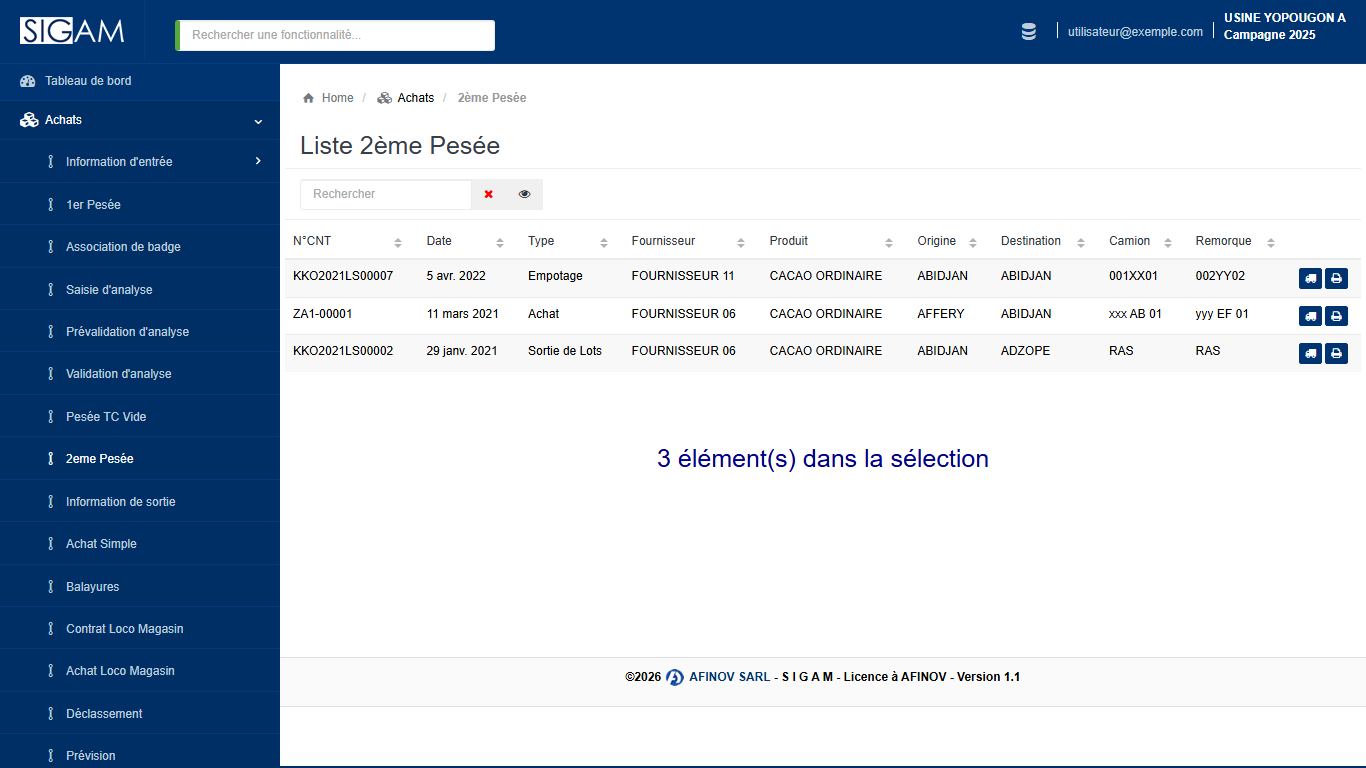
La liste « Liste 2ème Pesée » reprend les colonnes de la 1re pesée : « N°CNT », « Date », « Type », « Fournisseur », « Produit », « Origine », « Destination », « Camion », « Remorque ». Chaque ligne porte un bouton camion, qui ouvre la pesée, et un bouton imprimante, qui imprime le bulletin de pesée simple du connaissement. Le fonctionnement général est décrit dans Listes et fiches.
Pas à pas
Pesée partielle
L'écran s'ouvre en pesée partielle lorsque l'analyse du connaissement n'est ni validée ni prévalidée. Son titre est alors « Edition 2ème Pesée (Partielle) ».
- Cliquez sur le bouton camion du connaissement.
- Vérifiez le « Pont Bascule: ».
- Obtenez « Le poids : » avec le composant de pesée (voir Le composant de pesée).
- Cliquez sur « Enregistrer ». Le bouton reste grisé tant que la date, le pont et le poids ne sont pas renseignés.
Le camion peut repartir. Le connaissement reviendra dans la liste après la validation de l'analyse.
Pesée complète
- Cliquez sur le bouton camion du connaissement.
- Si une pesée partielle a été faite, sa date, son pont et son poids sont affichés en lecture seule et servent de poids de sortie. Passez à l'étape 4.
- Sinon, vérifiez le « Pont Bascule: » et obtenez « Le poids : » avec le composant de pesée.
- Renseignez le « Nb sac déchargés/chargés: » et, si besoin, les tares.
- Dans l'onglet « Détail sacs », ajoutez au moins une ligne de sacs acceptés (voir plus bas).
- Complétez les autres champs selon le type de connaissement (lot, magasin, conteneurs).
- Contrôlez les résultats affichés en rouge en haut de l'écran : nombre de sacs acceptés, tare sacs, poids net accepté, poids net payé, réfaction.
- Cliquez sur « Enregistrer ». Le message « La pesée a été enregistrée. » s'affiche, puis la fenêtre « Impression » s'ouvre (voir Éditions).
Détail des sacs
L'onglet « Détail sacs » contient le tableau « DETAIL DES SACS ».
- Choisissez le type de sac dans « --Type-- » et l'état dans « --Etat-- » (« Neuf », « Usage », « Abime »).
- Saisissez la « Quantite ».
- Réglez « Accepté » sur « Oui » ou « Non ».
- Cliquez sur « Ajouter ». « Supprimer » retire une ligne.
Une même combinaison de type, d'état et d'acceptation ne peut figurer qu'une fois. Le nombre de sacs acceptés et la tare sacs sont la somme des lignes acceptées. Les sacs d'un type marqué comme sacs de réfaction n'entrent pas dans ce total : ils s'ajoutent à la réfaction.
Champs
En-tête
| Champ | Description |
|---|---|
| N° CNT, Date CNT, N° Document | Références du connaissement. Lecture seule. |
| Origine, Destination, Produit, Fournisseur | Repris du connaissement. Lecture seule. |
| 1ere Pesée | Poids d'entrée. Lecture seule. |
| Nb de sac accepte, Tare Sac, Poids Net Accepté, Poids Net Payé | Résultats calculés. Absents en pesée partielle. |
| Refaction | Réfaction totale, en kg et en pourcentage du poids net accepté. Pendant le calcul : « Calcul de la refaction en cours ... ». |
Onglet « Pesee »
| Champ | Description |
|---|---|
| Date de Pesee | Date et heure de la pesée, mise à l'heure de votre poste à chaque nouveau poids. Lecture seule. |
| Pont Bascule | Obligatoire. Proposé par défaut : le pont choisi à la connexion, sinon le premier de la liste. |
| Le poids | Poids du camion, obtenu par le composant de pesée. |
| Tare Habillage | Tare d'habillage, pour un connaissement d'export rattaché à un booking. |
| Tare Palette | Tare des palettes. |
| Tare sac | Tare des sacs, calculée à partir du détail des sacs. |
| Nb sac déchargés/chargés | Nombre de sacs réellement déchargés ou chargés. Obligatoire, au moins 1. |
| Nombre de fruit Accepté | Pour un produit valorisé au nombre. Au moins 1. |
| N° document | Référence du document de transport. Verrouillé pour un empotage SOLAS. |
| Code SAIGIC | Masqué pour un empotage SOLAS. |
| Lot | Pour les mouvements de lots et les livraisons de fèves : saisie du numéro, ou recherche par la loupe (fenêtre « Les lots »). La croix vide le champ. |
| Magasin | Magasin du lot (« -- Aucun-- » possible). |
| Chauffeur, Immat camion, Immat remorque | Obligatoires. Modifiables, sauf pour un empotage SOLAS. |
Pour certains mouvements de lots, le bloc « Ajout Lot » permet de répartir le chargement sur plusieurs lots : choisissez le « Lot: », le « Magasin : », saisissez le « Nb. Sacs : », puis cliquez sur « Ajouter ». Un lot ne peut figurer qu'une fois, et le total des sacs ne peut pas dépasser le nombre de sacs prévu.
Onglet « Conteneurs »
Pour un connaissement d'export, l'onglet « Conteneurs » contient « Conteneur n° 1 » et « Conteneur n° 2 » (le second est masqué pour un empotage SOLAS), avec les colonnes « Type », « N° Conteneur », « N° Plomb 1 » et « Tare ».
Le numéro de conteneur suit le format AAAA1234567 : 4 lettres puis 7 chiffres. Un numéro mal formé est signalé par « Format du numéro de conteneur AAAA1234567 ».
Règles et contrôles
Calcul des poids
- Poids net accepté = écart entre le poids d'entrée et le poids de sortie, moins la tare sacs, la tare palette, la tare d'habillage et les tares des conteneurs.
- Réfaction = réfaction qualité + réfaction sacs + réfaction manuelle éventuelle.
- Poids net payé = poids net accepté − réfaction.
Les arrondis appliqués à chaque résultat se règlent dans l'écran Options, partie Achats (« Arrondi Tare sac », « Arrondi PNA », « Arrondi PNP », « Arrondi Refaction », « Nb. Décimal ... », « Arrondi Réfaction Détaillée »).
La réfaction qualité ne s'applique qu'aux connaissements d'achat dont l'analyse est validée ou prévalidée. Elle dépend des résultats d'analyse et des tranches de réfaction paramétrées sur le produit (voir le chapitre Référentiels).
Conditions d'enregistrement
« Enregistrer » reste grisé tant que :
- la date, le pont ou le poids manque ;
- le nombre de sacs déchargés ou le nombre de sacs acceptés est nul ;
- le poids net accepté ou le poids net payé est négatif ;
- le nombre de fruits acceptés est vide, pour un produit valorisé au nombre ;
- aucun lot n'est indiqué, pour un mouvement de lot ou une livraison de fèves ;
- pour un empotage SOLAS, le type, le numéro, le plomb ou la tare du conteneur n° 1 manque ou contient un caractère interdit.
L'application contrôle aussi, à l'enregistrement :
- que la date de pesée appartient à la campagne et ne dépasse pas la date du jour ;
- que le poids final n'est pas négatif ;
- pour un achat avec un poids net payé, que la livraison respecte le quota et la licence de certification du fournisseur ;
- pour un mouvement de lot, que le numéro de lot saisi n'existe pas déjà.
Effets de l'enregistrement
- Le connaissement est terminé. Il quitte la liste et apparaît dans Informations de sortie.
- La pesée garde la trace de son origine (balance ou saisie manuelle), comme à la 1re pesée.
Selon votre configuration
Selon votre configuration
Option « Autoriser réfaction manuelle » (écran Options, partie Achats) : pour un connaissement d'achat, le champ « Réfaction manuelle: » apparaît. Sa valeur s'ajoute à la réfaction.
Selon votre configuration
Option « Génération auto de bon de sacherie » (écran Options, partie Achats) : un bon de sacherie est créé à la 2e pesée des achats et des transferts.
Selon votre configuration
Numérotation automatique « N° BR (Bon accepté uniquement) » (écran Options, partie Numérotation automatique) : un numéro de bon de réception est attribué à la 2e pesée d'un achat accepté.
Selon votre configuration
Option « Date ticket = Date pesee » : la date du connaissement est remplacée par la date de la 2e pesée.
Selon votre configuration
Option « Dechargement prestataire externe » : le bouton « Déchargement Externe : Oui/Non » apparaît dans l'onglet « Pesee ». Indiquez « Oui » si le déchargement a été fait par un prestataire.
Selon votre configuration
Option « Achat brousse » (notifications) : un e-mail est envoyé lorsque le poids moyen des sacs d'un achat est inférieur ou égal au poids moyen de référence du produit.
Selon votre configuration
Options « Generation auto ticket achat » et « Rapport Achat Genere automatiquement », avec l'archivage documentaire : le ticket de pesée est archivé automatiquement en PDF sur le connaissement après la 2e pesée.
Éditions
Après l'enregistrement, la fenêtre « Impression » s'ouvre. Elle propose les états suivants ; votre société n'en utilise en général que quelques-uns :
- « Bulletin de pesée simple »
- « Ticket de pesée V1 »
- « Ticket de pesée V2 »
- « Bulletin de pesée complet »
- « Bordereau de réception »
- « Bulletin de pesée Arrondi fixe »
- « Ticket de pesée simple »
- « Ticket de pesée A5 »
- « Ticket de pesée SOLAS »
- « Autre Ticket de pesée »
- « Bulletin de pesée simple (Sans analyses) »
- « Ticket de pesée Cajou »
- « Bulletin de pesée (transport) »
- « Bulletin de pesée (valorisé) »
- « Bulletin de pesée Conteneur »
« Fermer » ferme la fenêtre et revient à la liste. Les mêmes états restent disponibles plus tard depuis Informations de sortie.
Remarque
Pour un empotage SOLAS, le bouton « Visualiser » imprime le ticket SOLAS avant l'enregistrement. L'application contrôle les données ; si elles sont correctes, elle affiche « Données conformes. Impression du ticket. » et ouvre la fenêtre « Impression » avec « Ticket de pesée SOLAS ». Sinon, elle affiche « Données non conformes. ».
Messages fréquents
| Message | Signification et conduite à tenir |
|---|---|
| La pesée a été enregistrée. | La pesée est faite. |
| La pesée n'a pu être enregistrée. | L'enregistrement a échoué. Lisez le message qui l'accompagne. |
| Date hors campagne | La date de pesée n'est pas dans la campagne en cours, ou elle est postérieure à aujourd'hui. Vérifiez la date et l'heure de votre poste. |
| Ce connaissement n'existe plus | Le connaissement a été supprimé entre-temps. Revenez à la liste. |
| Erreur pont bascule. | Le pont bascule est absent ou n'est pas reconnu. Choisissez le pont et recommencez ; si le message persiste, prévenez l'administrateur. |
| Incohérence sur le poids. Le poids final ne peut pas être négatif ... | Les tares dépassent l'écart de poids. Vérifiez le poids de sortie, les tares et le détail des sacs. |
| Livraison hors quota ou licence de certification invalide. | Le fournisseur a dépassé son quota de livraison ou sa licence de certification n'est pas valide. Voyez avec le responsable des achats. |
| Information de booking introuvable. | Le booking d'export du connaissement est introuvable. Vérifiez le connaissement. |
| Le numéro de lot correspond à un lot existant!!! | Le numéro de lot saisi existe déjà. Saisissez un autre numéro ou recherchez le lot avec la loupe. |
| Obligatoire et/ou contenu non valide ! | Un champ de conteneur est vide ou contient un caractère interdit. |
| Contenu invalide dans le n de conteneur / Contenu invalide dans le n° de plomb 1 / Contenu invalide dans le type de conteneur | Empotage SOLAS : le champ cité contient un caractère interdit. Corrigez-le. |
| La tare du conteneur est obligatoire. | Empotage SOLAS : saisissez la tare du conteneur. |
| Contenu invalide dans le nom du peseur. | Empotage SOLAS : votre prénom ou votre nom, dans votre fiche utilisateur, contient un caractère interdit. L'administrateur doit corriger votre fiche. |
Les messages de lecture de la balance sont décrits dans 1re pesée.