Analyses de qualité
Trois écrans traitent l'analyse de l'échantillon d'un camion, identifié par son badge (voir Association de badge) :
- « Saisie d'analyse » : le laboratoire saisit les résultats ;
- « Prévalidation d'analyse », facultative : l'analyse est validée à titre provisoire ;
- « Validation d'analyse » : l'analyse est acceptée ou refusée, ce qui fixe la qualité du produit.
Le résultat de l'analyse sert ensuite au calcul de la réfaction à la 2e pesée. La place de ces étapes dans l'achat est décrite dans Le circuit d'un achat.
Saisie d'analyse
Rôle de l'écran
Saisir les résultats du laboratoire pour un badge.
Accès et droits
Achats > Saisie d'analyse. Le droit « Création / Modification » affiche le bouton d'ouverture de l'analyse et le bouton « Enregistrer ». Si le module achat de la campagne est clôturé, « Enregistrer » est masqué.
Avant de commencer
Le badge doit être associé au connaissement, et l'analyse ne doit pas être validée.
La liste
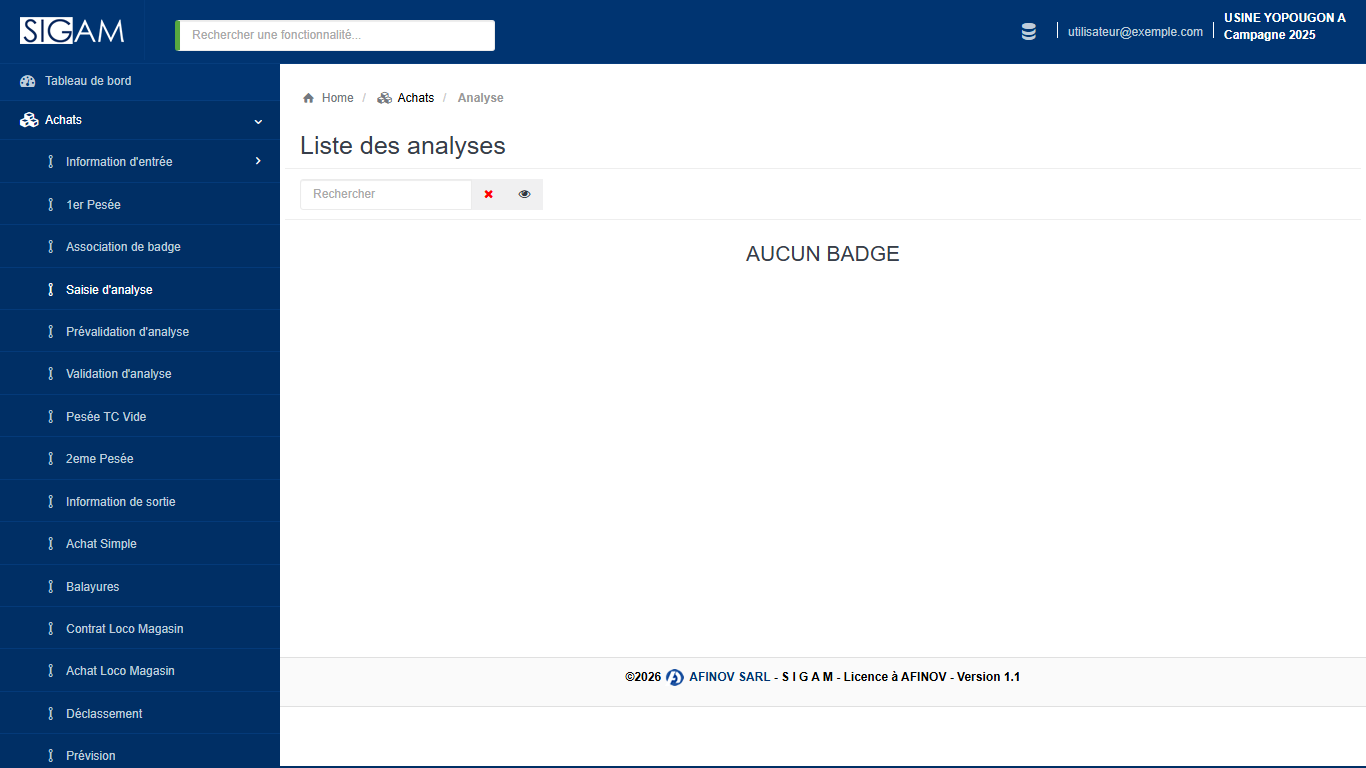
La liste « Liste des analyses » présente les badges en cours sous forme de cartes. Chaque carte indique le numéro du badge (« N° ») et, le cas échéant, la mention « Analyse de masse ». Le champ « Rechercher » filtre sur le numéro de badge. Sans badge, la liste affiche « Aucun badge ».
Le bouton de la carte indique l'avancement :
- « Faire l'analyse » (icône d'avertissement) : aucun résultat n'a encore été enregistré ;
- « Modifier l'analyse » (icône de coche) : les résultats ont été enregistrés et peuvent être corrigés tant que l'analyse n'est pas validée.
Après le premier enregistrement, un bouton imprimante apparaît sur la carte : il imprime le bulletin d'analyse du badge.
Selon votre configuration
Si l'option « Afficher n° cnt/saisie analyse » est à Oui (écran Options, partie Achats), chaque carte affiche aussi « Bon n° : » et « Camion : ». Sinon, seul le numéro de badge est affiché.
Pas à pas
- Cliquez sur « Faire l'analyse » sur la carte du badge. L'écran « Saisie des analyses » s'ouvre.
- Renseignez si besoin le « Code echantillon » et l'« Analyseur ».
- Saisissez une valeur pour chaque analyse (voir le tableau ci-dessous).
- Cliquez sur « Enregistrer ». Le bouton reste grisé tant qu'une valeur manque ou sort des bornes.
- Le message « L'analyse du badge a été enregistrée. » s'affiche.
Champs
| Champ | Description |
|---|---|
| N°Badge | Numéro du badge analysé. Lecture seule. |
| Code echantillon | Référence libre de l'échantillon au laboratoire. Facultatif. |
| Analyseur | Personne qui a réalisé l'analyse. Facultatif. |
| Analyse | Nom de l'analyse. Les analyses sont regroupées en panneaux, selon le paramétrage du produit. |
| Valeur en gramme | Pour une analyse mesurée en grammes : poids constaté dans l'échantillon. Obligatoire. |
| Valeur en % | Pour une analyse mesurée en grammes, calculée : valeur en gramme / base × 100, arrondie à 2 décimales. Pour une analyse exprimée en pourcentage, saisie directe, obligatoire, comprise entre le minimum et le maximum affichés de part et d'autre du champ. |
| Base en gramme | Poids de l'échantillon de référence pour l'analyse. |
Certaines analyses sont calculées à partir d'autres (somme ou formule définie dans le paramétrage du produit). Leurs deux champs sont verrouillés et se remplissent seuls.
Messages fréquents
| Message | Signification et conduite à tenir |
|---|---|
| L'analyse du badge a été enregistrée. | Les résultats sont enregistrés. Le badge passe dans les listes de prévalidation et de validation. |
| L'analyse du badge n'a pu être enregistrée. | L'enregistrement a échoué. Lisez le message qui l'accompagne. |
| Ce badge a déjà été validé | L'analyse a été validée entre-temps. Elle ne peut plus être modifiée. |
| Aucune analyse en relation avec le badge | Le badge n'a pas de lignes d'analyse. Prévenez l'administrateur : le paramétrage des analyses du produit est à vérifier. |
Prévalidation d'analyse
Rôle de l'écran
Valider l'analyse à titre provisoire. La prévalidation permet de faire la 2e pesée complète, avec le calcul de la réfaction, sans attendre la validation définitive. Elle ne décide pas de l'acceptation ou du refus du camion.
Accès et droits
Achats > Prévalidation d'analyse. Le droit « Création / Modification » affiche les boutons « Consulter » et « Pre-Validation ».
Avant de commencer
Les résultats de l'analyse doivent avoir été enregistrés dans « Saisie d'analyse ».
La liste
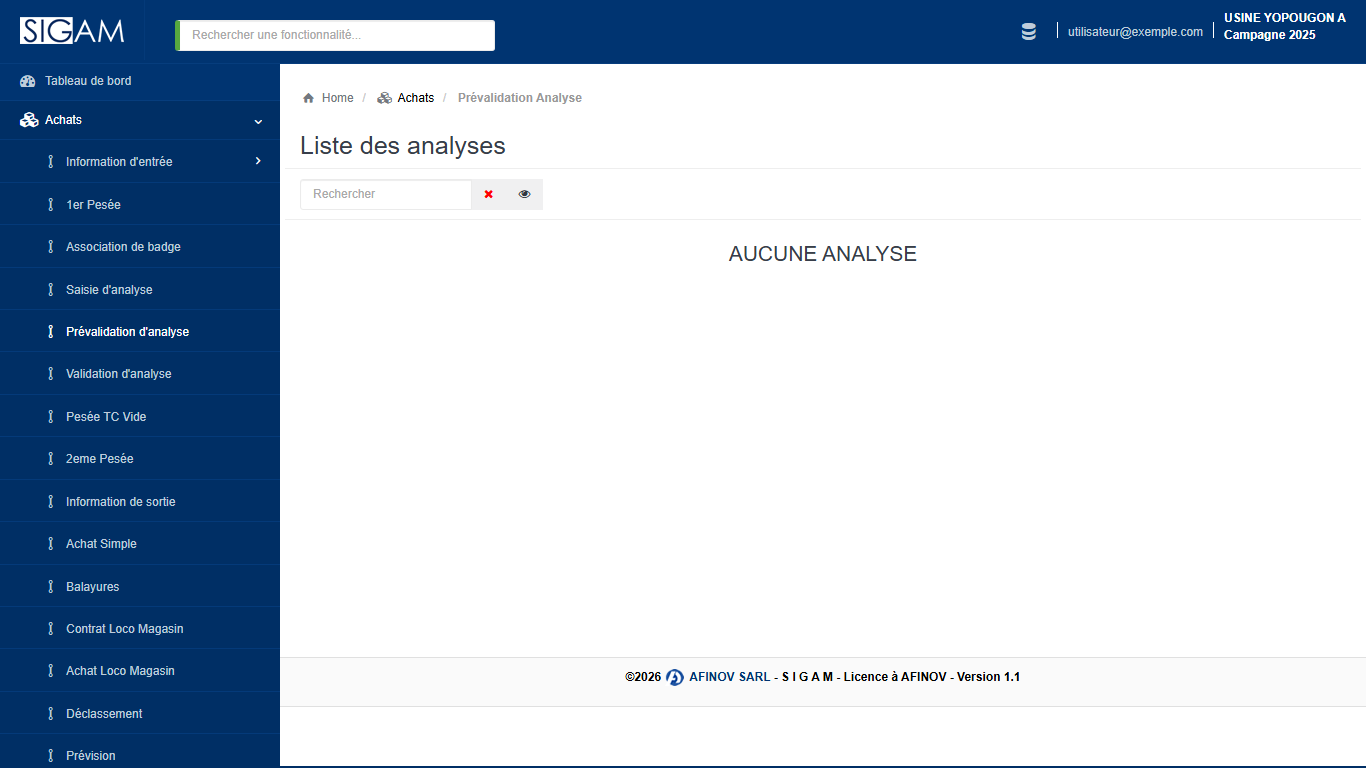
La liste « Liste des analyses » présente les badges dont l'analyse est saisie et pas encore validée. Les badges déjà prévalidés n'y figurent pas. Chaque carte indique le numéro du badge, la mention « Analyse de masse » le cas échéant, et les boutons « Consulter » et imprimante (bulletin d'analyse).
Selon votre configuration
Si l'option « Afficher n° cnt/validation analyse » est à Oui (écran Options, partie Achats), les cartes affichent aussi « Bon : » et « Camion : ». L'option vaut pour la prévalidation et la validation.
Pas à pas
- Cliquez sur « Consulter » sur la carte du badge. L'écran « Prevalidation de l'analyse » s'ouvre.
- Contrôlez la qualité calculée et les résultats affichés.
- Cliquez sur le bouton orange « Pre-Validation ».
- Confirmez par « Oui » dans la fenêtre « Etes-vous sûr de vouloir prévalider cette analyse ? ».
- Le message « L'analyse du badge a été enregistrée. » s'affiche.
L'écran affiche les mêmes informations que la validation (voir ci-dessous), sans le choix de la décision.
Effets
La qualité calculée est reportée sur le connaissement. Pour une analyse de masse, seul le badge est marqué prévalidé.
Validation d'analyse
Rôle de l'écran
Accepter ou refuser l'analyse. La validation fixe la qualité du connaissement et décide de la suite de l'achat : un camion accepté passe à la 2e pesée, un camion refusé est refoulé.
Accès et droits
Achats > Validation d'analyse. Le droit « Création / Modification » affiche les boutons « Consulter » et « Enregistrer ».
Avant de commencer
Les résultats de l'analyse doivent avoir été enregistrés dans « Saisie d'analyse ». La prévalidation n'est pas obligatoire.
La liste
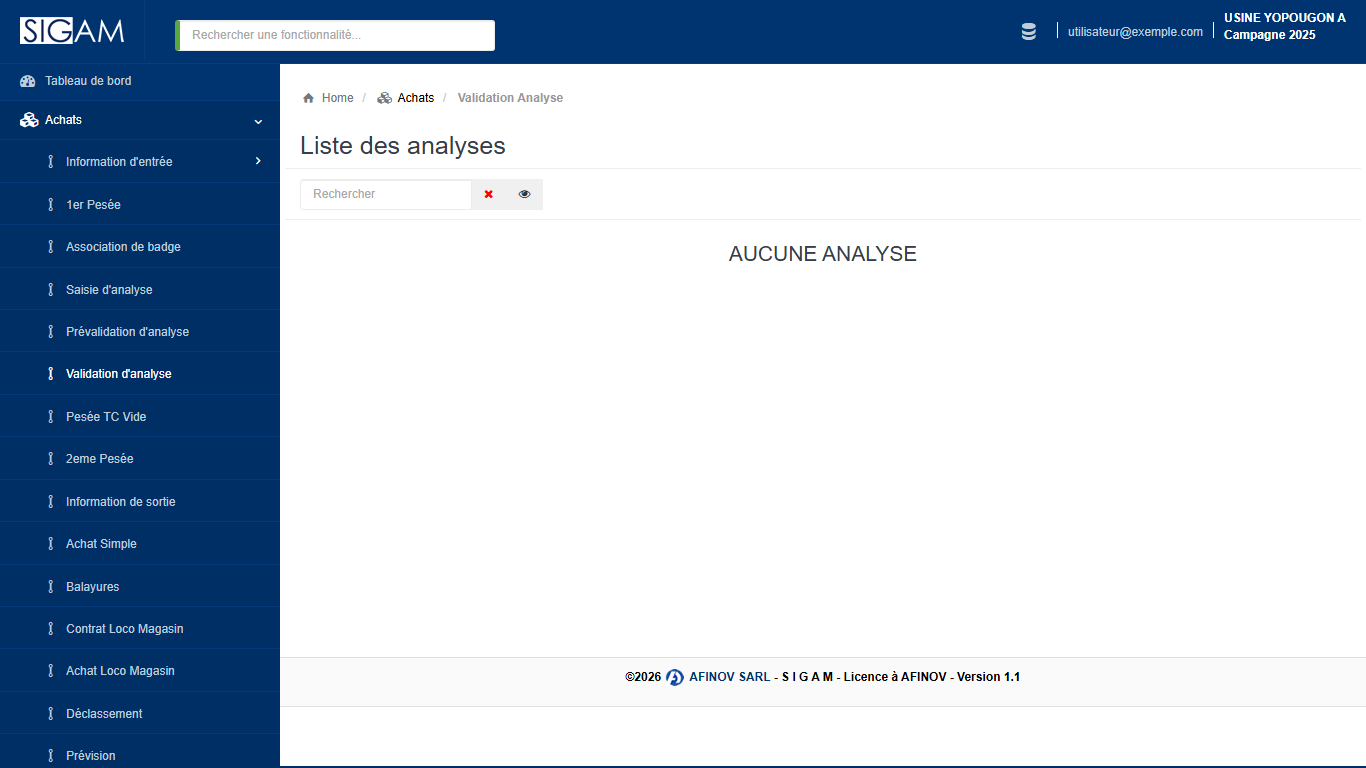
La liste « Liste des analyses » présente les badges dont l'analyse est saisie et pas encore validée. Chaque carte indique le numéro du badge, et le cas échéant les mentions « Analyse de masse » (en rouge) et « Analyse Prévalidée » (en vert). Les boutons « Consulter » et imprimante (bulletin d'analyse) complètent la carte. Sans analyse en attente, la liste affiche « Aucune analyse ».
L'option « Afficher n° cnt/validation analyse » ajoute « Bon : » et « Camion : » aux cartes, comme pour la prévalidation.
Pas à pas
- Cliquez sur « Consulter » sur la carte du badge. L'écran « Validation de l'analyse » s'ouvre.
- Contrôlez « La Qualite » et le tableau des résultats.
- Choisissez la décision dans « Accepter l'analyse » : « Oui » ou « Non ».
- Cliquez sur « Enregistrer ». Le bouton reste grisé tant qu'aucune décision n'est choisie.
- Confirmez par « Oui » dans la fenêtre « Etes-vous sûr de vouloir Accepter cette analyse? » ou « Etes-vous sûr de vouloir Refuser cette analyse? ».
- Le message « L'analyse du badge a été enregistrée. » s'affiche.
Champs
| Champ | Description |
|---|---|
| N° Badge | Numéro du badge. Lecture seule. |
| La Qualite | Qualité déterminée à partir des résultats et des grilles de qualité du produit. « Qualité indéfinie » si aucune qualité ne correspond. |
| Accepter l'analyse | Décision : « Oui » ou « Non ». |
| N° Bon, Camion | Connaissement du badge. Lecture seule. |
| Analyseur | Personne qui a réalisé l'analyse. Lecture seule. |
| Type d'analyse | Affiché pour une analyse de masse. |
| Tableau des analyses | Résultats saisis, en lecture seule. |
Règles et contrôles
- La qualité retenue est celle dont la grille encadre les résultats de l'analyse. Les grilles de qualité se paramètrent sur le produit (voir le chapitre Référentiels).
- Si aucune qualité ne correspond, ou si un résultat tombe dans une tranche de réfaction qui interdit l'achat, la décision est imposée à « Non » et la liste est verrouillée.
- Une analyse validée ne peut plus être modifiée. Le badge quitte les listes d'analyse.
Effets de la décision
Si l'analyse est acceptée, le connaissement est accepté. Il apparaît dans la liste de la 2e pesée. Si le connaissement avait été prévalidé et que sa 2e pesée était déjà faite, la réfaction et le poids net payé sont recalculés.
Si l'analyse est refusée, le connaissement est refusé.
Attention
Par défaut, un refus refoule automatiquement le camion : l'application clôt le connaissement avec un poids de sortie égal au poids d'entrée et des poids nets à zéro. Aucune 2e pesée n'est faite. Le refus est définitif dans cet écran.
Selon votre configuration
Si l'option « Désactiver rejet automatique » est à Oui (écran Options, partie Achats), le refus ne clôt pas le connaissement : le camion refusé reste à peser à la 2e pesée. Le refoulement automatique s'applique toutefois quand le connaissement avait été prévalidé et déjà pesé en sortie.
Pour une analyse de masse, la décision porte seulement sur le badge. Le connaissement n'est pas validé : associez un nouveau badge pour l'analyse définitive.
Messages fréquents
| Message | Signification et conduite à tenir |
|---|---|
| L'analyse du badge a été enregistrée. | La décision est enregistrée. |
| L'analyse du badge n'a pu être enregistrée. | L'enregistrement a échoué. Recommencez ou prévenez l'administrateur. |
| Le badge n'existe pas !!! | Le badge a été supprimé entre-temps. Revenez à la liste. |
| Ce badge a déjà été validé | Une autre personne a validé l'analyse. Revenez à la liste. |
| Aucune analyse en relation avec le badge | Le badge n'a pas de résultats d'analyse. Vérifiez la saisie d'analyse. |
Éditions
Le bouton imprimante des cartes, dans les trois listes, imprime le bulletin d'analyse du badge. Il n'apparaît dans « Saisie d'analyse » qu'une fois les résultats enregistrés. Voir Imprimer un état pour la visionneuse.