Navires et voyages
Rôle des écrans
L'écran « Navire » tient la liste des navires. L'écran « Voyage » enregistre les traversées d'un navire : dates, ports d'embarquement et de destination, armateur. Les voyages sont ensuite choisis dans les ordres de transit.
Navire
Accès et droits
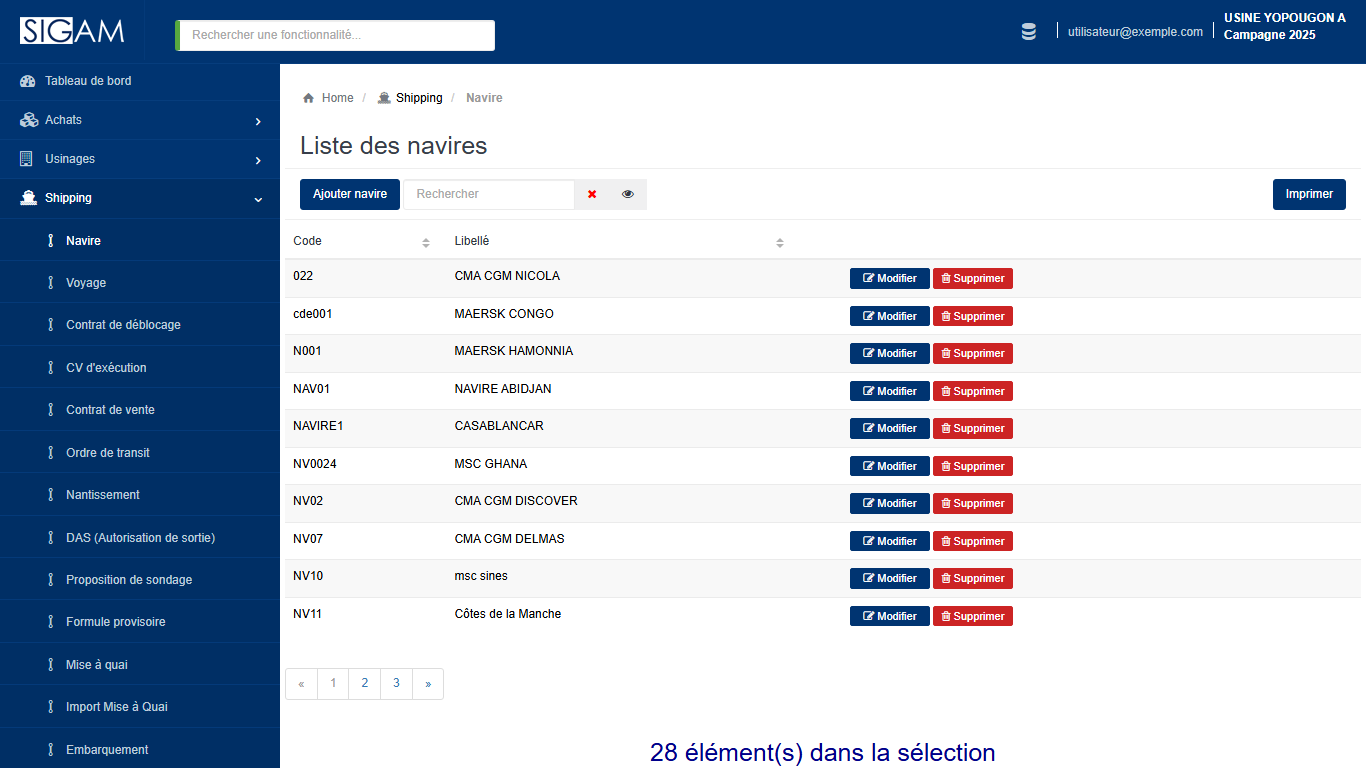
Shipping > Navire. Les navires sont communs à toutes les campagnes.
Pas à pas
- Cliquez sur « Ajouter navire ».
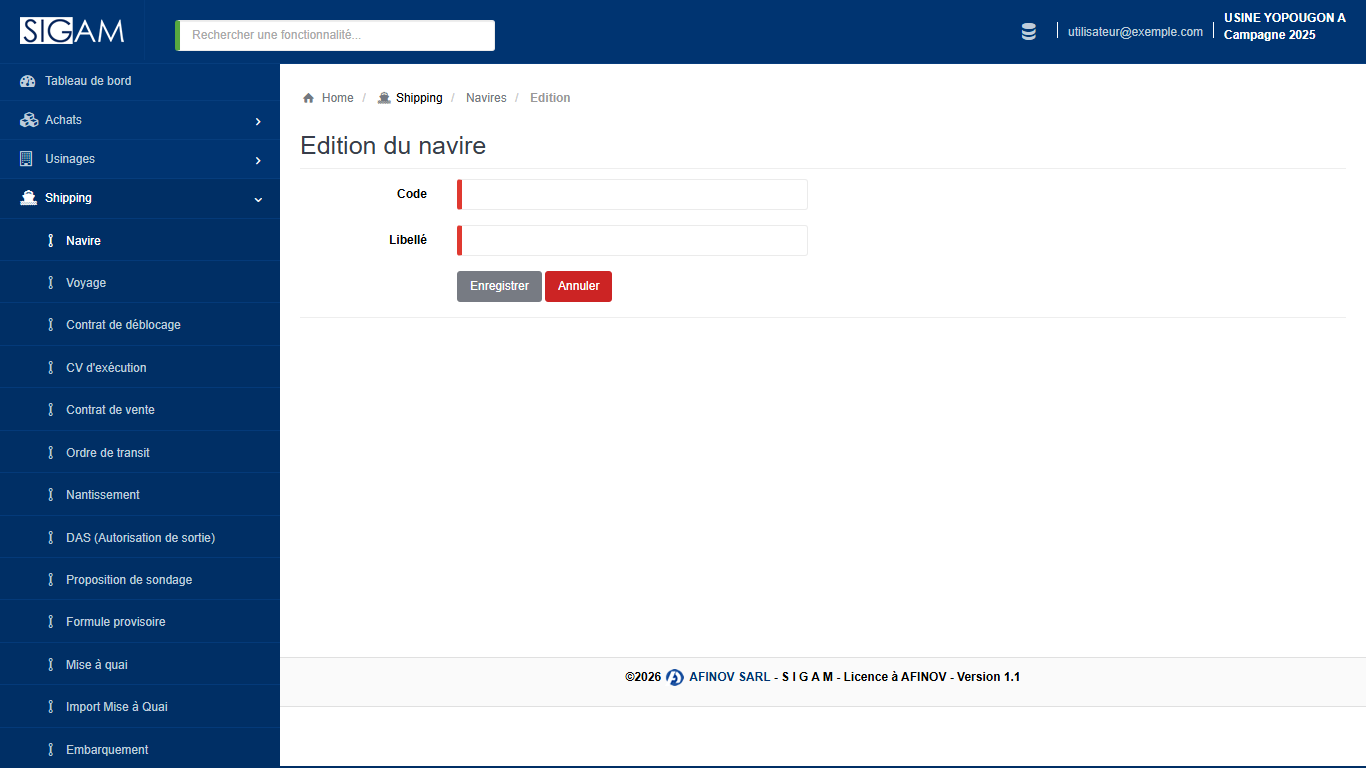
- Saisissez le « Code » et le « Libellé ».
- Cliquez sur « Enregistrer ».
Champs
| Champ | Description |
|---|---|
| Code | Code du navire. Obligatoire. |
| Libellé | Nom du navire. Obligatoire. |
La recherche de la liste porte sur le code et le libellé. « Imprimer » édite la liste des navires.
Messages fréquents
| Message | Signification et conduite à tenir |
|---|---|
| « Le navire a été enregistré. » | La fiche est enregistrée. |
| « Le navire n'a pu être enregistré. » | L'enregistrement a été refusé. Vérifiez le code et le libellé. |
| « Le navire n'a pu être supprimé. » | La suppression a été refusée. Un navire déjà utilisé ne peut en général pas être supprimé. |
Voyage
Accès et droits
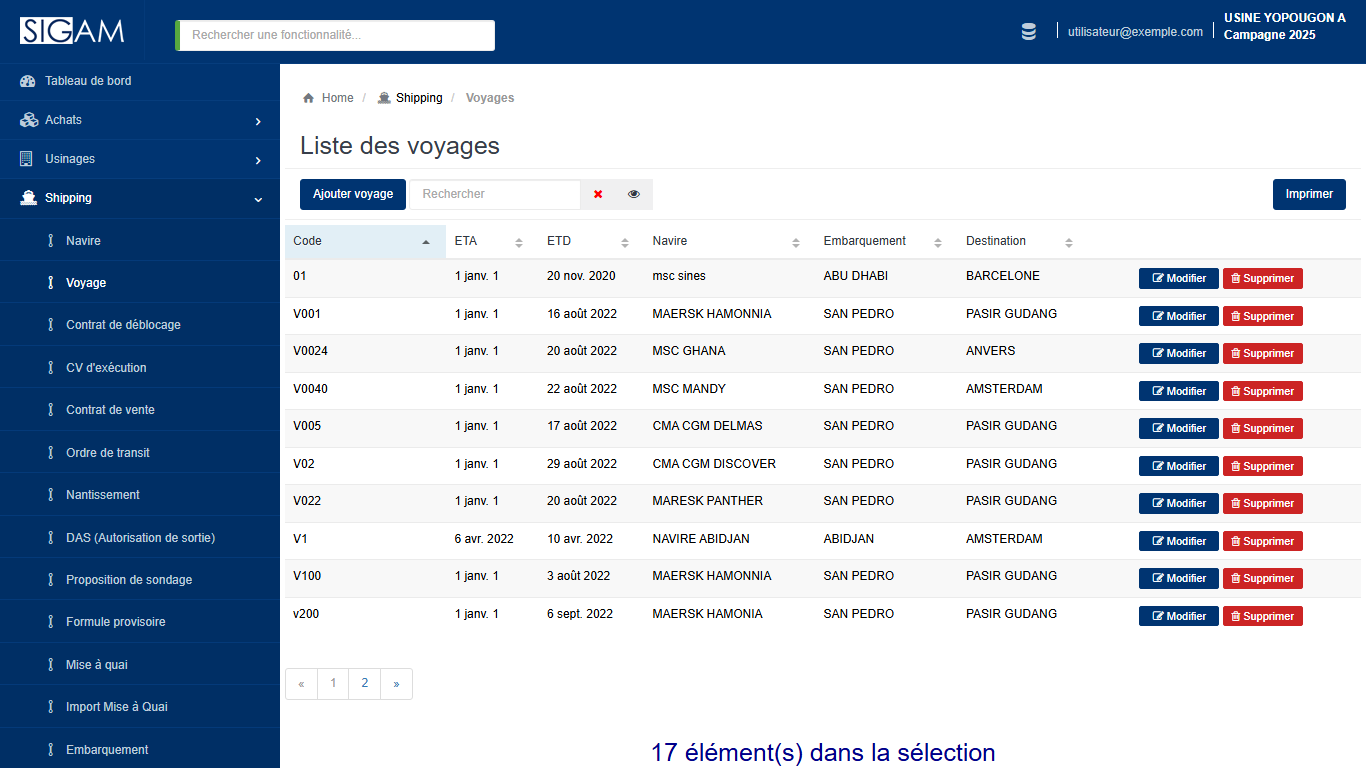
Shipping > Voyage. La liste présente les voyages de la campagne de connexion ; un nouveau voyage est rattaché à cette campagne.
Avant de commencer
Le navire, les ports et l'armateur doivent exister. Les ports et les armateurs se déclarent dans le chapitre Référentiels.
Pas à pas
- Cliquez sur « Ajouter voyage ».
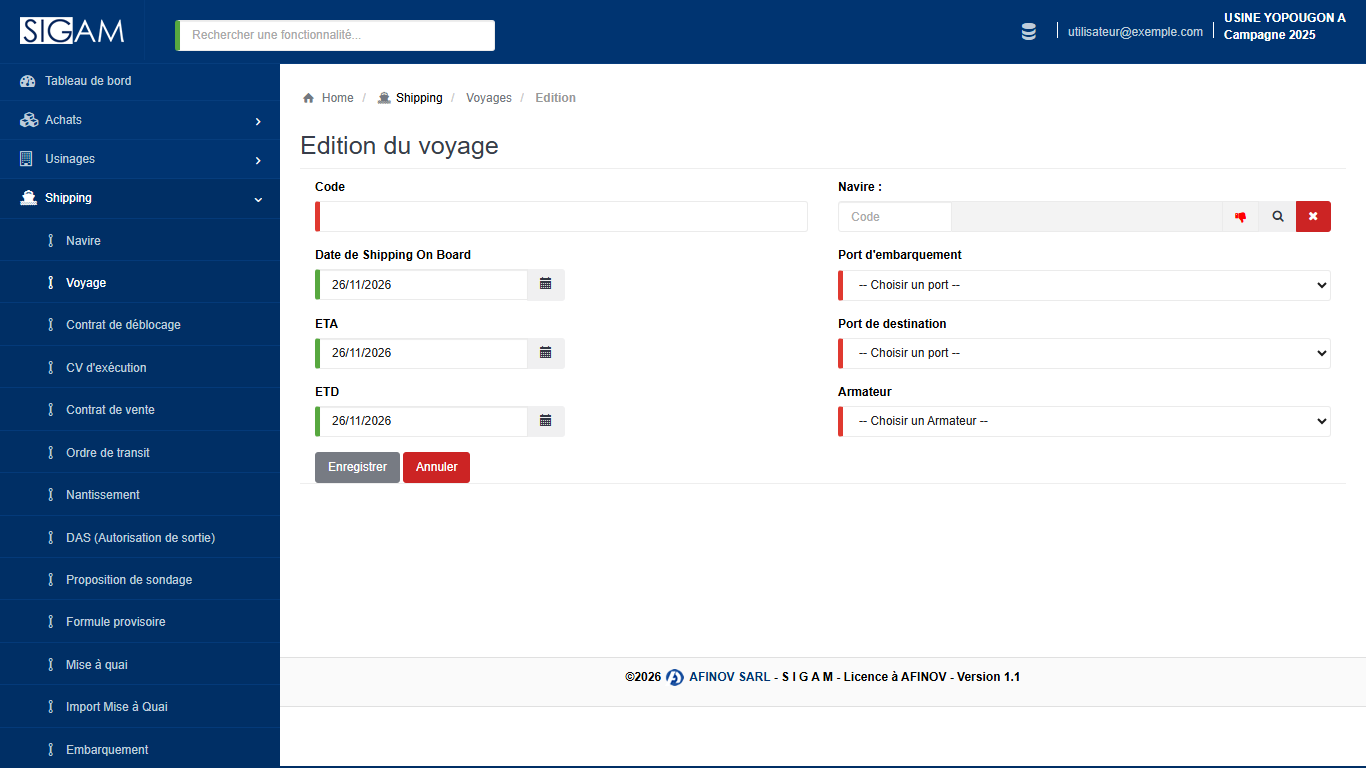
- Saisissez le « Code » du voyage.
- Renseignez les dates : « Date de Shipping On Board », « ETA » et « ETD ».
- Dans « Navire : », saisissez le code du navire ou cliquez sur la loupe pour le choisir dans la liste. Une main verte indique que le navire est reconnu, une main rouge qu'il ne l'est pas.
- Choisissez le « Port d'embarquement », le « Port de destination » et l'« Armateur ».
- Cliquez sur « Enregistrer ».
Champs
| Champ | Description |
|---|---|
| Code | Code du voyage. Obligatoire. |
| Date de Shipping On Board | Date de départ du navire. |
| ETA | Date d'arrivée prévue. Obligatoire. |
| ETD | Date de départ prévue. Obligatoire. |
| Navire : | Navire qui effectue le voyage. |
| Port d'embarquement | Port de chargement. Obligatoire. |
| Port de destination | Port d'arrivée. Obligatoire. |
| Armateur | Armateur du navire. Obligatoire. |
Colonnes de la liste
« Code », « ETA », « ETD », « Navire », « Embarquement », « Destination ». La recherche porte sur le code, le navire et les ports. « Imprimer » édite la liste des voyages de la campagne.
Règles et contrôles
L'application refuse un voyage dont le navire, l'un des ports ou l'armateur n'est pas renseigné.
Selon votre configuration
Si le réglage « Contrôle date ETA ? » de l'onglet Shipping des Options est à « Oui », un nouveau voyage dont l'ETA est antérieure à la date du jour est refusé. Le contrôle ne s'applique pas à la modification d'un voyage existant.
Messages fréquents
| Message | Signification et conduite à tenir |
|---|---|
| « Le voyage a été enregistré. » | La fiche est enregistrée. |
| « ETA antérieur à la date du jour » | Le contrôle de l'ETA est actif. Saisissez une ETA égale ou postérieure à aujourd'hui. |
| « Le voyage n'a pu être enregistré. » | L'enregistrement a été refusé. Vérifiez que le navire est reconnu et que les ports et l'armateur sont choisis. |
| « Le voyage n'a pu être supprimé. » | La suppression a été refusée. Un voyage déjà utilisé ne peut en général pas être supprimé. |