Entrée et sortie usine
Cette page décrit les deux écrans de mouvement d'usine. Les champs communs (N° CNT, sites, camion, poids déclarés), l'enregistrement et les messages communs sont décrits dans Informations d'entrée.
Usine (Entrée/Achat)
Rôle de l'écran
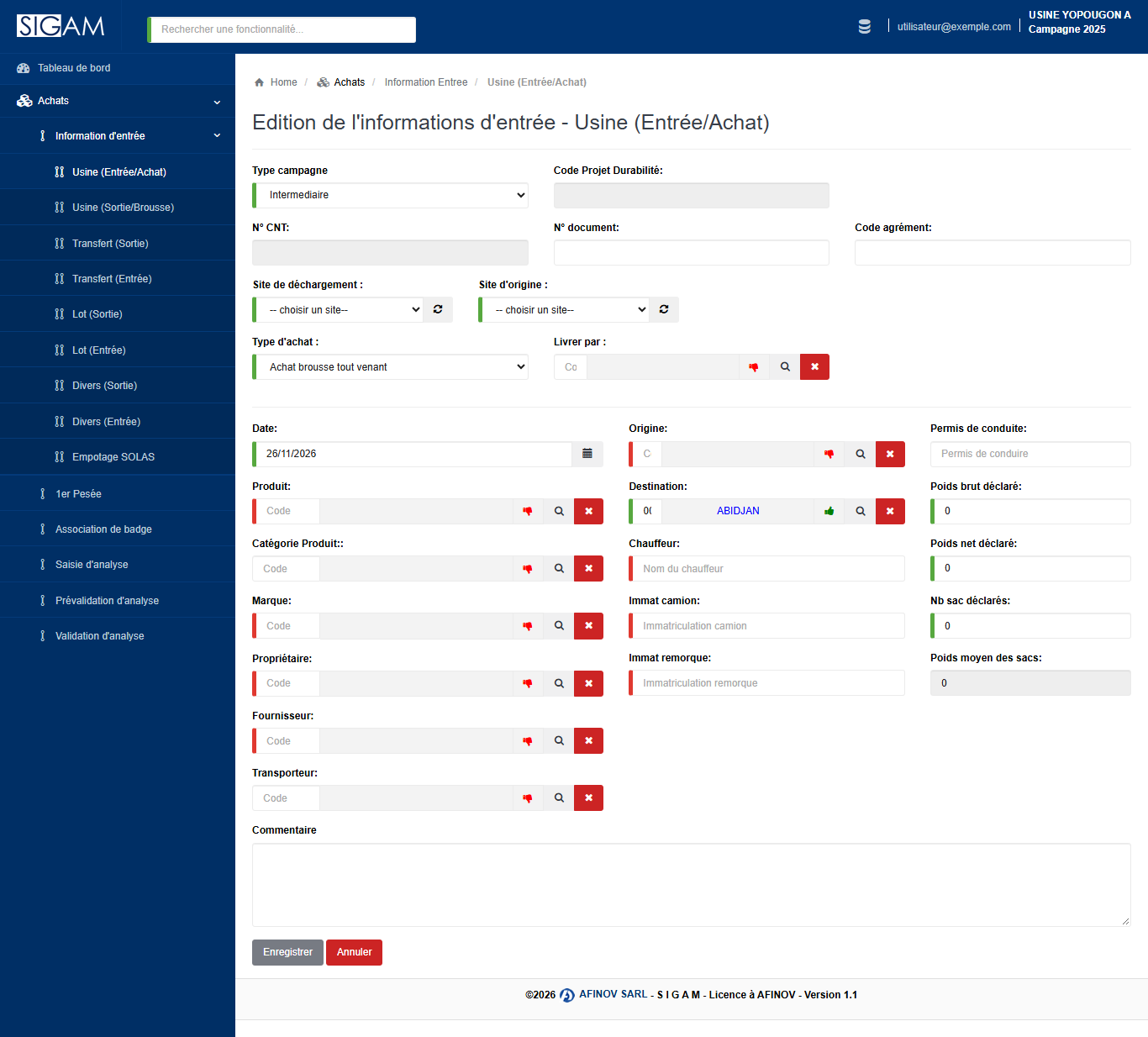
L'écran enregistre l'arrivée d'un camion de produit acheté, avant sa pesée. Le document passe ensuite à la 1re pesée.
Accès et droits
Menu Achats > Information d'entrée > « Usine (Entrée/Achat) », ou crayon d'une ligne de ce type dans la liste. Titre de l'écran : « Edition de l'informations d'entrée - Usine (Entrée/Achat) ». Le bouton « Enregistrer » demande le droit Création / Modification.
Avant de commencer
Les produits, marques, propriétaires, fournisseurs, villes et sites doivent exister dans les référentiels (voir le chapitre Référentiels).
Pas à pas
- Ouvrez l'écran depuis le menu.
- Vérifiez le « Type campagne » et saisissez le « N° CNT: ».
- Choisissez le « Type d'achat : » et, si besoin, le livreur dans « Livrer par : ».
- Renseignez la date, le produit, la marque, le propriétaire et le fournisseur.
- Renseignez l'origine, la destination, le chauffeur et les immatriculations.
- Saisissez les poids brut et net déclarés et le nombre de sacs.
- Cliquez sur « Enregistrer ».
Champs
Seuls les champs propres à cet écran sont décrits ici.
| Champ | Description |
|---|---|
| Code Projet Durabilité: | Rempli automatiquement d'après le fournisseur et le produit. Non modifiable. |
| Type d'achat : | Obligatoire. « Achat brousse tout venant » (par défaut) ou « Lot à façon ». |
| Livrer par : | Fournisseur qui livre le produit, lorsqu'il diffère du fournisseur du document. Facultatif. |
| Catégorie d'achat | Catégorie de l'achat. |
| Date: | Proposée à la date du jour. |
| Destination: | Proposée d'après la ville de l'usine. |
Règles et contrôles
- Le fournisseur indiqué dans « Livrer par : » doit être différent du « Fournisseur: ».
- En modification, le « N° CNT: » et le « Produit: » ne sont plus modifiables.
Selon votre configuration
Selon votre configuration
Si l'option « Afficher Catégorie & Statut sur ticket » est activée, « Catégorie d'achat » devient obligatoire et le champ obligatoire « Statut du chargement » apparaît.
Selon votre configuration
Si l'option « Localite Obligatoire » est activée, le champ « Localite: » apparaît.
Selon votre configuration
Le « Site de déchargement : » est proposé d'après le site de l'usine si l'option « Site par défaut (Info Entrée) » ou l'option « Site usine par défaut (entrée/sortie) » est activée. Il n'est obligatoire qu'avec la première.
Selon votre configuration
Si l'option « Activer l'interface Mainland APP » est activée, une zone « N° Tournée: » apparaît en haut de l'écran. Saisissez le numéro de la tournée, puis cliquez sur « Rechercher » : l'application remplit le formulaire avec les données de la tournée et affiche « Tournée récupérée. ». Le transporteur prend la valeur du fournisseur de la tournée, et un commentaire rappelle la tournée d'origine. Un message signale chaque donnée de la tournée qui n'existe pas dans SIGAM, par exemple « Produit « X » introuvable dans SIGAM. » : choisissez alors la valeur à la main.
Pesée dans l'information d'entrée
Selon votre configuration
Cette section ne concerne que les installations où l'option « Pesee obligatoire en information entree » est activée. L'écran contient alors un bloc de pesée et le bouton d'enregistrement s'intitule « Enregistrer..... ». La 1re pesée est enregistrée avec le document, qui n'apparaît pas dans la liste « 1er Pesée ».
Le bloc de pesée comporte les champs suivants :
| Champ | Description |
|---|---|
| Pont Bascule: | Pont bascule utilisé. Seuls les ponts bascules qui vous sont affectés pour l'usine sont proposés ; le premier est choisi par défaut. |
| Poids brut: | Poids du camion. Le champ est verrouillé : le poids se lit sur la balance. |
| Date de Pesee: | Date et heure de la pesée, mises à jour à chaque changement de poids. Non modifiable. |
Pour lire le poids :
- Choisissez le pont bascule.
- Cliquez sur « Auto ». La fenêtre « Lecture automatique du poids » s'ouvre pendant la lecture (10 secondes au plus). « Annuler » interrompt la lecture.
- Le poids lu s'inscrit dans « Poids brut: ».
Si la lecture échoue, le message « Le poids n'a pu être récuperé. » s'affiche.
La saisie à la main du poids dépend de la case « Saisi de poids Manuel » de votre fiche utilisateur :
- si elle est cochée, le bouton « Saisie manuelle du poids » déverrouille le champ. Saisissez le poids puis cliquez sur « Valider la saisie manuelle » ou appuyez sur Entrée ;
- sinon, le bouton « Manuel » ouvre la fenêtre « Autorisation de lecture manuel ». Un administrateur y saisit son nom dans « Administrateur », son « Mot de passe », le « Pont bascule » et le « Poids », puis clique sur « Valider ». Le nom de l'administrateur est enregistré avec la pesée.
Une pesée saisie à la main est enregistrée comme manuelle.
À l'enregistrement d'un nouveau document, l'application vérifie le quota du fournisseur pour le produit et sa licence de certification. Si la livraison n'est pas permise, le message « Livraison hors quota ou licence de certification invalide. » s'affiche.
En modification, le bloc de pesée est verrouillé.
Messages fréquents
| Message | Signification et conduite à tenir |
|---|---|
| Le traitant ne peut pas être le livreur | Le même fournisseur est saisi dans « Fournisseur: » et dans « Livrer par : ». Videz ou changez « Livrer par : ». |
| Livraison hors quota ou licence de certification invalide. | Avec la pesée dans l'information d'entrée : le fournisseur a dépassé son quota pour ce produit, ou sa licence de certification ne permet pas la livraison. Voyez avec le responsable des achats. |
| Le poids n'a pu être récuperé. | La lecture sur la balance a échoué. Vérifiez le pont bascule choisi et recommencez. |
| Vous n'avez pas le droit de pesée manuellement. | L'administrateur saisi dans « Autorisation de lecture manuel » n'a pas été accepté : mot de passe erroné, ou pas d'accès à ce pont bascule. |
| Saisie manuelle du poids non autorisée pour cet utilisateur. | Un poids saisi à la main a été refusé à l'enregistrement. Lisez le poids avec « Auto » ou faites autoriser la saisie. |
| Veuillez saisir un numéro de tournée. | « Rechercher » a été cliqué sans numéro de tournée. |
| Tournée introuvable. | Le numéro de tournée n'existe pas. Vérifiez-le. |
| Erreur lors de la récupération de la tournée. | La recherche de la tournée a échoué. Recommencez, ou saisissez le document à la main. |
Usine (Sortie/Brousse)
Rôle de l'écran
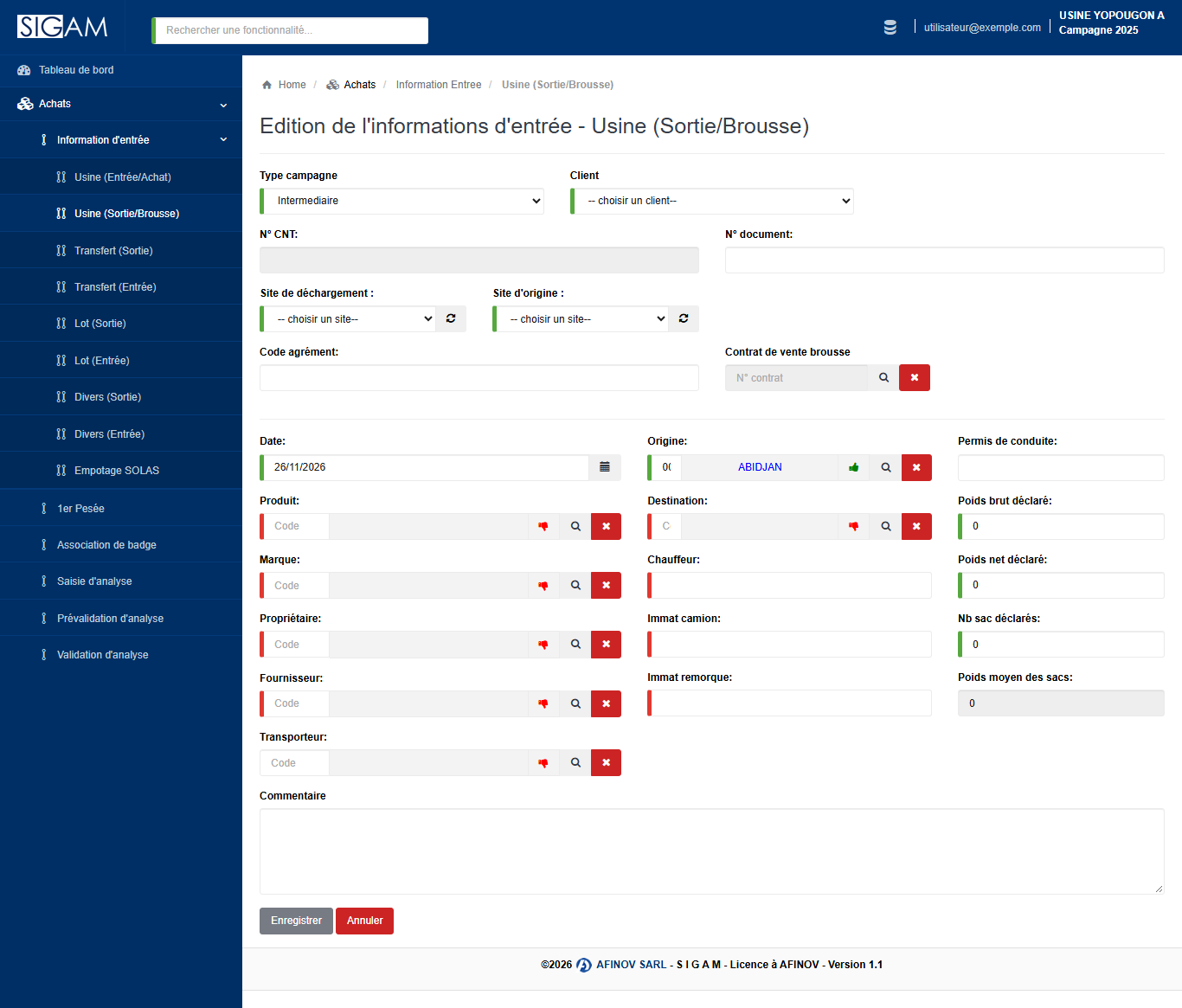
L'écran enregistre un camion qui sort de l'usine vers un client, le cas échéant dans le cadre d'un contrat de vente brousse. Il ne contient pas de pesée.
Accès et droits
Menu Achats > Information d'entrée > « Usine (Sortie/Brousse) ». Titre de l'écran : « Edition de l'informations d'entrée - Usine (Sortie/Brousse) ». Le bouton « Enregistrer » demande le droit Création / Modification.
Avant de commencer
Le client et, s'il y a lieu, le contrat de vente brousse doivent exister.
Pas à pas
- Ouvrez l'écran depuis le menu.
- Vérifiez le « Type campagne » et choisissez le « Client ».
- Si la sortie relève d'un contrat, cliquez sur la loupe du champ « Contrat de vente brousse ». La fenêtre « Les contrats brousses » liste les contrats (« N° Contrat », « Produit », « Client ») : cliquez sur la ligne voulue. La croix rouge retire le contrat choisi.
- Complétez les champs communs.
- Cliquez sur « Enregistrer ».
Champs
| Champ | Description |
|---|---|
| Client | Client destinataire. |
| Contrat de vente brousse | Rempli par la recherche. Non modifiable directement. |
| Produit: | Imposé par le contrat lorsqu'un contrat est choisi. Non modifiable après l'enregistrement. |
| Marque: | Non modifiable après l'enregistrement. |
| Origine: | Proposée d'après la ville de l'usine. |
Selon votre configuration
Selon votre configuration
Avec l'option « Site par défaut (Info Entrée) », le « Site de déchargement : » est obligatoire et proposé d'après le site de l'usine. Avec l'option « Site usine par défaut (entrée/sortie) », c'est le « Site d'origine : » qui est proposé d'après le site de l'usine.