Mouvements divers
Les mouvements divers couvrent les entrées et les sorties qui ne sont ni un achat, ni un transfert, ni un mouvement de lot : produit, balayures ou sous-produits. Les champs communs, l'enregistrement et les messages communs sont décrits dans Informations d'entrée.
Divers (Sortie)
Rôle de l'écran
L'écran enregistre une sortie diverse. Pour une sortie de stock interne, il indique de quelles balayures, de quels déchets ou de quels connaissements le poids est prélevé.
Accès et droits
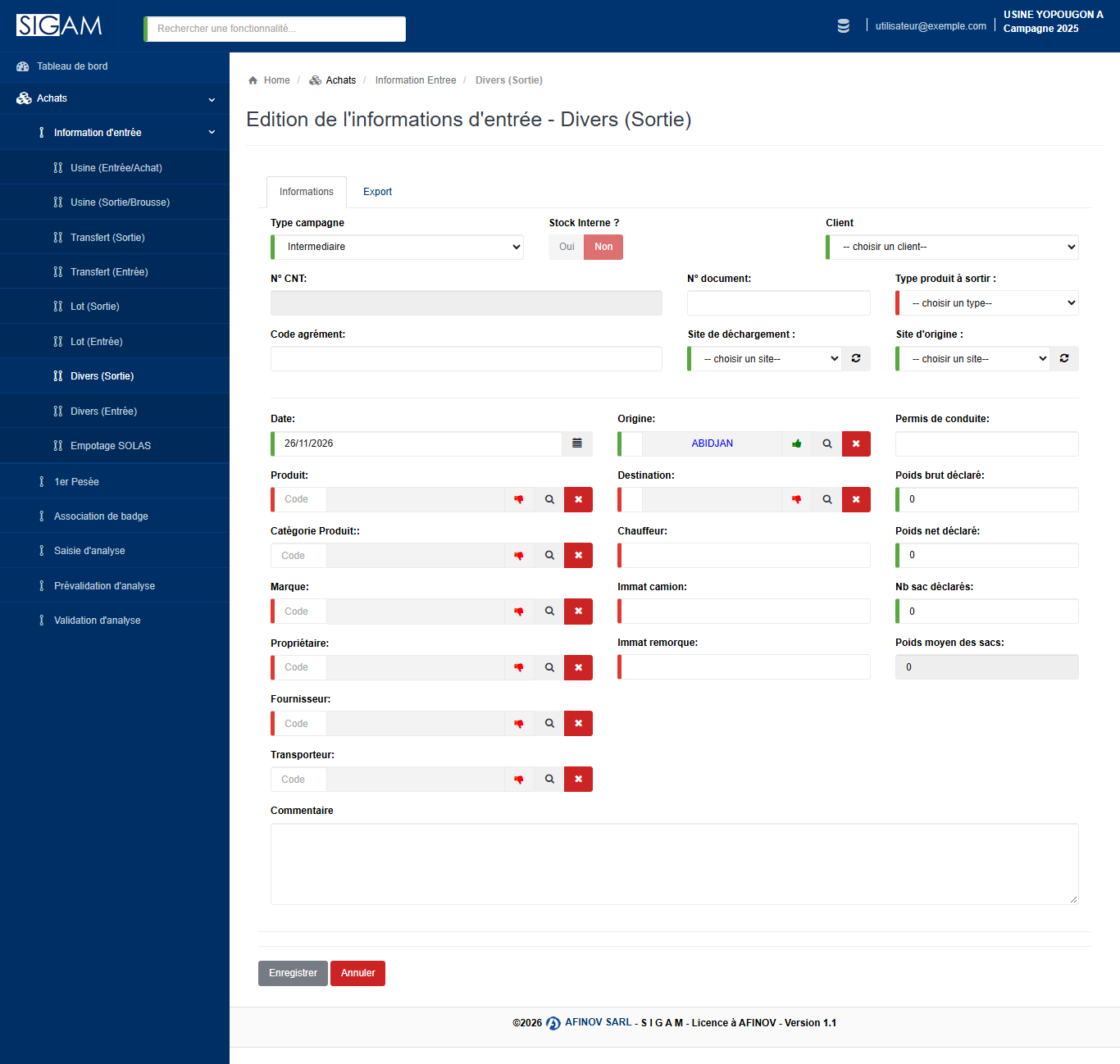
Menu Achats > Information d'entrée > « Divers (Sortie) ». Titre de l'écran : « Edition de l'informations d'entrée - Divers (Sortie) ». Le bouton « Enregistrer » demande le droit Création / Modification.
L'écran a deux onglets : « Informations » et « Export ».
Pas à pas
- Ouvrez l'écran depuis le menu.
- Renseignez le « Type campagne », le « Client », le « N° CNT: » et le « Type produit à sortir : ».
- Indiquez s'il s'agit d'un stock interne dans « Stock Interne ? ».
- Renseignez les sites, la date, le produit, la marque, le propriétaire, le fournisseur, l'origine, la destination, le chauffeur, les immatriculations et les poids déclarés.
- Pour une sortie de stock interne, détaillez le poids prélevé (voir ci-dessous).
- Si besoin, remplissez l'onglet « Export ». Ses champs sont ceux de l'écran « Lot (Sortie) » : voir Mouvements de lots.
- Cliquez sur « Enregistrer ».
Détailler une sortie de stock interne
Le détail dépend du type de produit à sortir.
Balayures et sous-produits, section « Détails Balayure » :
- Choisissez l'élément dans « Balayure / Déchet » et saisissez le « Poids ».
- Cliquez sur « Ajouter ». La ligne s'ajoute au tableau (« N° Balayure », « Poids »).
- Le total s'affiche dans « Total Poids (KG) ».
Produit normal, section « Détails Connaissement » :
- Choisissez d'abord le produit, puis cliquez sur « Connaissement ».
- La fenêtre « Les connaissements » liste les connaissements disponibles avec leur poids net accepté (« PNA ») et leur poids « Restant ». Cochez les connaissements voulus et cliquez sur « Ajouter ». « Fermer » ferme la fenêtre.
- Chaque connaissement ajouté apparaît dans le tableau (« N° Connaissement », « Poids ») pour son poids restant. Le total s'affiche dans « Total Poids (KG) ».
Champs
| Champ | Description |
|---|---|
| Stock Interne ? | « Oui » pour une sortie prélevée sur le stock de l'usine. |
| Client | Client destinataire. |
| Type produit à sortir : | Obligatoire. « Normal », « Balayure » ou « Sous Produit ». |
| Produit: | Non modifiable après l'enregistrement. |
| Origine: | Proposée d'après la ville de l'usine. |
Règles et contrôles
- « Enregistrer » reste grisé tant que les champs suivants ne sont pas renseignés : « N° CNT: » (sauf numérotation automatique), type de produit à sortir, « Site de déchargement : », date, produit, marque, propriétaire, fournisseur, type de campagne, origine, destination, chauffeur et immatriculations du camion et de la remorque. Le « Site de déchargement : » est donc obligatoire sur cet écran, quelle que soit la configuration.
- Les erreurs de l'onglet « Export » empêchent aussi l'enregistrement.
Selon votre configuration
Selon votre configuration
Le « Site de déchargement : » est proposé d'après le site de l'usine avec l'option « Site par défaut (Info Entrée) ». Avec l'option « Site usine par défaut (entrée/sortie) », c'est le « Site d'origine : » qui est proposé.
Divers (Entrée)
Rôle de l'écran
L'écran enregistre une entrée de produit, de balayures ou de sous-produits qui n'est ni un achat, ni un transfert, ni une entrée de lot.
Accès et droits
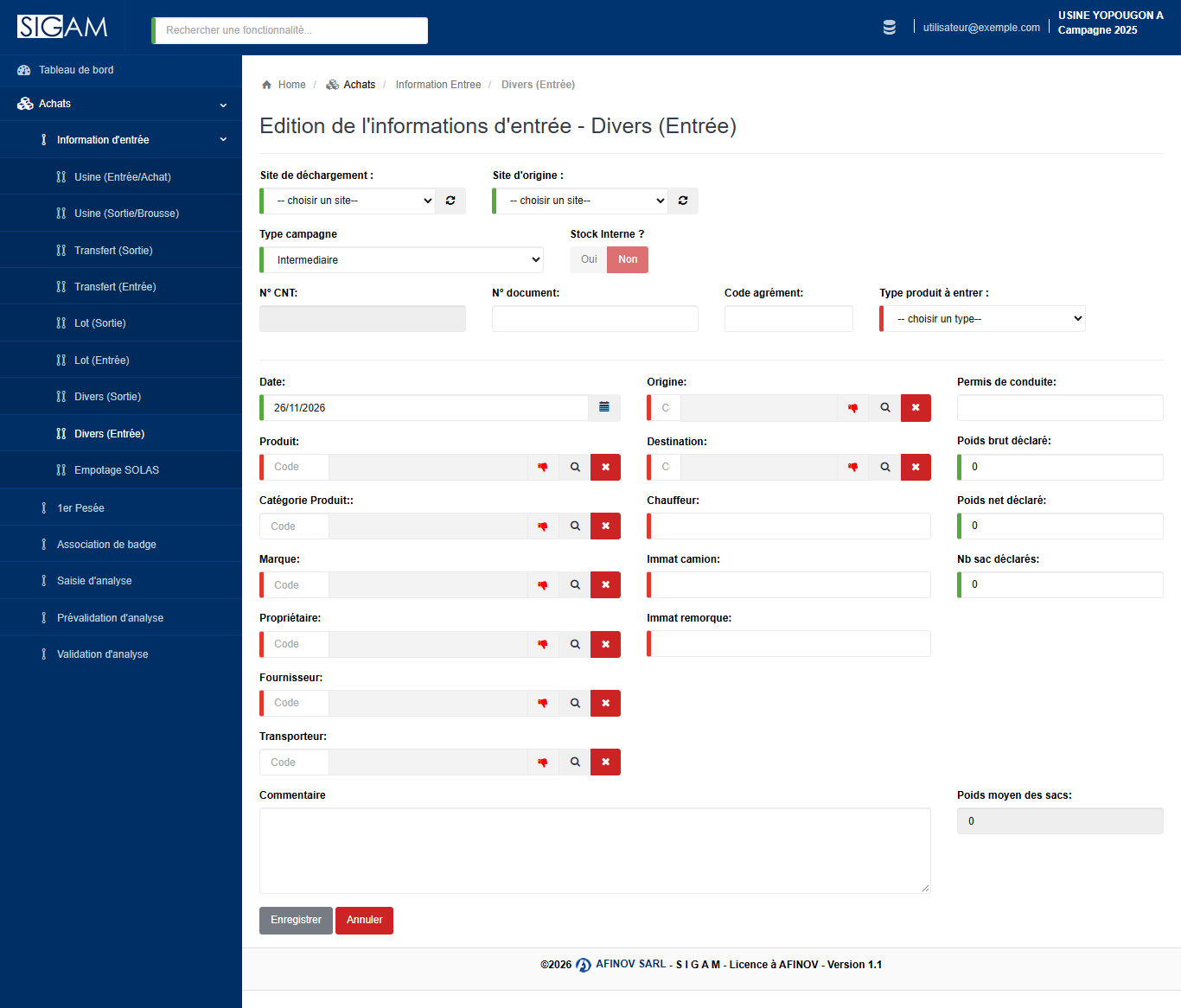
Menu Achats > Information d'entrée > « Divers (Entrée) ». Titre de l'écran : « Edition de l'informations d'entrée - Divers (Entrée) ». Le bouton « Enregistrer » demande le droit Création / Modification.
Pas à pas
- Ouvrez l'écran depuis le menu.
- Renseignez les sites, le « Type campagne », le « N° CNT: » et le « Type produit à entrer : ».
- Indiquez s'il s'agit d'un stock interne dans « Stock Interne ? ».
- Renseignez la date, le produit, la marque, le propriétaire, le fournisseur, l'origine, la destination, le chauffeur, les immatriculations et les poids déclarés.
- Cliquez sur « Enregistrer ».
Champs
| Champ | Description |
|---|---|
| Type produit à entrer : | Obligatoire. « Normal », « Balayure » ou « Sous Produit ». |
| Stock Interne ? | « Oui » ou « Non ». Le choix n'est possible qu'après celui du type de produit. |
| Nombre de fruit déclaré: | Affiché et obligatoire lorsque le produit est compté au nombre de fruits. |
Selon votre configuration
Selon votre configuration
Le « Site de déchargement : » est proposé d'après le site de l'usine si l'option « Site par défaut (Info Entrée) » ou l'option « Site usine par défaut (entrée/sortie) » est activée.
Messages fréquents
| Message | Signification et conduite à tenir |
|---|---|
| Ce connaissement a déjà été pesée. | Le document est passé en 2e pesée : il ne peut plus être modifié. |