Import mise à quai et embarquement
Rôle de l'écran
L'écran « Import Mise à Quai » enregistre en une fois, à partir d'un fichier Excel, la mise à quai ou l'embarquement de plusieurs lots, avec leur date et leurs poids. Le résultat est le même que dans les écrans Mise à quai et embarquement.
Accès et droits
Shipping > Import Mise à Quai. L'écran s'intitule « Importation Mise à quai & Embarquement ». Le droit « Liste » suffit pour importer.
Avant de commencer
Préparez le fichier :
Attention
Seuls les fichiers Excel au format .xls (Excel 97-2003) sont acceptés. Un fichier .xlsx est refusé : enregistrez-le d'abord au format « Classeur Excel 97-2003 ». L'extension doit être en minuscules (.xls).
| Colonne | Contenu |
|---|---|
| A | N° du lot. Obligatoire. |
| B | Code de la marque du lot. Obligatoire. |
| C | Date de la mise à quai ou de l'embarquement. Obligatoire. |
| D | Poids net. Obligatoire. |
| E | Nombre de sacs. |
| F | Tare des sacs. |
| G | Tare des palettes. |
- La première ligne est une ligne d'en-tête : elle n'est pas lue.
- La lecture commence à la ligne 2 et s'arrête à la première ligne dont l'une des colonnes A à D est vide.
- Toutes les feuilles du classeur sont lues.
- Mettez 0 dans les colonnes E, F ou G pour reprendre la valeur du dernier mouvement du lot.
Le lot est recherché par son numéro et sa marque :
- pour une mise à quai, parmi les lots de la campagne et de vos usines qui ne sont ni à quai ni embarqués ;
- pour un embarquement, parmi les lots à quai et non embarqués.
Pas à pas
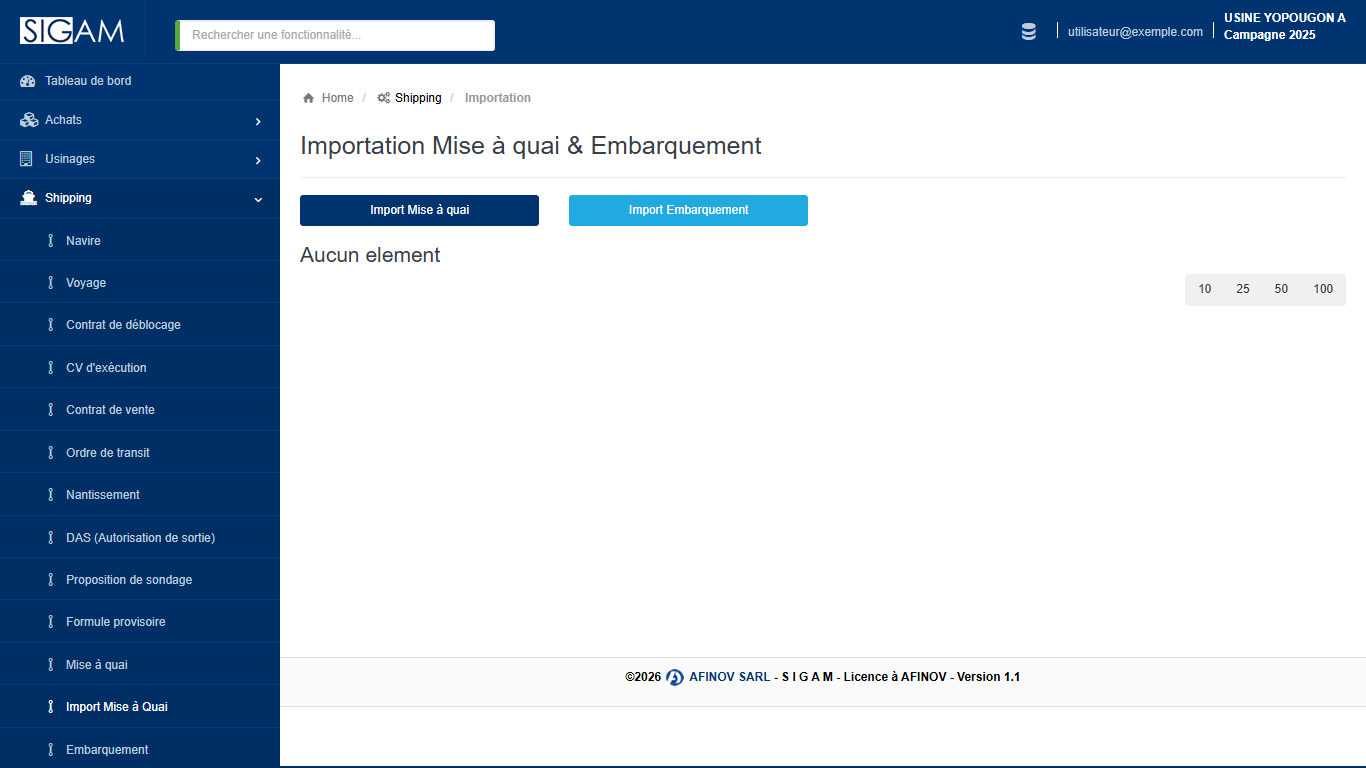
- Cliquez sur « Import Mise à quai » ou sur « Import Embarquement », selon l'opération, et choisissez le fichier. Le fichier est lu et contrôlé immédiatement.
- Contrôlez le tableau : chaque ligne du fichier y figure, avec la colonne « Erreur » renseignée en cas de problème.
- Si une ligne est en erreur, « Enregistrer » reste grisé. Cliquez sur « Annuler », corrigez le fichier, puis recommencez.
- Cliquez sur « Enregistrer ». Le message « L'importation a été effectuée. » confirme l'opération.
L'enregistrement se fait en une seule fois : si un lot ne peut pas être traité, aucun ne l'est.
Champs
| Colonne | Description |
|---|---|
| Date | Date lue en colonne C. |
| N° Lot, Marque | Lot et code de marque lus en colonnes A et B. |
| Nb. sacs, tare sacs, tare Palettes | Valeurs lues, ou reprises du dernier mouvement du lot si elles valent 0. |
| Poids net | Poids net lu en colonne D. |
| Poids brut | Poids net plus les deux tares. |
| Erreur | Motif du rejet de la ligne, vide si la ligne est correcte. |
Règles et contrôles
- Les lots mis à quai ou embarqués sortent de leur magasin ; leurs poids et leur nombre de sacs sont remplacés par ceux du fichier, et un mouvement est ajouté à leur historique.
- L'import ne s'annule pas en bloc. Pour revenir en arrière sur un lot, utilisez « Mettre hors quai » ou « Débarquer » dans l'écran Mise à quai et embarquement.
Messages fréquents
| Message | Signification et conduite à tenir |
|---|---|
| « Erreur de conversion de données. » | Une valeur de la ligne n'est pas un nombre ou une date valide. Corrigez la cellule. |
| « Dépassement de capacités. » | Une valeur numérique est trop grande. |
| « Le lot est introuvable dans les lots à mettre à quai. » | Le lot n'existe pas avec cette marque, ou il est déjà à quai ou embarqué, ou il n'appartient pas à la campagne ou à vos usines. |
| « Le lot est introuvable dans les lots à embarqués. » | Le lot n'est pas à quai, ou il est déjà embarqué. Mettez-le d'abord à quai. |
| « L'importation a été effectuée. » | Les lots sont traités. |
| « L'importation n'a pu être effectuée. » | L'enregistrement a échoué et aucun lot n'a été traité. Vérifiez la clôture de la campagne. |
| « Aucun element » | Le tableau est vide : aucun fichier lu, ou le fichier n'a pas été accepté. Vérifiez le format .xls et la présence de données à partir de la ligne 2. |