Utilisateurs
Rôle de l'écran
L'écran « Utilisateurs » crée les comptes, les rattache à des groupes, leur donne des usines et règle ce qui est propre à chaque personne : saisie manuelle des poids, blocage, date limite d'accès, archives, réglages personnels des droits. Il permet aussi de réinitialiser le mot de passe ou la double authentification d'un utilisateur.
Les règles de combinaison entre groupes et réglages personnels sont expliquées dans Le fonctionnement des droits.
Accès et droits
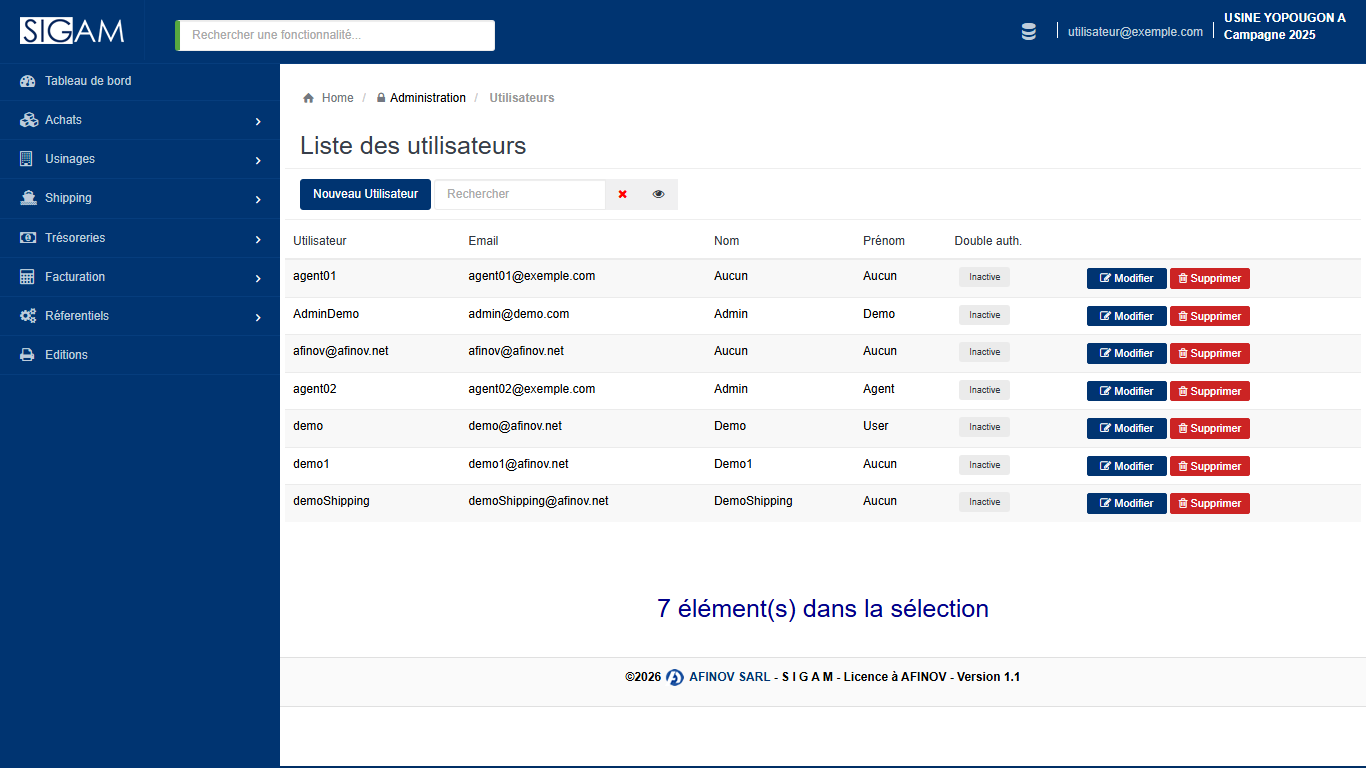
Menu de votre nom d'utilisateur > Utilisateurs.
La liste « Liste des utilisateurs » présente pour chaque compte : « Utilisateur », « Email », « Nom », « Prénom » (« Aucun » si non renseigné) et « Double auth. ». Cette dernière colonne indique « Application » ou « E-mail » lorsque la double authentification est active, selon la méthode choisie, et « Inactive » sinon. La recherche porte sur le pseudo, l'e-mail, le nom et le prénom.
Pas à pas
Créer un utilisateur
- Cliquez sur « Nouveau Utilisateur ».
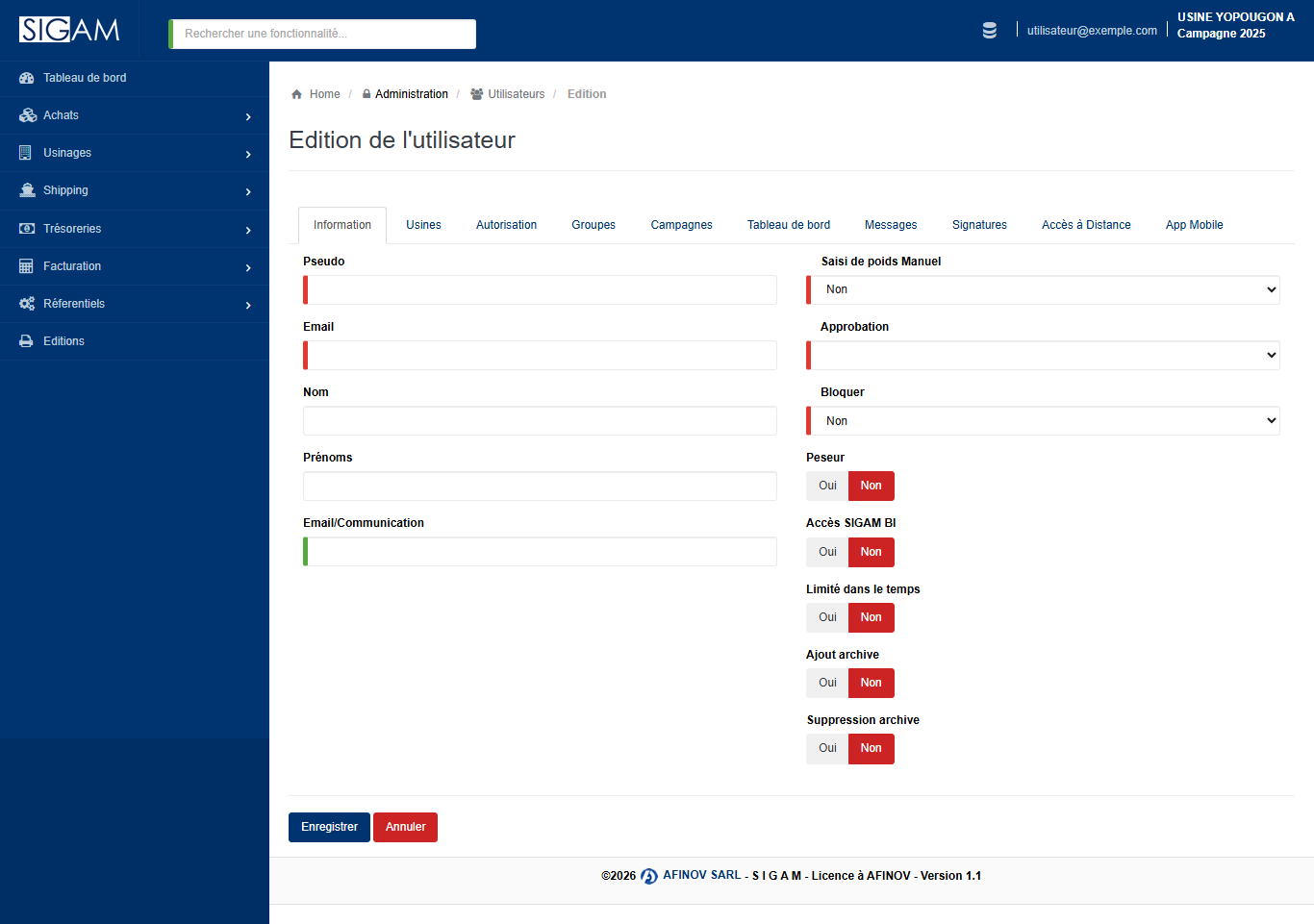
- Dans l'onglet « Information », saisissez « Pseudo » et « Email », puis « Nom » et « Prénoms ».
- Réglez les autres champs de l'onglet si besoin (voir le tableau plus bas).
- Dans l'onglet « Groupes », cliquez sur « Ajouter un groupe », puis sur « Selectionner » en face de chaque groupe voulu.
- Dans l'onglet « Usines », réglez sur « Oui » les usines propres à l'utilisateur, en plus de celles de ses groupes.
- Cliquez sur « Enregistrer ».
- La fenêtre « Mot de passe provisoire » affiche le mot de passe généré : « Le mot de passe temporaire est : ». Notez-le et transmettez-le à l'utilisateur, puis cliquez sur « Fermer ».
À sa première connexion, l'utilisateur devra remplacer ce mot de passe provisoire (voir Se connecter).
Remarque
L'adresse saisie dans « Email » est l'identifiant de connexion. « Pseudo » et « Email » ne sont plus modifiables une fois le compte enregistré.
Modifier un utilisateur
Cliquez sur « Modifier » sur la ligne, modifiez les onglets, puis cliquez sur « Enregistrer ».
Réinitialiser le mot de passe
Utilisez cette action lorsqu'un utilisateur a oublié son mot de passe ou que son compte est verrouillé après trop d'essais.
- Ouvrez la fiche de l'utilisateur.
- Cliquez sur « Réinitialiser Mot de Passe ».
- Confirmez par « Oui » à la question « Voulez-vous réinitialiser le mot de passe de l'utilisateur ? ».
- Notez le mot de passe temporaire affiché et transmettez-le à l'utilisateur, puis cliquez sur « Fermer ».
Le mot de passe est remplacé immédiatement. L'utilisateur devra le changer à sa prochaine connexion. La réinitialisation lève aussi le verrouillage dû aux tentatives erronées.
Réinitialiser la double authentification
Lorsqu'un utilisateur a perdu ou changé de téléphone :
- Ouvrez sa fiche et cliquez sur « Réinitialiser la double authentification ».
- Confirmez par « Réinitialiser ».
L'utilisateur reconfigurera sa double authentification à sa prochaine connexion ; ses appareils mémorisés sont oubliés. Le verrouillage dû aux tentatives erronées est levé. Cette action est réservée aux membres du groupe « Admin ». Le déroulé côté utilisateur est décrit dans Double authentification.
Débloquer un compte
Selon la cause du blocage :
| Cause | Conduite à tenir |
|---|---|
| Compte verrouillé après des tentatives erronées | Le verrouillage cesse seul après le délai indiqué dans Se connecter. Pour débloquer tout de suite, réinitialisez le mot de passe. |
| « Bloquer » réglé sur « Oui » | Réglez « Bloquer » sur « Non » ou « Herité », puis enregistrez. |
| Date de verrouillage dépassée | Repoussez la « Date verrouillage » ou réglez « Limité dans le temps » sur « Non », puis enregistrez. |
Champs
Onglet « Information »
| Champ | Description |
|---|---|
| Pseudo | Nom de l'utilisateur dans l'application. Obligatoire. Non modifiable après création. |
| Identifiant de connexion. Obligatoire. Non modifiable après création. | |
| Nom, Prénoms | Identité de l'utilisateur. |
| Email/Communication | Adresse à laquelle sont envoyés les codes de double authentification par e-mail. Si elle est vide, les codes partent à l'adresse « Email ». |
| Saisi de poids Manuel | « Oui » autorise l'utilisateur à saisir un poids à la main au lieu de le lire sur la balance. C'est ce réglage, et non le droit « Saisie Manuelle » des écrans, qui décide. Laissez « Non » sauf besoin réel. |
| Approbation | Droit d'approbation utilisé par l'écran des règlements de trésorerie. |
| Bloquer | « Oui » désactive le compte : la connexion est refusée. |
| Peseur | « Oui » fait apparaître, à la connexion, le choix du pont bascule (si l'option « Afficher Balance/connexion » est activée). |
| Accès SIGAM BI | Accès à l'outil de restitution SIGAM BI. |
| Limité dans le temps | « Oui » fait apparaître « Date verrouillage » : au-delà de cette date, la connexion est refusée. |
| Ajout archive | « Oui » permet de joindre des fichiers dans les archives des écrans. |
| Suppression archive | « Oui » permet de supprimer des fichiers des archives. |
Les listes « Saisi de poids Manuel », « Approbation » et « Bloquer » proposent « Herité », « Oui » et « Non ».
Onglet « Usines »
L'écran rappelle que l'utilisateur accède aux usines de ses groupes et à ses usines propres cochées ici. Les usines qu'il tient de ses groupes portent la mention « Par ses groupes » et ne se règlent pas ici. Pour les autres, choisissez « Oui » ou « Non ».
Onglet « Autorisation »
Réglages personnels des droits, avec trois sous-onglets : « Les pages », « Les états » et « Les ponts bascules ». Chaque droit se règle sur « Herité » (valeur des groupes), « Oui » ou « Non ». Comme l'indique l'écran, ces réglages remplacent ceux des groupes, dans toutes les usines de l'utilisateur. Seuls les ponts bascules des usines accessibles à l'utilisateur sont proposés.
Onglet « Groupes »
Groupes dont l'utilisateur est membre. « Ajouter un groupe » ouvre la fenêtre « Liste des groupes » ; « Supprimer » retire l'utilisateur du groupe. Les changements sont pris en compte à l'enregistrement de la fiche.
Onglets « Campagnes » et « Tableau de bord »
Chaque campagne et chaque tuile du tableau de bord se règle sur « Herité », « Oui » ou « Non ». Pour un nouvel utilisateur, tout est sur « Herité ».
Onglet « Messages »
Pour chaque type de message, « Abonné » sur « Oui » abonne l'utilisateur aux notifications de ce type (par exemple les annulations faites depuis l'écran Corrections).
Onglet « Signatures »
L'image de la signature (fichier JPEG) est enregistrée dès qu'elle est choisie ; « Changer » permet de la remplacer. La partie « Type de Signature » associe à l'utilisateur des types de signature, comme pour un groupe. Ajoutez l'image après avoir enregistré l'utilisateur.
Selon votre configuration
Les onglets « Autorisation », « Campagnes » et « Tableau de bord » n'apparaissent que si l'option « Activer Autorisation par utilisateur » est activée.
Supprimer un utilisateur
Cliquez sur « Supprimer » sur la ligne et confirmez par « Supprimer l'utilisateur ». L'utilisateur est retiré de ses groupes et ses réglages personnels sont effacés.
Attention
La suppression est définitive. Pour suspendre un accès, préférez « Bloquer » sur « Oui » : le compte et son historique sont conservés. Le dernier utilisateur de l'application ne peut pas être supprimé.
Messages fréquents
| Message | Signification et conduite à tenir |
|---|---|
| « L'utilisateur a été enregistré. » | La fiche est enregistrée. |
| « L'utilisateur n'a pu être enregistré. » | L'enregistrement a été refusé, par exemple parce que le pseudo ou l'e-mail existe déjà. Vérifiez la saisie. |
| « Impossible de réinitialiser le mot de passe. » | La réinitialisation a échoué. Réessayez, puis adressez-vous au support. |
| « La double authentification a été réinitialisée. » | L'utilisateur reconfigurera sa double authentification à la prochaine connexion. |
| « Réservé aux administrateurs. » | Seul un membre du groupe « Admin » peut réinitialiser la double authentification. |
| « L'utilisateur a été supprimée. » | Le compte est supprimé. |
| « L'utilisateur n'a pu être supprimée. » | La suppression a été refusée, par exemple parce qu'il s'agit du dernier utilisateur. |
| « La signature a été enregistrée. » / « La signature n'a pas pu être enregistrée. » | Résultat de l'envoi de l'image de signature. |