Corrections
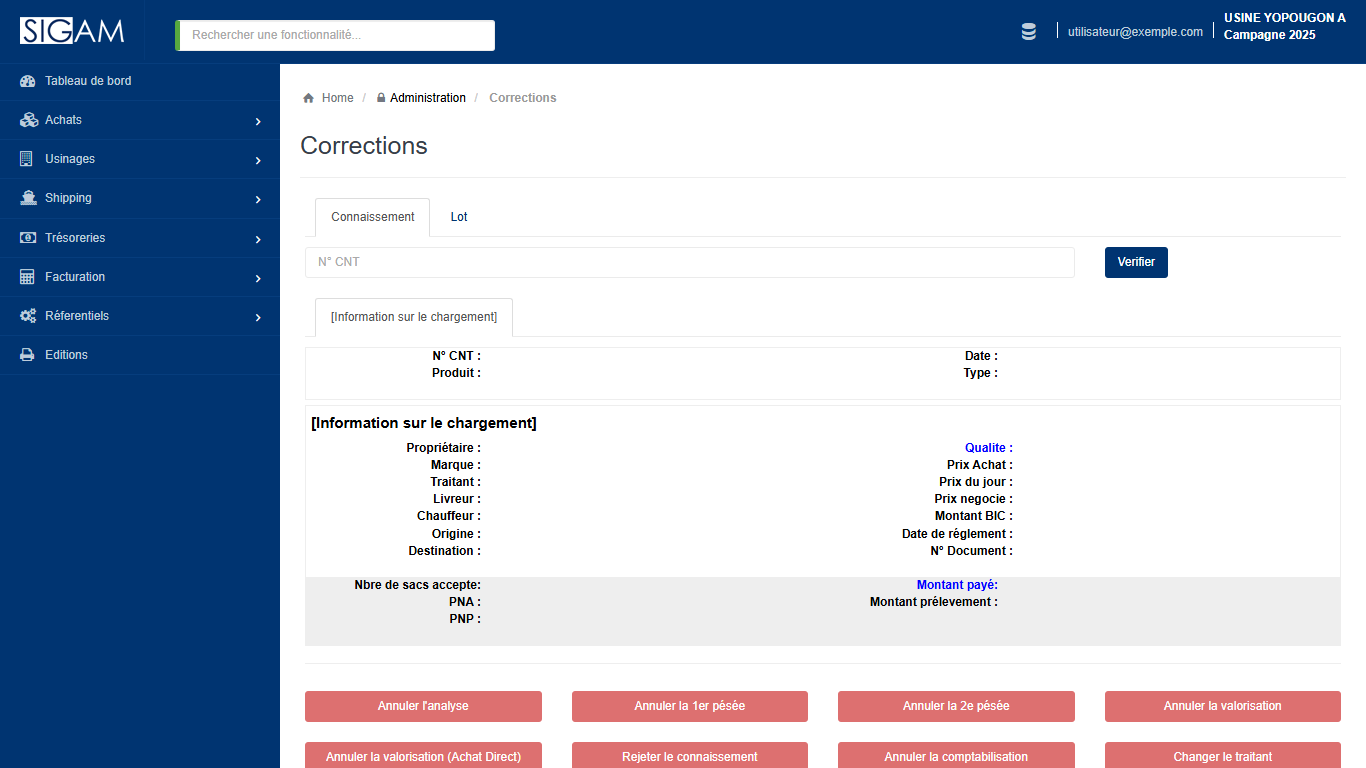
Rôle de l'écran
L'écran « Corrections » permet à un administrateur de revenir sur une étape déjà enregistrée d'un connaissement ou d'un lot : annuler une pesée, une analyse, une valorisation ou une comptabilisation, rejeter ou supprimer un connaissement, changer un intervenant, changer le numéro d'un lot. Il sert à réparer une erreur de saisie que les écrans habituels ne permettent plus de corriger.
Attention
Les opérations de cet écran sont définitives et agissent directement sur les données : poids, sacherie, analyses, valorisation. Elles ne se défont pas par un bouton « Annuler ». Avant toute opération, notez les informations affichées. Chaque opération est tracée (voir Historiques) et la plupart envoient une notification aux utilisateurs abonnés.
Pour corriger simplement les informations descriptives d'un connaissement (documents, sites, chauffeur, poids déclarés...), utilisez plutôt l'écran Correction des achats.
Accès et droits
Menu de votre nom d'utilisateur > Corrections. L'écran a deux onglets : « Connaissement » et « Lot ». Les recherches portent sur la campagne dans laquelle vous travaillez.
Onglet « Connaissement »
Pas à pas
- Saisissez le numéro dans « N° CNT » et cliquez sur « Verifier ».
- Contrôlez les informations affichées sous « [Information sur le chargement] » et, si le connaissement a une analyse validée, sous « [Information sur l'analyse] ».
- Les boutons des opérations possibles pour ce connaissement deviennent actifs. Cliquez sur celui voulu.
- Confirmez par « Oui » à la question « Etes vous sur de vouloir ... ? ».
- Après l'opération, les informations et les boutons sont mis à jour.
Les opérations
| Bouton | Effet | Possible si |
|---|---|---|
| « Annuler l'analyse » | Retire la validation et la prévalidation de l'analyse ; le connaissement n'est plus accepté. | Le connaissement a une analyse, n'a pas de 2e pesée et n'est pas réglé. |
| « Annuler la 1er pésée » | Remet à zéro le poids de la 1re pesée. | Il a une 1re pesée, pas de 2e pesée, et n'est ni valorisé ni comptabilisé. |
| « Annuler la 2e pésée » | Remet à zéro la 2e pesée et ce qui en découle : poids nets, réfaction, sacs, tares, rattachement au lot. Les sacs saisis sont supprimés et la sacherie est annulée. | Il a une 2e pesée et n'est pas réglé. |
| « Annuler la valorisation » | Retire la valorisation du connaissement. | Il est valorisé et n'est pas comptabilisé. |
| « Annuler la valorisation (Achat Direct) » | Même opération pour un connaissement issu d'un achat direct. | Il est valorisé ou issu d'un achat direct, et n'est pas comptabilisé. |
| « Rejeter le connaissement » | Rejette le connaissement. | Il n'est pas réglé. |
| « Annuler la comptabilisation » | Retire la comptabilisation. | Il est comptabilisé. |
| « Changer le traitant » | Ouvre la liste des traitants : cliquez sur le nouveau. | Il n'est pas valorisé. |
| « Changer le livreur » | Ouvre la liste des traitants : cliquez sur le nouveau livreur, ou sur la première ligne pour n'en indiquer aucun. | Il n'est pas valorisé. |
| « Changer le propriétaire » | Ouvre la liste des propriétaires : cliquez sur le nouveau. | Il n'est pas valorisé. |
| « Changer l'origine » | Ouvre une fenêtre « Origine: » / « Destination: » ; choisissez puis cliquez sur « Enregistrer ». | Il n'est pas valorisé. |
| « Changer le n° de document » | Saisissez le nouveau numéro dans « N° document » et cliquez sur « Changer ». | Toujours. |
| « Changer les analyses » | Enregistre les valeurs modifiées dans « [Information sur l'analyse] » (« Valeur en gramme », « Valeur en % »). | Il a une analyse validée. |
| « Supprimer » | Supprime le connaissement. | Voir l'encadré ci-dessous. |
Pour un connaissement d'empotage SOLAS, l'annulation des pesées n'est jamais proposée.
Selon votre configuration
Le bouton « Supprimer » n'apparaît que si la suppression définitive des connaissements est autorisée dans le paramétrage de votre installation. Il n'est actif que si le connaissement peut être supprimé.
Attention
« Annuler la 2e pésée » détache le connaissement de son lot. Vérifiez auparavant que le lot n'a pas déjà été usiné, transféré ou expédié.
Onglet « Lot »
Pas à pas
- Saisissez le numéro dans « N° LOT », choisissez la marque (« -- Choisir une marque -- ») et le produit (« -- Choisir un produit -- »).
- Cliquez sur « Verifier ». Les informations du lot s'affichent sous « [Information sur le lot] ». Si aucun lot ne correspond, « Le lot n'existe pas !! » s'affiche.
- Cliquez sur l'opération voulue et confirmez par « Oui ».
Les opérations
| Bouton | Effet | Possible si |
|---|---|---|
| « Annuler l'analyse » | Annule les analyses du lot. | Le lot a une analyse validée. |
| « Changer N°Lot » | Saisissez le nouveau numéro dans « N°Lot » et cliquez sur « Changer ». | Le lot le permet (selon ses mouvements). |
| « Supprimer le lot » | Supprime le lot. | Le lot peut être supprimé (selon ses mouvements). |
| « Annuler la validation » | Annule la validation du lot. | Le lot est complet et son dernier mouvement est un usinage ou un réusinage. |
Messages fréquents
| Message | Signification et conduite à tenir |
|---|---|
| « Le connaissement n'existe pas !! » | Aucun connaissement de la campagne ne porte ce numéro. Vérifiez le numéro et la campagne de travail. |
| « L'analyse du connaissement a été annulée. » | L'analyse est annulée. Le connaissement doit repasser par l'analyse. |
| « La 1ere pesée du connaissement a été annulée. » / « La 2eme pesée du connaissement a été annulée. » | La pesée est annulée ; elle doit être refaite dans l'écran de pesée. |
| « Le connaissement a été rejeté. » | Le connaissement est rejeté. |
| « Le connaissement a été supprimé. » | Le connaissement est supprimé. |
| « Le N° de document a été changé. » | Le numéro de document est remplacé. |
| « La modification des analyses a été efectué. » | Les nouvelles valeurs d'analyse sont enregistrées. |
| « La modification des analyses n'a pas été efectué. » | Une valeur en % est hors des bornes autorisées pour cette analyse, ou l'enregistrement a été refusé. |
| Message se terminant par « n'a pas été annulée. », « n'a pu être rejeté. » ou « n'a pas été efectué. » | L'opération a été refusée, par exemple parce que l'état du connaissement a changé entre-temps. Cliquez de nouveau sur « Verifier ». |
| « Le numéro du lot a été changé. » / « Le lot a été supprimé. » / « Les analyses du lot ont été annulées. » / « Annulation réussie. » | L'opération sur le lot est faite. |