Déclassement
Rôle de l'écran
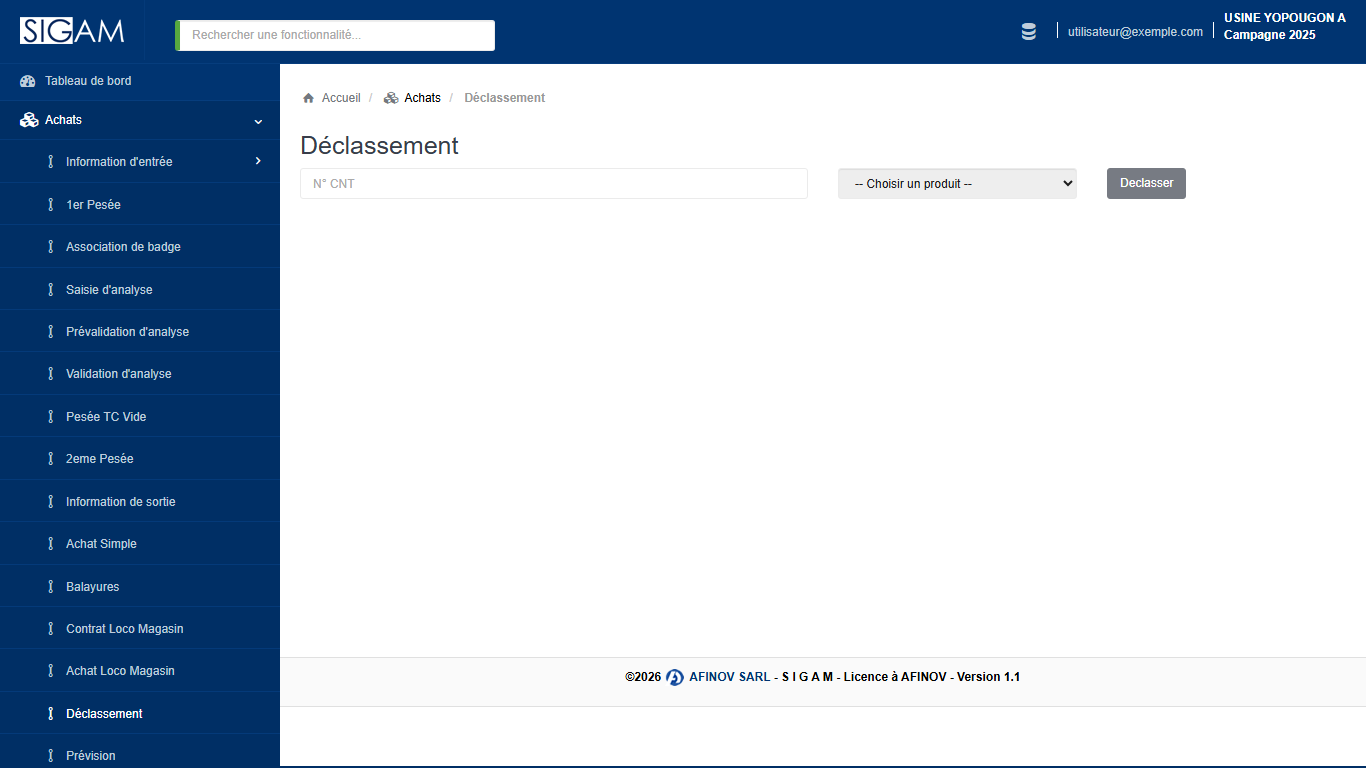
L'écran « Déclassement » change le produit d'un connaissement déjà enregistré, par exemple pour déclasser une livraison vers un autre produit. Le connaissement est recherché par son numéro ; ses informations s'affichent pour contrôle avant le changement.
Accès et droits
Achats > Déclassement.
Pas à pas
- Saisissez le numéro du connaissement dans « N° CNT ». L'application recherche le connaissement dans la campagne au fur et à mesure de la saisie.
- Contrôlez la fiche affichée : numéro, produit, date et type du connaissement, puis, sous « [Information sur le chargement] », le propriétaire, la marque, le traitant, le chauffeur, l'origine, la destination, la qualité, les prix, le nombre de sacs acceptés, le poids et les montants.
- Choisissez le nouveau produit dans la liste « -- Choisir un produit -- ».
- Cliquez sur « Declasser ».
« Declasser » reste grisé tant que le numéro de connaissement et le nouveau produit ne sont pas renseignés.
Attention
Le changement de produit s'applique au connaissement dans tous les écrans. Il est enregistré dans le journal de l'application et fait l'objet d'une notification. Pour revenir en arrière, refaites un déclassement vers le produit d'origine.
Règles et contrôles
- Le nouveau produit doit être différent du produit actuel.
- Pour la plupart des types de connaissement, le nouveau produit doit appartenir à la même famille que le produit actuel.
Messages fréquents
| Message | Signification et conduite à tenir |
|---|---|
| « Les modifications ont été enregistrées. » | Le produit du connaissement a été changé. |
| « Les modifications n'ont pu être enregistrées. » | Le changement a été refusé. Vérifiez que le nouveau produit est différent de l'actuel et de la même famille. |
| « Le connaissement n'existe pas !! » | Aucun connaissement de la campagne ne porte ce numéro. Vérifiez la saisie. |
| « Le connaissement est non valide !! » | Aucun connaissement de la campagne ne porte ce numéro. Vérifiez la saisie. |
| « Impossible de change le produit » | Le produit choisi est identique au produit actuel ou d'une autre famille. Choisissez un autre produit. |