Mouvements simples
Rôle de l'écran
Un mouvement simple enregistre l'entrée ou la sortie de lots déjà constitués, palette par palette, avec la pesée de chaque palette sur un pèse-palette. Il sert par exemple pour des lots qui arrivent d'un autre site ou qui en partent sans passer par le circuit de pesée du camion.
Le mouvement se fait en deux temps :
- vous saisissez et enregistrez le mouvement avec ses pesées ; il reste modifiable ;
- vous le validez : l'application crée alors le connaissement « Lot Entrée » ou « Lot Sortie » correspondant et met à jour l'historique des lots.
Accès et droits
Menu Usinages > Mouvement Simple. La liste s'intitule « Liste des mouvements simples », la fiche « Edition Mouvement Simple ».
| Bouton | Droit nécessaire |
|---|---|
| « Ajouter mouvement simple », « Modifier » | Création / Modification |
| « Supprimer », « Valider » | Suppression |
| Imprimante (mouvement validé) | Impression |
Avant de commencer
- Les lots à déplacer doivent exister. En entrée, la liste propose les mêmes lots que l'écran « Lot (Entrée) » ; en sortie, les mêmes lots que « Lot (Sortie) » (voir Mouvements de lots).
- Le produit, la marque, le propriétaire, le traitant, l'origine, la destination, le type de sac et le pèse-palette doivent exister dans les référentiels.
La liste
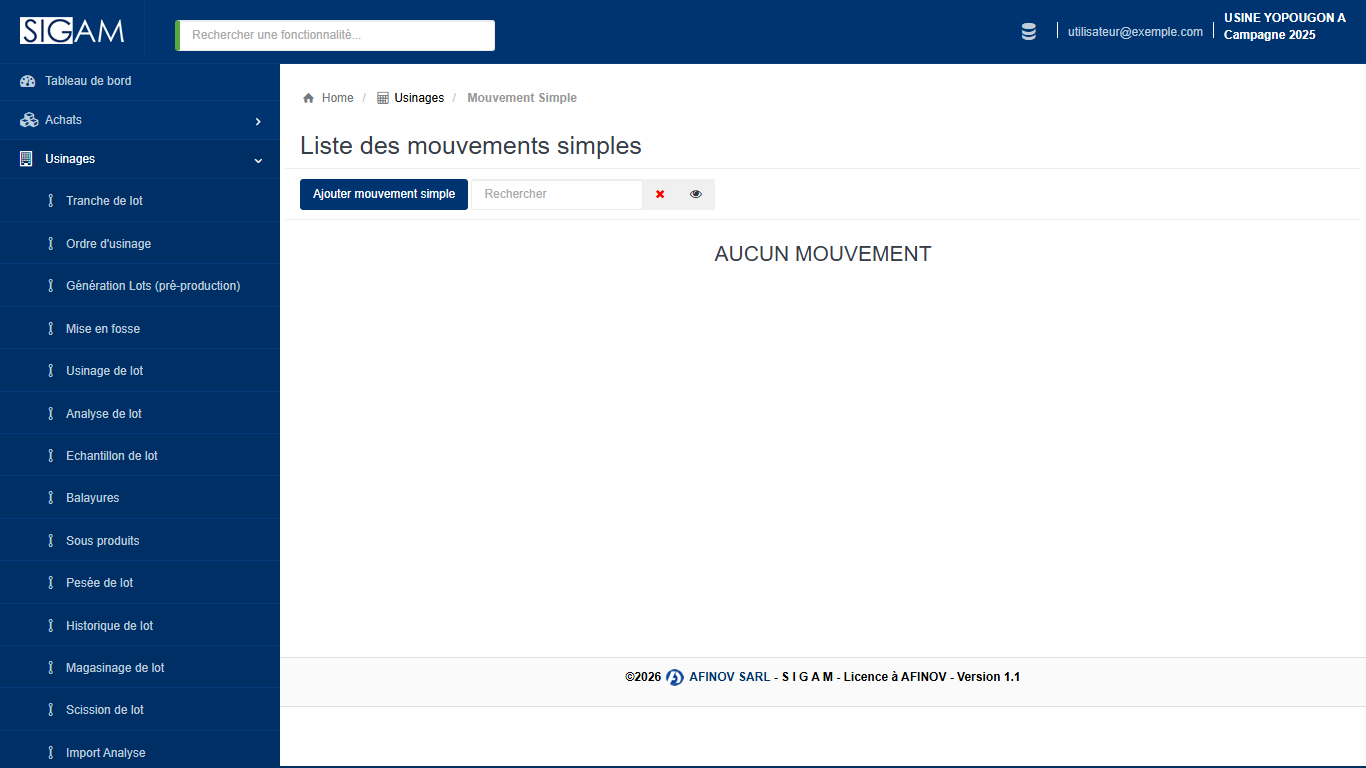
Colonnes : « Type » (« Entrée » ou « Sortie »), « N° Pesée », « Date », « Fournisseur », « Produit », « Poids Brut », « Poids Net ». La liste est triée par numéro de pesée.
Sur chaque ligne :
- « Modifier » ouvre la fiche ;
- tant que le mouvement n'est pas validé : « Supprimer » et « Valider » ;
- une fois le mouvement validé : le bouton imprimante, qui édite le bon de pesée.
Le fonctionnement commun des listes est décrit dans Listes et fiches.
Pas à pas
Saisir un mouvement
- Cliquez sur « Ajouter mouvement simple ».
- Choisissez le « Type de mouvement » : « Entree » ou « Sortie ». Choisissez-le en premier : il détermine les lots proposés.
- Renseignez la « Date », le « N° Pesée » (sauf numérotation automatique), et si besoin le « Code agrément », le « N° Document : » et le « Magasin Destination: ».
- Renseignez le « Produit », l'« Exportateur / Propriétaire » et la « Marque ». Ils filtrent la liste des lots.
- Renseignez le « Traitant / Fournisseur », le « Transporteur », l'« Origine », la « Destination », le chauffeur et les immatriculations, les poids et le nombre de sacs déclarés.
- Choisissez le « Type de sacs » et l'« Etat des sacs », puis saisissez les tares (« Tare Palette », « Tare Sacs », « Tare Habillage ») et, pour un conteneur, le « Type Conteneur », le « N° TC » et la « Tare contneur ».
- Dans « Détails pesées », pesez chaque palette :
- cliquez sur la loupe du champ « Lot: » et choisissez le lot dans la fenêtre « Les lots » (le champ « Recherche » filtre la liste) ;
- choisissez le « Pèse Palette » ;
- saisissez le « Nb. Sacs » de la palette ;
- obtenez le « Poids » avec le composant de pesée (voir Le composant de pesée) ;
- cliquez sur « Ajouter ».
- Cliquez sur « Enregistrer ».
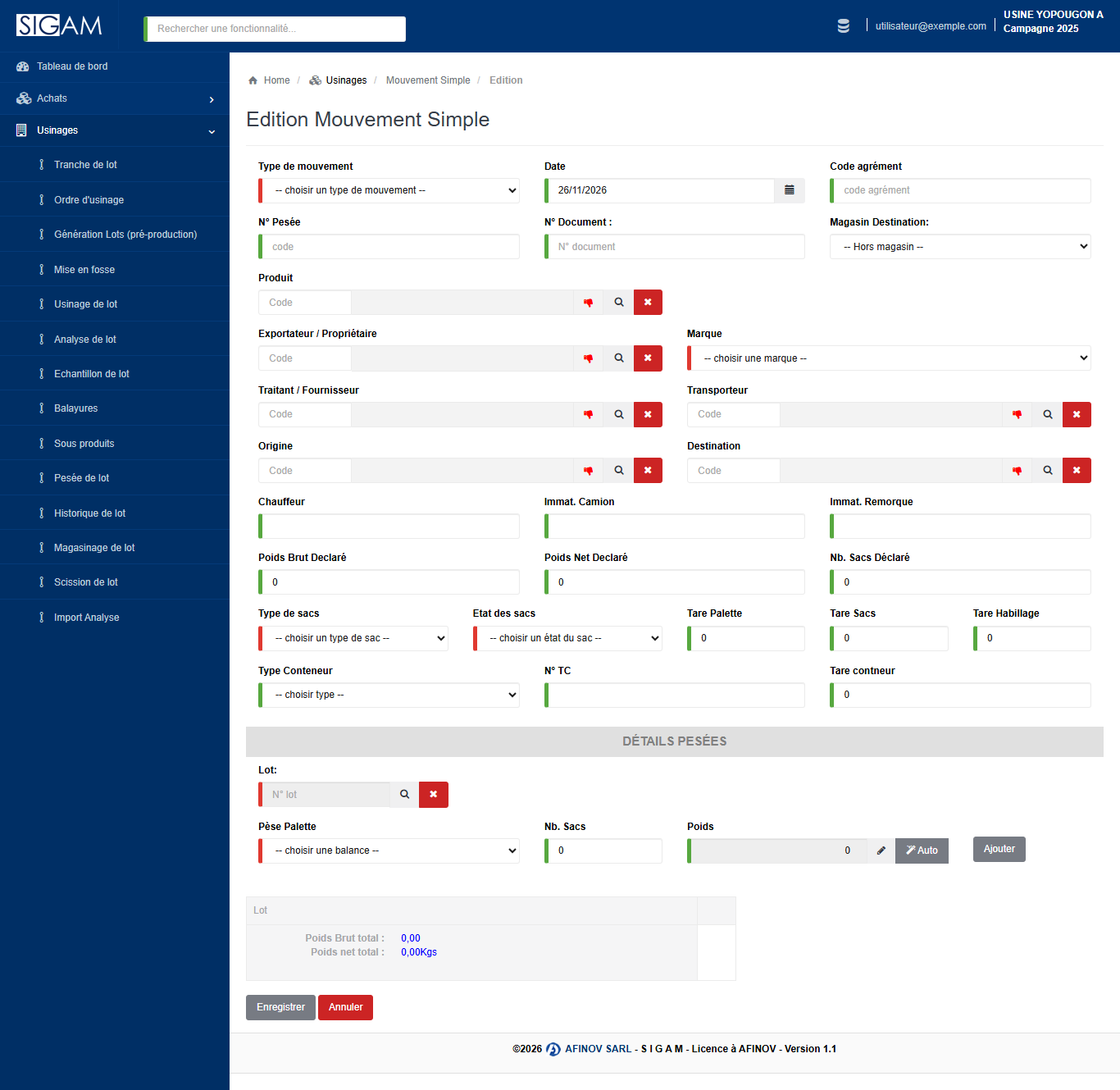
Les palettes sont regroupées par lot. Pour chaque lot, l'écran affiche le « N°Lot », le « Poids Brut » et le « Nb Sacs » cumulés, puis le détail des palettes (« Palette », « Nb Sacs », « Poids »). Sous le tableau, « Poids Brut total » additionne toutes les palettes et « Poids net total » en retire la tare palette et la tare sacs.
La corbeille d'une palette la retire du mouvement. La croix rouge du champ « Lot: » efface le lot choisi.
Valider un mouvement
- Dans la liste, cliquez sur « Valider » sur la ligne du mouvement.
- Confirmez avec « Valider le Mouvement ».
À la validation, l'application :
- crée un connaissement de type « Lot Entrée » (entrée) ou « Lot Sortie » (sortie), numéroté automatiquement, avec les sacs, les lots et le poids net (poids pesé moins les tares) ;
- enregistre l'entrée ou la sortie dans l'historique de chaque lot dont le nombre de sacs théorique est atteint.
Le mouvement validé ne peut plus être modifié ni supprimé.
Supprimer un mouvement
Cliquez sur « Supprimer », puis confirmez avec « Supprimer le Mouvement ». Seul un mouvement non validé peut être supprimé.
Champs
| Champ | Description |
|---|---|
| Type de mouvement | « Entree » ou « Sortie ». Obligatoire. |
| Date | Date du mouvement. Pas dans le futur et dans la campagne. |
| N° Pesée | Numéro du mouvement. Grisé en numérotation automatique. |
| Magasin Destination: | Magasin concerné. « -- Hors magasin -- » si aucun. |
| Exportateur / Propriétaire, Marque, Produit | Filtrent les lots proposés. Obligatoires. |
| Traitant / Fournisseur | Affiché dans la colonne « Fournisseur » de la liste. Obligatoire. |
| Origine, Destination | Obligatoires. |
| Type de sacs, Etat des sacs | Type et état (« Neuf », « Usage », « Abime ») des sacs. |
| Tare Palette, Tare Sacs, Tare Habillage, Tare contneur | Tares déduites du poids pesé pour obtenir le poids net. |
| Lot: | Lot de la palette pesée. |
| Pèse Palette | Balance utilisée pour la palette. |
| Nb. Sacs, Poids | Nombre de sacs et poids brut de la palette. |
Règles et contrôles
- « Ajouter » reste grisé tant que le lot, le produit, un nombre de sacs et un poids supérieurs à zéro ne sont pas renseignés.
- « Ajouter » est aussi grisé lorsque les palettes déjà pesées pour le lot atteignent son nombre de sacs théorique.
- « Enregistrer » reste grisé tant qu'aucune palette n'est pesée.
- La date ne peut pas être postérieure à aujourd'hui et doit appartenir à la campagne.
- Un poids saisi à la main est refusé si vous n'êtes pas autorisé à saisir un poids et qu'aucune personne habilitée ne l'a validé.
Selon votre configuration
Selon votre configuration
Si l'option « N° Mouvement Simple Lot » est à Oui (écran Options, onglet « Numérotation Auto »), le « N° Pesée » est grisé : l'application l'attribue au premier enregistrement.
Éditions
Le bouton imprimante d'un mouvement validé édite le bon de pesée du connaissement créé. Voir Éditions.
Messages fréquents
| Message | Signification et conduite à tenir |
|---|---|
| « Le mouvement a été enregistré. » | Le mouvement et ses pesées sont enregistrés. |
| « Le mouvement n'a pu être enregistré. » | L'enregistrement a été refusé. Vérifiez la date (ni future, ni hors campagne), les champs obligatoires, que le mouvement n'est pas déjà validé et, pour un poids saisi à la main, votre autorisation. |
| « Le Mouvement a été validé. » | Le connaissement est créé. |
| « Le Mouvement n'a pu être validé. » | La validation a été refusée. Vérifiez la date du mouvement et les référentiels saisis. |
| « Le Mouvement a été supprimé. » | La suppression a réussi. |
| « Le Mouvement n'a pu être supprimé. » | Le mouvement est déjà validé, ou la suppression a échoué. |