Primes sur achats
Rôle de l'écran
L'écran « Primes sur achats » paramètre les primes, prix spéciaux et primes de certification appliqués automatiquement à la valorisation des bons d'achat de la campagne. Une prime vise un bon précis, un fournisseur, un produit, une famille de produit ou une usine, sur une période et une tranche de poids.
Accès et droits
Trésoreries > Primes sur achats.
| Droit | Effet |
|---|---|
| Liste | Voir l'écran et la liste des primes. |
| Création / Modification | Bouton « Ajouter », bouton de modification de chaque ligne et bouton « Enregistrer » de la fiche. |
| Suppression | Bouton de suppression de chaque ligne. |
La liste
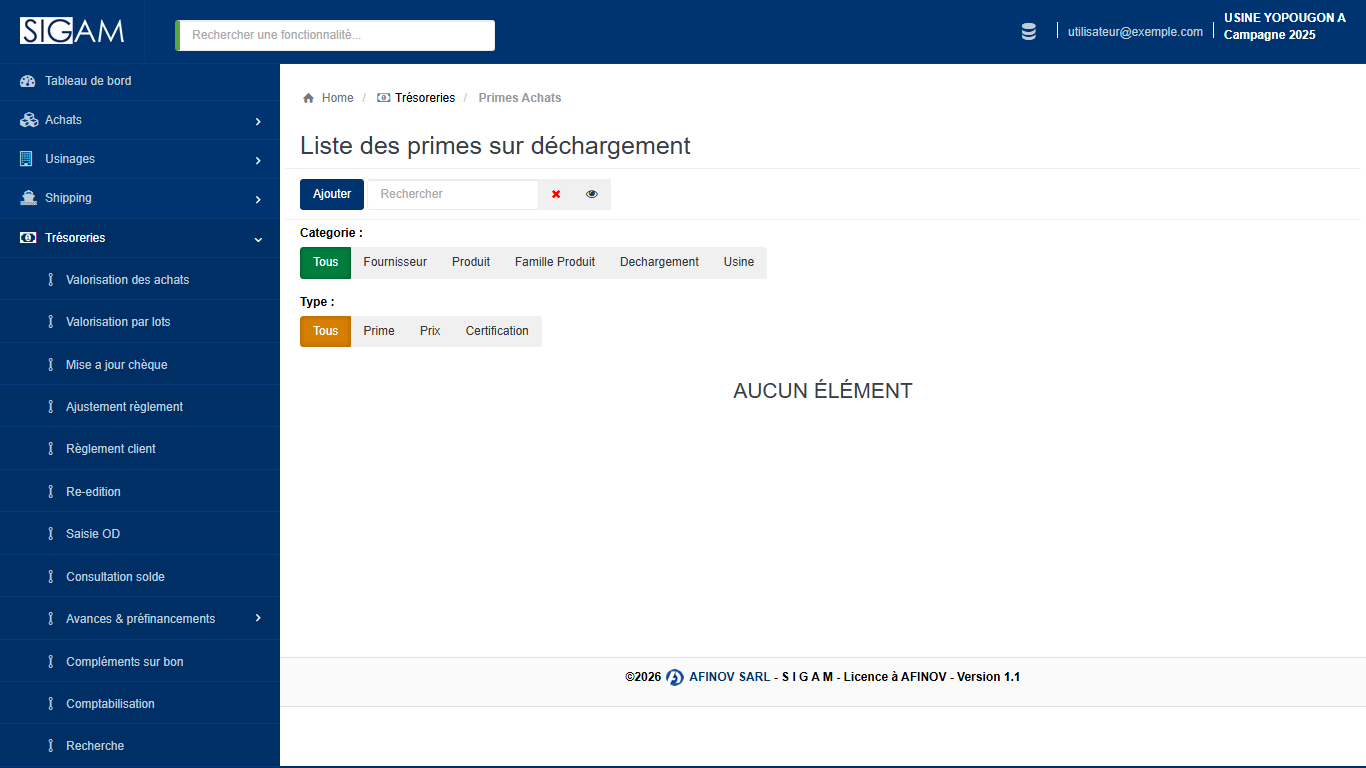
La liste « Liste des primes sur déchargement » présente les primes de la campagne. Deux séries de boutons la filtrent :
- « Categorie : » : « Tous », « Fournisseur », « Produit », « Famille Produit », « Dechargement », « Usine » ;
- « Type : » : « Tous », « Prime », « Prix », « Certification ».
Le champ « Rechercher » porte sur la famille, le produit, l'usine, le fournisseur, le numéro de bon et les dates.
Colonnes : « Catégorie », « Type », « Nom », « Date Debut », « Date Fin », « Poids Debut », « Poids Fin », « Prime/Prix », « Produit », « Famille », « Fournisseur », « Bon », « Usine ».
Pas à pas
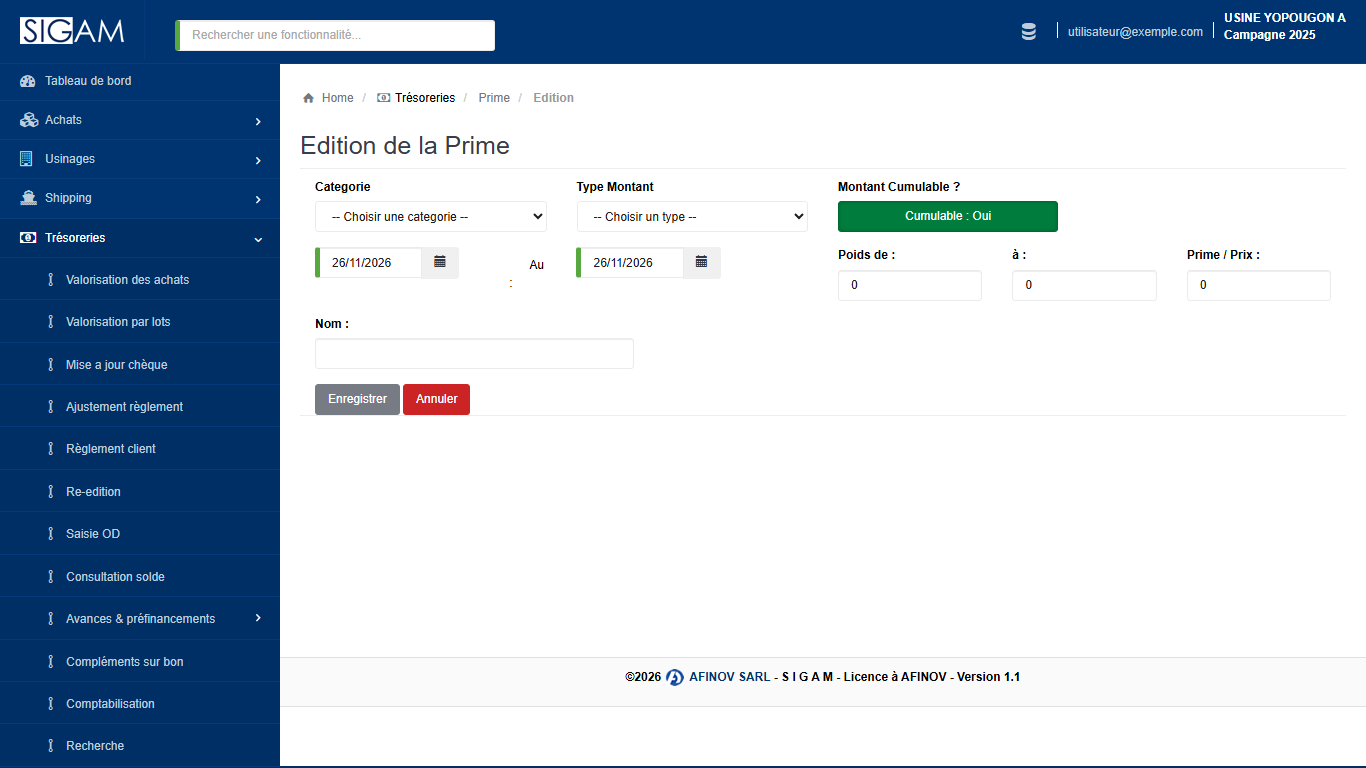
- Cliquez sur « Ajouter ». La fiche « Edition de la Prime » s'ouvre.
- Choisissez la « Categorie » : elle détermine les zones affichées ensuite (voir le tableau ci-dessous).
- Choisissez le « Type Montant » : « Prime », « Prix » ou « Certification ».
- Pour une prime ou une certification, indiquez si le montant est cumulable avec le bouton « Cumulable : Oui » / « Cumulable : Non ».
- Renseignez l'usine, le fournisseur, le produit, la famille ou le connaissement selon la catégorie.
- Saisissez la période (date de début, puis « Au : »), la tranche de poids (« Poids de : » et « à : »), le montant dans « Prime / Prix : » et un « Nom : ».
- Cliquez sur « Enregistrer ». Le message « Enregistrement effectué. » s'affiche et la liste revient.
« Enregistrer » reste grisé tant que la catégorie et le type ne sont pas choisis.
Pour supprimer une prime, cliquez sur la corbeille de la ligne, puis sur « Supprimer la prime » dans la fenêtre « Supprimer prime ? ».
Champs
| Champ | Description |
|---|---|
| Categorie | « Dechargement » (un bon précis), « Fournisseur », « Produit », « Famille Produit » ou « Usine ». |
| Type Montant | « Prime » : montant au kilo ajouté au prix. « Prix » : prix au kilo qui remplace le prix négocié ou le prix du jour. « Certification » : montant au kilo ajouté au prix, comme une prime. |
| Montant Cumulable ? | Masqué pour le type « Prix ». Une prime non cumulable ne s'ajoute pas à une prime déjà retenue pour le bon. |
| Usine | Catégories « Usine », « Fournisseur », « Produit » et « Famille Produit ». |
| Fournisseur | Catégorie « Fournisseur ». |
| Produit | Catégories « Fournisseur » et « Produit ». |
| Famille Produit | Catégorie « Famille Produit ». |
| Connaissement | Catégorie « Dechargement » : le bon qui reçoit la prime. |
| Période (date de début, « Au : ») | Le bon doit être daté dans cette période. Obligatoire. |
| Poids de, à | Tranche de poids net payé du bon. Laissez 0 et 0 pour ne pas limiter le poids. |
| Prime / Prix | Montant au kilo. |
| Nom | Libellé de la prime. |
Règles et contrôles
À la valorisation d'un bon, l'application recherche les primes dans cet ordre : primes sur le bon lui-même, puis par fournisseur, par produit, par famille de produit et par usine.
- Une prime par fournisseur, produit, famille ou usine ne s'applique que si le bon est daté dans la période, s'il vient de la même usine et si son poids net payé est dans la tranche de poids. Une prime par fournisseur ou par produit doit aussi porter sur le produit du bon.
- Plusieurs primes se cumulent si elles sont cumulables.
- Pour le type « Prix », seul le premier prix trouvé est retenu.
- Une prime de la catégorie « Dechargement » s'applique au bon choisi, sans contrôle de période ni de poids.
- La prime n'est appliquée qu'aux bons valorisés après sa création : un bon déjà valorisé n'est pas recalculé.
Selon votre configuration
Selon votre configuration
Avec l'option « Autoriser Desactivation Valorisation Prime » (écran Options), la fiche affiche « Ne pas valoriser ? » et « Prime Standard ? ». Une prime marquée « Ne pas valoriser : Oui » n'est pas appliquée à la valorisation.
Messages fréquents
| Message | Signification et conduite à tenir |
|---|---|
| « Enregistrement effectué. » | La prime est enregistrée. |
| « Echec de l'enregistrement. » | La prime n'a pas été enregistrée. Vérifiez les zones obligatoires. |
| « La prime a été supprimée. » | La prime est supprimée. Les bons déjà valorisés ne changent pas. |
| « La prime n'a pas pu être supprimée. » | La suppression a échoué. |