Import des analyses
Rôle de l'écran
L'écran « Importation Analyse » charge depuis un fichier Excel les résultats d'analyse de plusieurs lots en une fois. Pour chaque lot du fichier, l'application crée une analyse acceptée et l'affecte au lot, comme le ferait la saisie dans Analyse de lot.
Accès et droits
Usinages > Import Analyse. L'écran n'a que le droit « Liste ».
Avant de commencer
- Les lots doivent exister dans la campagne en cours et ne pas avoir d'analyse affectée.
- Les analyses importées doivent être paramétrées dans les analyses d'usinage du produit des lots, et les grilles de qualité du produit doivent permettre de déterminer une qualité (voir le chapitre Référentiels).
- Préparez le fichier au format décrit ci-dessous.
Le fichier à importer
Le fichier doit être un classeur Excel au format .xls (Excel 97-2003). Un fichier .xlsx est refusé.
Toutes les feuilles du classeur sont lues. Chaque feuille devient un onglet de l'écran, au nom de la feuille.
| Colonne | Ligne 1 (en-tête) | Lignes suivantes |
|---|---|---|
| A | Libre | Numéro du lot. |
| B | Libre | Marque du lot, telle qu'elle figure dans l'application. |
| C et suivantes | Sigle du type d'analyse, tel que déclaré dans les types d'analyse. | Résultat en pourcentage. |
| Facultatives | « Famille » | Famille de produit du lot. |
| Facultatives | « Proprietaire » ou « Propriétaire » | Propriétaire du lot. |
Les colonnes « Famille » et « Proprietaire » peuvent se placer parmi les colonnes d'analyse. Elles ne servent qu'à distinguer des lots qui portent le même numéro et la même marque.
La lecture s'arrête à la première ligne sans numéro de lot ou sans marque, et à la première colonne dont l'en-tête est vide. Une cellule de résultat non numérique est lue comme 0.
Pas à pas
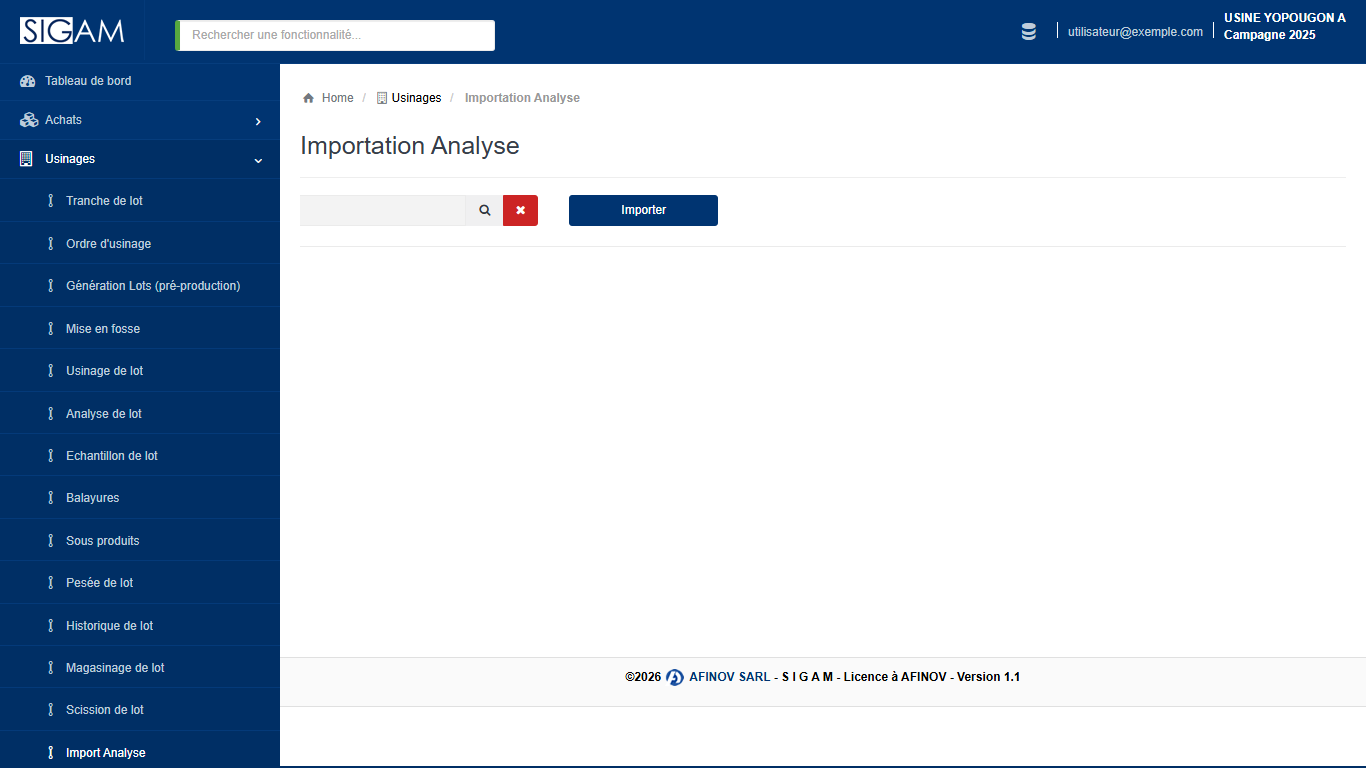
- Choisissez si besoin l'analyseur avec la loupe du champ sondeur (fenêtre « Liste des sondeurs »). Il sera enregistré sur toutes les analyses importées. La croix rouge l'efface.
- Cliquez sur « Importer » et choisissez le fichier.
- L'application affiche un onglet par feuille, avec le nombre de lots lus. Chaque ligne indique le numéro « # », « NumLot », « Marque » et les valeurs lues.
- Contrôlez l'icône en début de ligne : verte si la ligne est correcte, rouge en cas d'erreur. Le survol de l'icône affiche le détail de l'erreur.
- Si une ligne est en erreur, cliquez sur « Annuler », corrigez le fichier et importez-le de nouveau. « Enregistrer » reste grisé tant qu'une ligne est en erreur.
- Cliquez sur « Enregistrer ». Le message « L'importation a été effectuée. » s'affiche.
Le choix de l'analyseur est verrouillé après l'import. Pour en changer, cliquez sur « Annuler ».
Contrôles du fichier
| Erreur affichée | Cause et correction |
|---|---|
| Lot inexistant. | Aucun lot de la campagne ne porte ce numéro avec cette marque. Vérifiez le numéro et la marque. |
| Plusieurs lots portent ce numéro pour cette marque : renseignez les colonnes Famille et Proprietaire du fichier. | Plusieurs lots correspondent. Ajoutez les colonnes facultatives pour les distinguer. |
| Le lot à des analyses. | Le lot a déjà une analyse affectée. Retirez-le du fichier. |
| {sigle} inexistant. | L'en-tête de colonne ne correspond à aucun type d'analyse. Corrigez le sigle. |
Effets sur les lots
Pour chaque lot, l'application crée une analyse :
- acceptée, de type standard, avec le motif « Import Automatique » ;
- avec l'analyseur choisi ;
- dont la qualité est déterminée par les grilles de qualité du produit ;
- affectée au lot : elle apparaît dans Analyse de lot et fixe la qualité du lot.
Attention
L'import est enregistré en une seule fois : si un seul lot échoue (qualité impossible à déterminer, analyse non paramétrée pour le produit), aucun lot n'est importé et le message « L'importation n'a pu être effectuée. » s'affiche.
Messages fréquents
| Message | Signification et conduite à tenir |
|---|---|
| L'importation a été effectuée. | Les analyses sont créées et affectées aux lots. |
| L'importation n'a pu être effectuée. | Aucun lot n'a été importé. Vérifiez que chaque analyse du fichier est paramétrée pour le produit du lot et que les résultats permettent de déterminer une qualité. |