Ventes loco magasin
Une vente loco magasin porte sur des lots stockés à l'usine, vendus à un client à un prix convenu au kilo, sans passer par le circuit d'export. Deux écrans du menu Shipping se succèdent :
- « Contrat Loco Magasin » enregistre le contrat de vente : client, produit, marque, prix, quantité et, le cas échéant, le financement accordé par le client ;
- « Vente Loco Magasin » enregistre les lots livrés au titre d'un contrat, puis génère le connaissement de sortie de la vente.
Ces écrans sont le pendant, côté vente, des achats loco magasin. Le fonctionnement commun des listes et des fiches est décrit dans Listes et fiches.
Contrat Loco Magasin
Rôle de l'écran
L'écran enregistre les contrats de vente loco magasin. Le prix au kilo du contrat est repris par les ventes qui s'y rattachent.
Accès et droits
Shipping > Contrat Loco Magasin.
| Bouton | Droit nécessaire |
|---|---|
| « Ajouter Contrat », icône de modification, « Enregistrer » | Création / Modification |
| Icône corbeille | Suppression |
| « Imprimer », icône d'impression | Impression |
Si le module achat de la campagne est clôturé, « Ajouter Contrat », la corbeille et « Enregistrer » sont masqués, et le bouton « Annuler » de la fiche devient « Retour à la liste ».
Avant de commencer
Le client doit exister dans les tiers (chapitre Référentiels), ainsi que le produit et la marque.
La liste
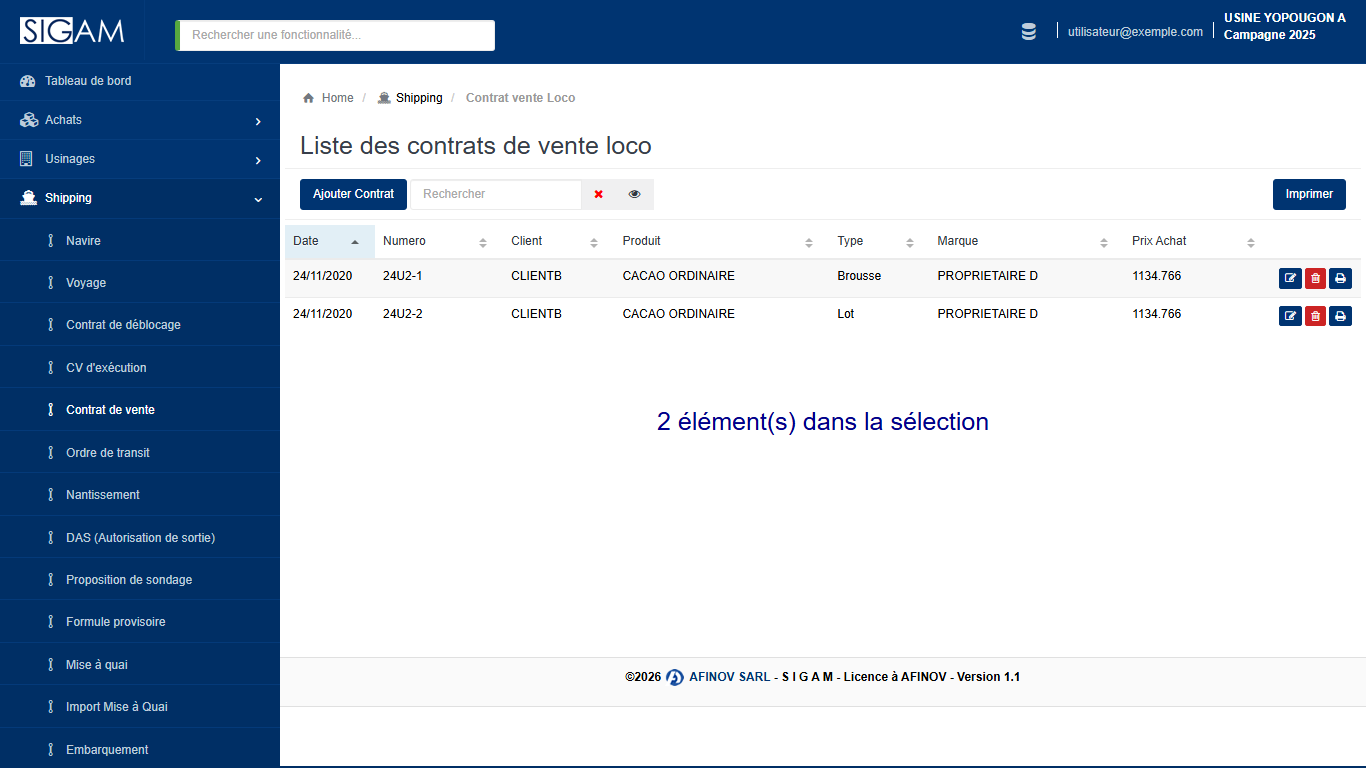
La liste « Liste des contrats de vente loco » affiche les contrats de vente de la campagne pour toutes vos usines. Colonnes : « Date », « Numero », « Client », « Produit », « Type » (« Brousse » ou « Lot »), « Marque », « Prix Achat » (le prix de vente au kilo). Sans résultat, elle affiche « Aucun Contrat ». « Rechercher » filtre sur le produit, la marque et le libellé.
Pas à pas
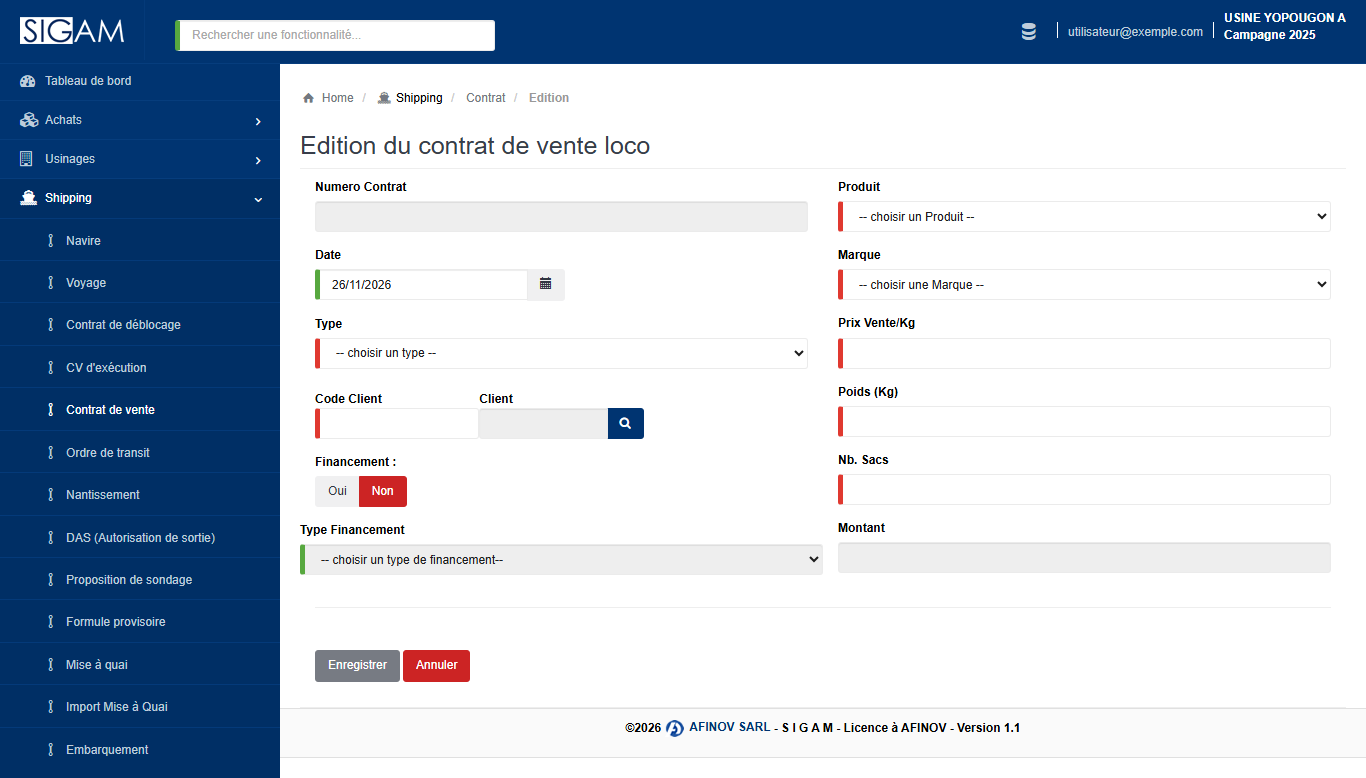
- Cliquez sur « Ajouter Contrat ». L'écran « Edition du contrat de vente loco » s'ouvre.
- Saisissez le « Numero Contrat », sauf s'il est attribué automatiquement, et vérifiez la « Date » (aujourd'hui par défaut).
- Choisissez le « Type » : « Brousse » ou « Lot ».
- Choisissez le client :
- soit en saisissant son code dans « Code Client » ;
- soit avec la loupe : dans la fenêtre « Liste des clients », recherchez le client, cliquez sur sa ligne. La fenêtre se ferme.
- Indiquez si le contrat comporte un financement (« Financement : » « Oui » ou « Non ») et, si oui, le « Type Financement ».
- Choisissez le « Produit » et la « Marque », puis saisissez le « Prix Vente/Kg », le « Poids (Kg) » et le « Nb. Sacs ». Le « Montant » se calcule.
- Si le contrat comporte un financement, saisissez les versements du client dans l'onglet « Financement » (voir ci-dessous).
- Cliquez sur « Enregistrer ».
Saisir les financements
L'onglet « Financement » n'apparaît que si « Financement : » est à « Oui ».
- Renseignez la « Date », le « N° Chèque : », le « Poids à livrer : », la « Reference Contrat : » et le « Montant reçu : », ainsi que le taux propre au type de financement.
- Cliquez sur « Ajouter ». La ligne s'ajoute au tableau, dont la ligne « TOTAL : » cumule les montants et les poids.
- Pour corriger une ligne, cliquez sur son icône de modification : ses valeurs reviennent dans les champs de saisie. Corrigez-les, puis cliquez sur « Modifier ».
- Pour retirer une ligne, cliquez sur sa corbeille.
Les financements sont enregistrés avec le contrat, par le bouton « Enregistrer » de la fiche.
Dès qu'une ligne de financement existe, « Financement : » et « Type Financement » ne sont plus modifiables.
Champs
| Champ | Description |
|---|---|
| Numero Contrat | Obligatoire, sauf en numérotation automatique (champ grisé). |
| Date | Date du contrat. Aujourd'hui par défaut. |
| Type | « Brousse » ou « Lot ». Obligatoire. Un contrat « Brousse » se choisit dans la fenêtre « Les contrats brousses » d'une sortie usine (voir Entrée et sortie usine). |
| Code Client, Client | Client du contrat. Obligatoire. |
| Financement : | « Oui » si le client finance tout ou partie du contrat. |
| Type Financement | « Mandat », « Revolving » ou « Avance ». Obligatoire si « Financement : » est à « Oui ». |
| Produit, Marque | Obligatoires. |
| Prix Vente/Kg | Prix de vente au kilo. Obligatoire, différent de zéro. |
| Poids (Kg) | Quantité contractée. Obligatoire. |
| Nb. Sacs | Nombre de sacs prévu. Obligatoire. |
| Montant | Calculé : Prix Vente/Kg × Poids (Kg). |
Champs d'une ligne de financement :
| Champ | Description |
|---|---|
| Date | Date du versement. |
| Taux mise en compte : | Affiché pour un financement « Revolving ». |
| Taux Prélèvement : | Affiché pour un financement « Mandat ». |
| N° Chèque :, Reference Contrat : | Références du versement. |
| Poids à livrer : | Poids couvert par le versement. |
| Montant reçu : | Montant versé par le client. |
Règles et contrôles
- « Enregistrer » reste grisé tant qu'un champ obligatoire manque.
- Un contrat dont le prix est nul est refusé à l'enregistrement.
- Le contrat est rattaché à votre campagne et à votre usine de connexion.
Selon votre configuration
Selon votre configuration
Si l'option « N° Contrat Achat Locaux » est à Oui (écran Options, onglet « Numérotation Auto »), le numéro du contrat de vente est attribué automatiquement au premier enregistrement. La même option numérote les contrats d'achat loco magasin.
Éditions
- « Imprimer », en haut de la liste, édite la liste des contrats de la campagne pour vos usines.
- L'icône d'impression d'une ligne édite le contrat.
Messages fréquents
| Message | Signification et conduite à tenir |
|---|---|
| « Le contrat a été enregistré. » | L'enregistrement a réussi. |
| « Le contrat n'a pu être enregistré. » | L'enregistrement a échoué. Vérifiez que le prix n'est pas nul et que le client, le produit et la marque sont choisis. |
| « Etes-vous sûr de vouloir supprimer ce Contrat ? » | Confirmation de la suppression : cliquez sur « Supprimer le Contrat » ou « Annuler ». |
| « Le Contrat a été supprimé. » | La suppression a réussi. |
| « Le Contrat n'a pu être supprimé. » | La suppression a été refusée. |
Vente Loco Magasin
Rôle de l'écran
L'écran enregistre une vente loco magasin lot par lot. Le traitement se fait en deux temps :
- la saisie de la vente : contrat, propriétaire et lots vendus ;
- la génération du connaissement de la vente, qui fait sortir les lots du stock.
Accès et droits
Shipping > Vente Loco Magasin.
| Bouton | Droit nécessaire |
|---|---|
| « Ajouter une vente », icône de modification, « Enregistrer » | Création / Modification |
| Coche verte (génération du connaissement), icône corbeille, icône d'impression | Suppression |
Si le module achat de la campagne est clôturé, « Ajouter une vente », la coche verte et la corbeille sont masqués.
Avant de commencer
- Un contrat loco magasin de vente doit exister, avec un prix.
- Les lots à vendre doivent appartenir au produit du contrat et au propriétaire choisi, et ne pas être à quai, embarqués ou déjà vendus.
La liste
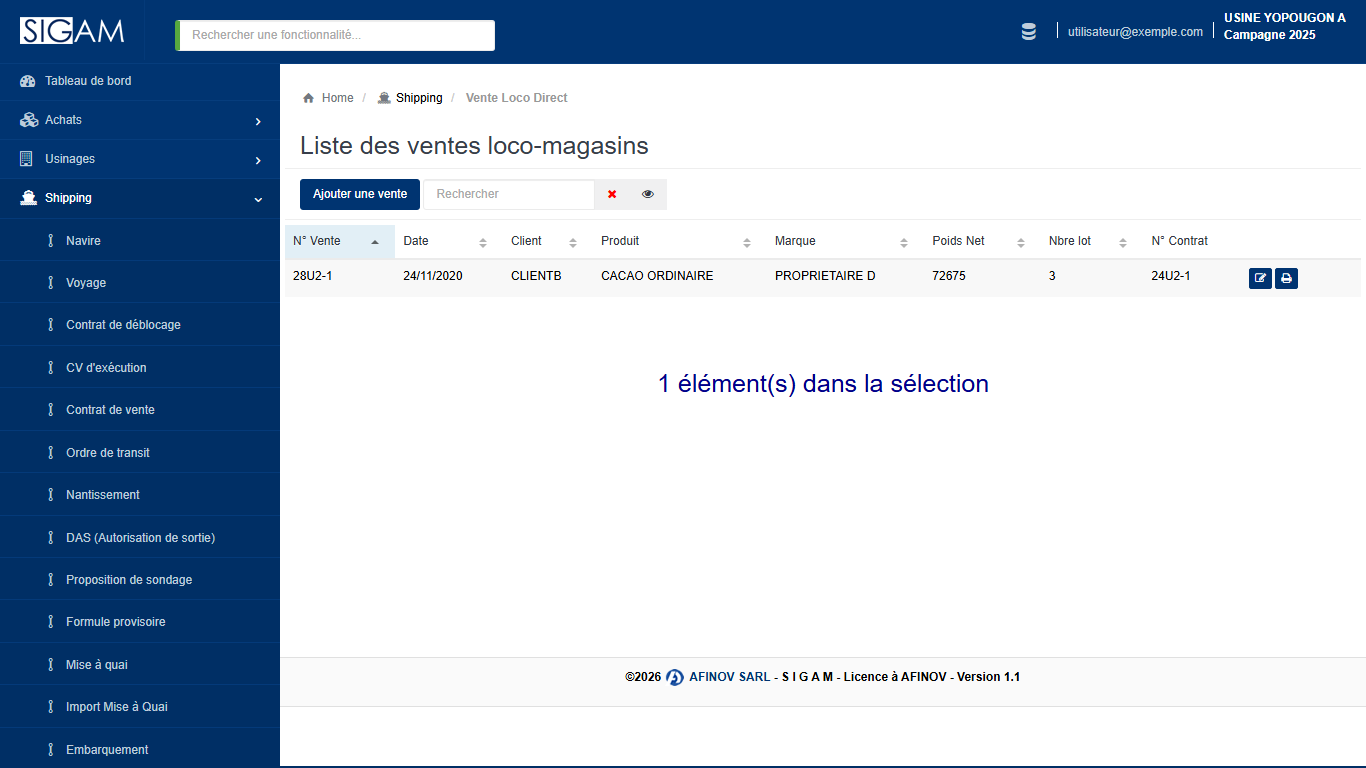
La liste « Liste des ventes loco-magasins » affiche les ventes de la campagne pour votre usine de connexion. Colonnes : « N° Vente », « Date », « Client », « Produit », « Marque », « Poids Net », « Nbre lot », « N° Contrat ». Sans résultat, elle affiche « Aucune vente ».
Pas à pas
Saisir la vente
- Cliquez sur « Ajouter une vente ». L'écran « Edition des ventes loco-magasins » s'ouvre.
- Saisissez le « Numero Vente », sauf s'il est attribué automatiquement, et la « Date ».
- Cliquez sur la loupe de « Contrat Vente Loco ». Dans la fenêtre « Les contrats », recherchez le contrat puis cliquez sur sa ligne. Le prix de vente, le client, le produit et la marque sont repris du contrat.
- Choisissez le « Proprietaire » des lots vendus.
- Cliquez sur « Ajouter Le(s) Lot(s) ». Le bouton reste grisé tant que le contrat, le propriétaire et la date ne sont pas renseignés.
- Dans la fenêtre « Les lots », cochez les lots vendus (la case de l'en-tête coche toute la page), puis cliquez sur « Ajouter ». Les filtres des colonnes « N° lot » et « Proprietaire » aident à retrouver un lot.
- Vérifiez chaque ligne : date de sortie, tare sac, tare palette et poids net. Le poids brut affiché est recalculé : poids net + tares.
- Cliquez sur « Enregistrer ».
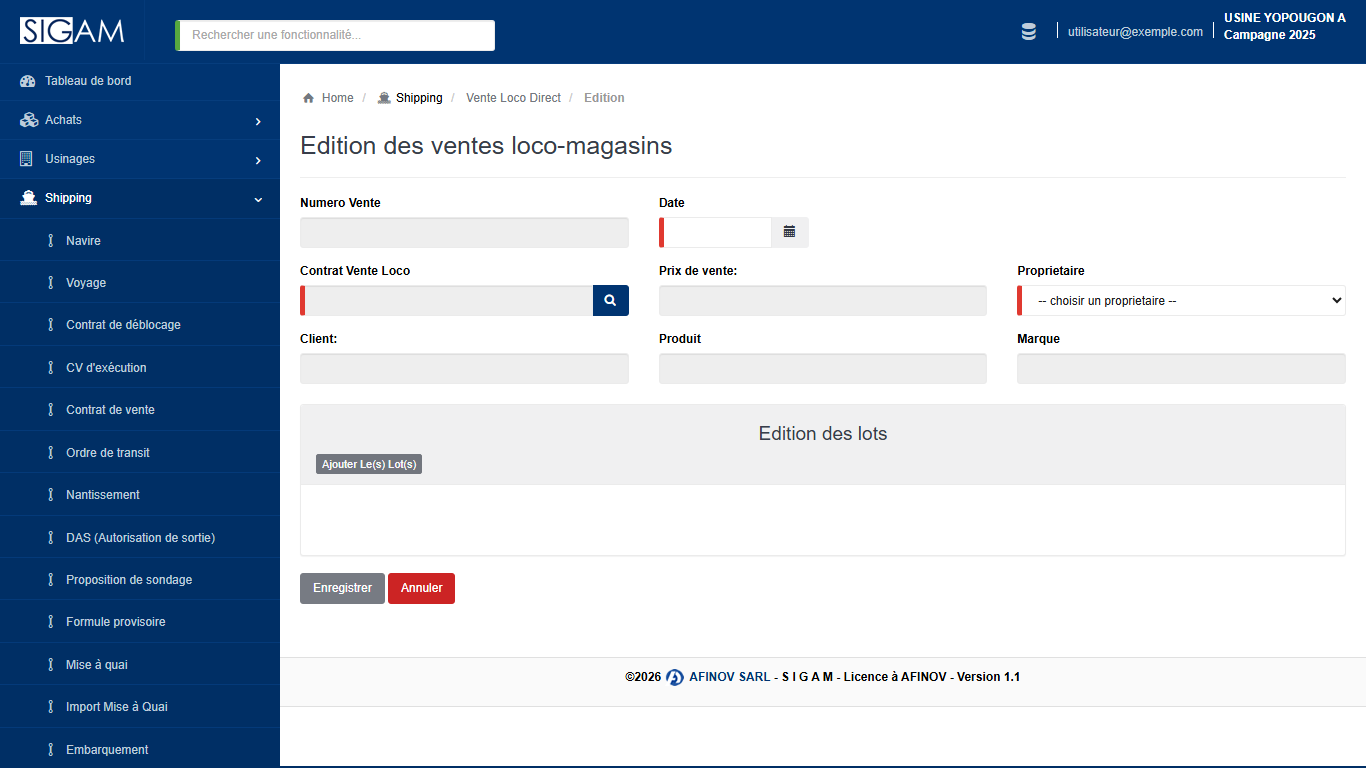
La loupe du contrat est grisée dès qu'un lot est saisi. Le bas du tableau indique le « Nombre Lot » et le « Total Poids Net Theorique ».
Générer le connaissement
- Dans la liste, cliquez sur la coche verte de la vente.
- Confirmez dans la fenêtre « Generation du connaissement de la vente N° … ? » en cliquant sur « Oui ».
L'application crée un connaissement de sortie de lots au nom du client, au prix du contrat. Pour chaque lot vendu, les tares et le poids de la vente sont reportés sur le lot, le lot sort de son magasin et un mouvement « Vente » est ajouté à son historique, à la date de la ligne. La coche verte et la corbeille disparaissent de la ligne.
Attention
Après la génération du connaissement, la corbeille de la vente disparaît et les lots ne peuvent plus être ajoutés ni retirés.
Après la génération, les tares et le poids net des lots restent modifiables dans la fiche ; un nouvel enregistrement met à jour les poids du connaissement.
Champs
| Champ | Description |
|---|---|
| Numero Vente | Obligatoire, sauf en numérotation automatique. Non modifiable une fois la vente créée. |
| Date | Date de la vente. Obligatoire. Elle est proposée comme date de chaque lot ajouté. |
| Contrat Vente Loco | Contrat de la vente, choisi par la loupe. |
| Prix de vente: | Prix au kilo du contrat. Lecture seule. |
| Proprietaire | Propriétaire des lots vendus. Obligatoire. |
| Client:, Produit, Marque | Repris du contrat. Lecture seule. |
Colonnes du tableau des lots : « Date » (date de sortie du lot), « Numero Lot », « Poids Brut », « Tare sac », « Tare palette », « Poids Net », « Marque », « Magasin » (« Hors Magasin » si le lot n'est dans aucun magasin), « Nbre Sac », « Qualite » (« Non Definie » si le lot n'a pas de qualité). À l'ajout, les poids et les tares sont repris du dernier mouvement du lot, arrondis au kilo.
Règles et contrôles
- « Enregistrer » reste grisé tant que le numéro (hors numérotation automatique), la date, le propriétaire ou au moins un lot manque.
- Si le poids d'un lot sort de la tolérance du produit, une icône s'affiche sur la ligne. L'info-bulle indique « le poids non toléré ! Poids entre » suivi des bornes.
Selon votre configuration
Selon votre configuration
Si l'option « N° Vente Loco Direct » est à Oui (écran Options, onglet « Numérotation Auto »), le numéro de la vente est attribué automatiquement au premier enregistrement.
Selon votre configuration
Si l'option « Tolérence de lot » est à Oui (écran Options, onglet « Usinages »), un lot hors tolérance est signalé par une icône rouge et bloque l'enregistrement, de même qu'un lot sans poids. Sinon, l'icône est orange et sert d'avertissement.
Éditions
L'icône d'impression d'une ligne édite le détail de la vente.
Messages fréquents
| Message | Signification et conduite à tenir |
|---|---|
| « L'achat a été enregistrée. » | La vente est enregistrée (le message parle d'achat). |
| « L'achat n'a pu être enregistrée. » | L'enregistrement de la vente a échoué. Vérifiez les lots et réessayez. |
| « Etes-vous sûr de vouloir Generer le connaissement? » | Confirmation de la génération : cliquez sur « Oui » ou « Annuler ». |
| « Le connaissement a été generé. » | Le connaissement de la vente est créé. |
| « Le connaissement n'a pas pu être generé. » | La génération a échoué. Aucun lot n'a été modifié. |