Sacherie
La sacherie regroupe trois écrans qui suivent le stock d'emballages (sacs) :
- « Bon sacherie » enregistre les entrées et sorties de sacs de l'usine ;
- « Inventaire sacherie » enregistre le comptage physique des sacs ;
- « Sacherie Brousse » enregistre les mouvements des emballages utilisés pour les achats, par propriétaire.
Le fonctionnement commun des listes et des fiches est décrit dans Listes et fiches.
Bon sacherie
Rôle de l'écran
Un bon de sacherie enregistre une entrée ou une sortie de sacs : achat de sacs neufs, sacs reçus avec une livraison, transfert entre usines, usinage, remboursement. Chaque bon détaille les quantités par type de sac et par état (« Neuf », « Usage », « Abime »).
Accès et droits
Achats > Bon sacherie.
| Bouton | Droit nécessaire |
|---|---|
| « Nouveau bon de sacherie », « Modifier », « Ajouter », « Enregistrer » | Création / Modification |
| « Supprimer » | Suppression |
Avant de commencer
Les types de sacs, les produits, les usines, les propriétaires et les traitants doivent exister dans les référentiels.
Pas à pas
La liste « Liste des bon sacheries » affiche le numéro du bon, la date, le type d'opération, le propriétaire, le produit et le nombre de sacs.
- Cliquez sur « Nouveau bon de sacherie ». L'écran « Edition du bon sacherie » s'ouvre.
- Choisissez le « Type de Mouvement : ».
- Saisissez le « Numéro Bon : », sauf s'il est attribué automatiquement, et vérifiez la « Date » (aujourd'hui par défaut).
- Complétez les champs propres au mouvement (voir le tableau ci-dessous).
- Dans « Details Sacs », choisissez le type et l'état des sacs, saisissez la quantité, puis cliquez sur « Ajouter ». Recommencez pour chaque type et chaque état.
- Saisissez si besoin des « Commentaires : ».
- Cliquez sur « Enregistrer ».
Dès qu'une ligne de sacs est ajoutée, l'en-tête du bon (mouvement, numéro, connaissement, propriétaire, usine, lots) est verrouillé.
Champs selon le mouvement
| Mouvement | Champs à renseigner |
|---|---|
| « Usinage (Sortie) » | « Proprétaire : », « Nbre de Lot Début : », « Nbre de Lot Fin : ». « Nbre de lots : » est calculé (Fin − Début + 1). |
| « Achat Neuf (Entree) » | « Proprétaire : », « Fournisseur : ». |
| « Déchargement (Entree) » | « N° CNT ». |
| « Rembourssement (Sortie) » | « N° CNT ». |
| « Transfert (Entree) » | « Proprétaire : », « Usine d'Origine : ». |
| « Transfert (Sortie) » | « Proprétaire : », « Usine de Destination : », « Transporteur : ». |
Les autres mouvements de la liste n'ont pas de champ propre.
Avec un mouvement qui demande le « N° CNT », le choix du connaissement reprend son produit, son propriétaire et son fournisseur, et ajoute au détail les sacs acceptés lors de la livraison.
Pour « Usinage (Sortie) », l'état des sacs est toujours « Neuf ».
Règles et contrôles
- « Ajouter » reste grisé si le type de sac manque, si la quantité est nulle, ou si la même combinaison type et état figure déjà dans le bon.
- « Enregistrer » reste grisé tant qu'un champ obligatoire manque ou que le bon n'a aucune ligne.
- La date doit appartenir à la campagne et ne pas être postérieure à aujourd'hui.
Selon votre configuration
Selon votre configuration
Si l'option « N° Sacherie » est à Oui (écran Options, onglet « Numérotation Auto »), le numéro du bon est grisé : l'application l'attribue au premier enregistrement.
Messages fréquents
| Message | Signification et conduite à tenir |
|---|---|
| « Le bon de sacherie a été enregistré. » | L'enregistrement a réussi. |
| « Le bon de sacherie n'a pu être enregistré. » | L'enregistrement a échoué. Vérifiez la date. |
| « Date hors campagne » | La date n'appartient pas à la campagne ou est dans le futur. Corrigez-la. |
| « Le bon sacherie a été supprimé. » | La suppression a réussi. |
| « Le bon sacherie n'a pu être supprimé. » | La suppression a été refusée. |
Inventaire sacherie
Rôle de l'écran
L'inventaire de sacherie enregistre le nombre de sacs comptés physiquement, par type et par état. À l'enregistrement, l'application calcule en face de chaque ligne le stock théorique à la date de l'inventaire, à partir des bons de sacherie.
Les écarts entre stock théorique et inventaire sont régularisés lors de la validation de l'inventaire, dans l'écran « Clôture inventaire » (voir Clôture d'inventaire) : l'application crée alors un bon de sortie pour les sacs manquants ou un bon d'entrée pour les sacs en trop.
Accès et droits
Achats > Inventaire sacherie.
| Bouton | Droit nécessaire |
|---|---|
| « Nouvel inventaire de sacherie », « Modifier », « Ajouter », « Enregistrer » | Création / Modification |
| « Supprimer » | Suppression |
| « Imprimer » | Impression |
Pas à pas
La liste « Inventaire de Sacherie » affiche le numéro et la date de chaque inventaire.
- Cliquez sur « Nouvel inventaire de sacherie ». L'écran « Edition de l'inventaire de Sacherie » s'ouvre.
- Saisissez le « N° Inventaire » et vérifiez la « Date » (aujourd'hui par défaut).
- Dans « Details Inventaire », choisissez le type et l'état des sacs, saisissez la « Qté inventaire », puis cliquez sur « Ajouter ». Recommencez pour chaque type et chaque état.
- Cliquez sur « Enregistrer ».
La colonne « Stock théorique » est calculée à l'enregistrement. Rouvrez l'inventaire pour la consulter.
Champs
| Champ | Description |
|---|---|
| N° Inventaire | Numéro de l'inventaire. Obligatoire ; il n'est jamais attribué automatiquement. |
| Date | Date du comptage. Aujourd'hui par défaut. |
| Type, Etat | Type de sac et état (« Neuf », « Usage », « Abime »). |
| Qté inventaire | Nombre de sacs comptés. Supérieur à zéro. |
| Stock théorique | Stock calculé à la date de l'inventaire. Lecture seule. |
Règles et contrôles
- « Ajouter » reste grisé si le type, l'état ou la quantité manque, ou si la même combinaison type et état figure déjà dans l'inventaire.
- La date doit appartenir à la campagne.
- Un inventaire validé par la clôture d'inventaire ne peut plus être modifié.
Éditions
« Imprimer » édite l'inventaire.
Messages fréquents
| Message | Signification et conduite à tenir |
|---|---|
| « L'inventaire de sacherie a été enregistré. » | L'enregistrement a réussi. |
| « Inventaire de sacherie n'a pu être enregistré. » | L'enregistrement a échoué. Vérifiez la date et que l'inventaire n'est pas déjà validé. |
| « Date inventaire hors campagne » | La date n'appartient pas à la campagne. Corrigez-la. |
| « inventaire déja validé » | L'inventaire a été validé par la clôture d'inventaire ; il ne peut plus être modifié. |
| « Le sac a été supprimé dans l'inventaire. » | La ligne a été retirée de l'inventaire. |
| « L'inventaire a été supprimé. » | La suppression a réussi. |
| « L'inventaire n'a pu être supprimé. » | La suppression a été refusée. |
Sacherie Brousse
Rôle de l'écran
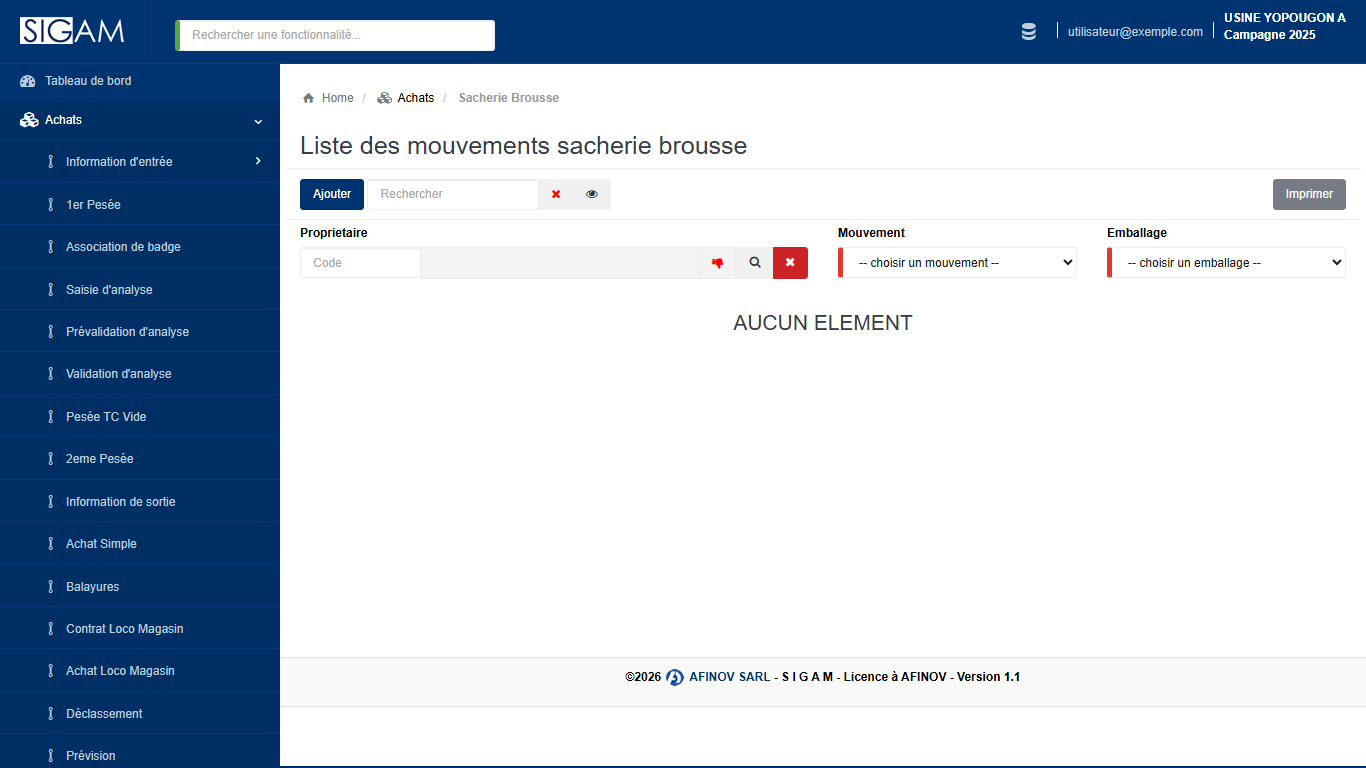
L'écran « Sacherie Brousse » enregistre les mouvements des emballages utilisés pour les achats : sacs achetés, reçus avec une livraison, remboursés, transférés ou régularisés après inventaire. Il suit le stock d'emballages par propriétaire et par type d'emballage.
Un bon enregistré ne se modifie pas : il s'ouvre en consultation.
Accès et droits
Achats > Sacherie Brousse.
| Bouton | Droit nécessaire |
|---|---|
| « Ajouter », « Consulter », « Extourner », « Enregistrer » | Création / Modification |
Les bons ne peuvent pas être supprimés. Pour annuler un déchargement, utilisez « Extourner ».
Pas à pas
La liste « Liste des mouvements sacherie brousse » affiche la date, le numéro du bon, le mouvement, le propriétaire, la quantité, l'emballage et le connaissement. Les listes « Proprietaire », « Mouvement » et « Emballage » filtrent la liste. Le tableau « Stock » donne le stock par propriétaire et par type d'emballage.
- Cliquez sur « Ajouter ». L'écran « Edition Sacherie » s'ouvre.
- Choisissez le « Type Operation : ».
- Saisissez le « N° Bon », sauf s'il est attribué automatiquement, et la « Date ». La date n'est pas préremplie.
- Choisissez le « Proprietaire : ».
- Renseignez les champs que le mouvement rend actifs : « Fournisseur : », « N° Bon livraison fournisseur », « Connaissement : ». Les champs sans objet pour le mouvement sont grisés.
- Choisissez l'« Emballage : » et l'« Etat : » (« Usage » par défaut), puis saisissez la « Quantité : ».
- Saisissez si besoin des « Observations ».
- Cliquez sur « Enregistrer ».
Mouvements proposés
« Achat Neuf (Entree) », « Déchargement (Entree) », « Rembourssement (Sortie) », « Transfert (Entree) », « Transfert (Sortie) », « Inventaire/Regul (Entree) », « Inventaire/Regul (Sortie) ». La liste peut différer selon le paramétrage de votre installation.
Extourner un déchargement
Un bon « Déchargement (Entree) » enregistré par erreur s'annule par extourne :
- Dans la liste, cliquez sur « Extourner » sur la ligne du bon. Le bouton n'apparaît que sur les déchargements pas encore extournés.
- Confirmez avec « Extourner le bon ».
L'application crée un bon de remboursement daté du jour, avec un numéro attribué automatiquement et le commentaire « Extourne du bon » suivi du numéro d'origine. Le bon d'origine est marqué comme extourné.
Attention
L'extourne est définitive : un bon extourné ne peut pas l'être une seconde fois.
Règles et contrôles
- « Enregistrer » reste grisé tant que le type d'opération, la date, le propriétaire, l'emballage, l'état ou une quantité supérieure à zéro manque, ou qu'un champ actif pour le mouvement est vide.
- La date doit appartenir à la campagne.
- Une sortie est refusée si le stock d'emballages du propriétaire est insuffisant. Il en va de même pour une extourne.
Selon votre configuration
Selon votre configuration
Si l'option « N° Sacherie » est à Oui (écran Options, onglet « Numérotation Auto »), le numéro du bon est attribué automatiquement au premier enregistrement.
Selon votre configuration
Si l'option « Tranfert -> Generer contrepartie » est activée, l'enregistrement d'un « Transfert (Sortie) » crée automatiquement le « Transfert (Entree) » correspondant. Son numéro est celui du bon de sortie suivi de « -BE ».
Messages fréquents
| Message | Signification et conduite à tenir |
|---|---|
| « Le bon de sacherie a été enregistrée. » | L'enregistrement a réussi. |
| « Echec de la validation : » suivi d'un message | L'enregistrement a été refusé ; le message en donne la raison. |
| « Date hors campagne » | La date n'appartient pas à la campagne. Corrigez-la. |
| « Stock de … est insuffisant pour effectuer la sortie. » | Le stock d'emballages ne couvre pas la sortie. Vérifiez la quantité et le propriétaire. |
| « Le bon a été extourné. » | L'extourne a réussi. |
| « Ce bon a déjà été extourné. » | Le bon a déjà été annulé. |
| « Seuls les mouvements CNT peuvent être extournés. » | Seuls les déchargements s'extournent. |
| « Stock de … est insuffisant pour effectuer l'extourne. » | Les sacs du déchargement ont déjà été sortis du stock. |
| « L'extourne a échoué. » | L'extourne a été refusée. Contactez votre administrateur. |