Se connecter
Rôle de l'écran
L'écran de connexion vérifie votre identité, puis vous fait choisir l'usine et la campagne dans lesquelles vous allez travailler. Toutes les données que vous consultez ou saisissez ensuite concernent cette usine et cette campagne.
Pas à pas
1. Identifiant et mot de passe
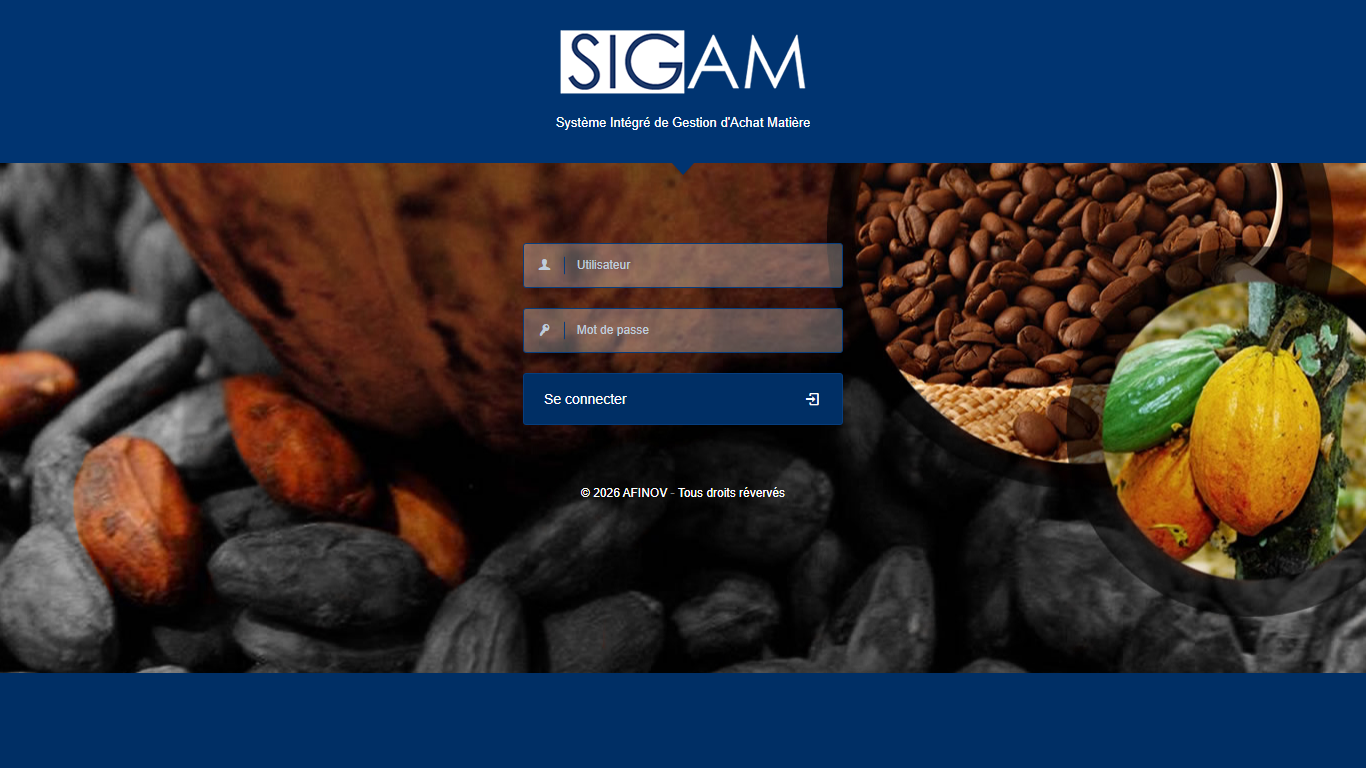
- Saisissez votre identifiant dans le champ « Utilisateur ». L'identifiant est une adresse e-mail.
- Saisissez votre mot de passe dans le champ « Mot de passe ».
- Cliquez sur « Se connecter ».
2. Code de double authentification
Si la double authentification est active pour votre compte, l'application vous demande ensuite un code. Cette étape est décrite dans Double authentification.
3. Changement du mot de passe provisoire
Si votre administrateur vient de créer votre compte ou de réinitialiser votre mot de passe, vous devez le remplacer avant d'aller plus loin :
- Saisissez le mot de passe reçu dans « Ancien mot de passe ».
- Saisissez votre nouveau mot de passe dans « Nouveau mot de passe », puis une seconde fois dans « Confirmation mot de passe ».
- Cliquez sur « Changer ». Le bouton reste grisé tant que les deux saisies ne sont pas identiques.
Le nouveau mot de passe doit respecter les règles décrites plus bas.
4. Choix de l'usine et de la campagne
- Choisissez l'usine dans la liste « Choisir une usine ». Seules les usines auxquelles vous avez accès sont proposées.
- Vérifiez la campagne. La première campagne de la liste est sélectionnée par défaut.
- Cliquez sur « Acceder ».
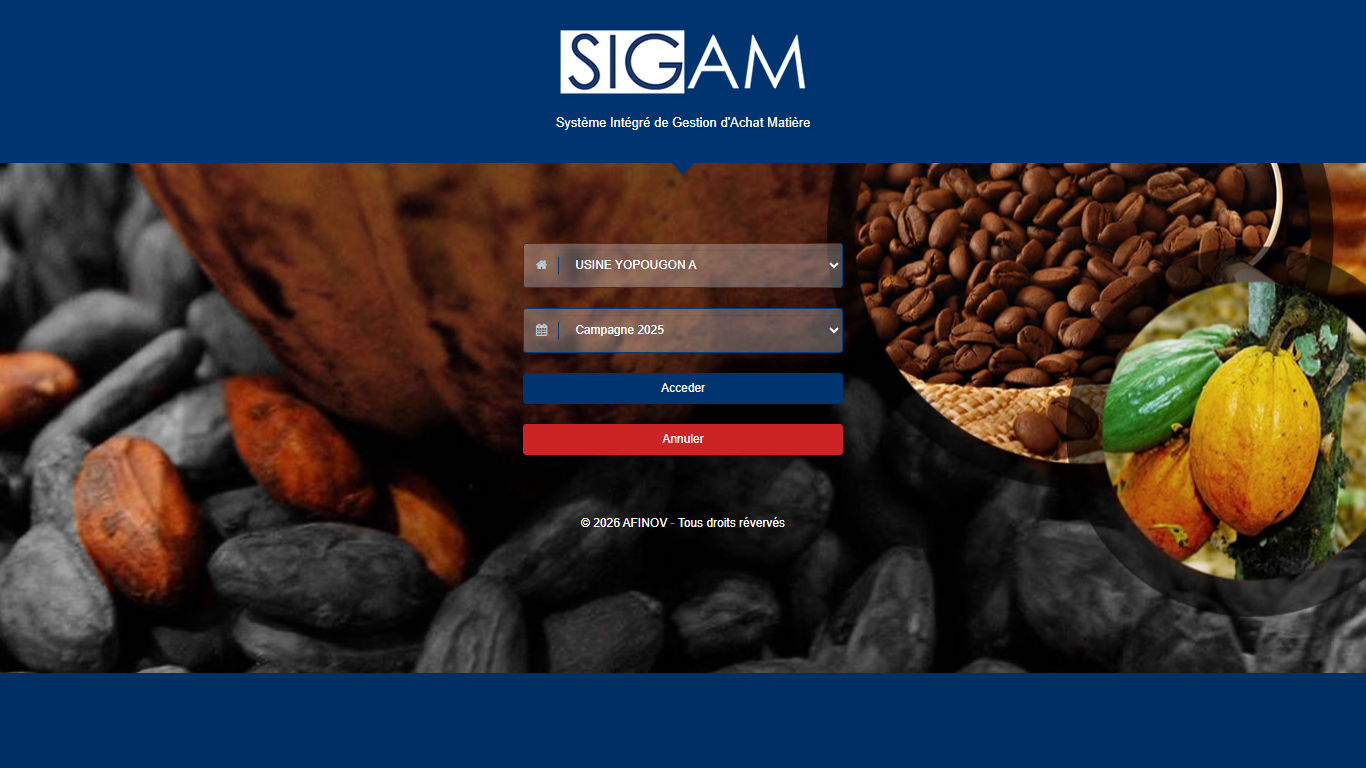
Le bouton « Annuler » ramène à la saisie de l'identifiant.
Selon votre configuration
Si votre compte est déclaré comme peseur et que l'option « Afficher Balance/connexion » est activée, une troisième liste « Choisir un pont bascule » apparaît. Elle propose les ponts bascules de l'usine choisie auxquels vous avez accès.
Vous pouvez changer d'usine ou de campagne plus tard sans vous déconnecter : voir L'écran principal.
Règles du mot de passe
Un nouveau mot de passe doit :
- contenir au moins 10 caractères ;
- contenir au moins une majuscule, une minuscule et un chiffre ;
- être différent du mot de passe actuel.
Verrouillage du compte
Après 5 tentatives erronées, le compte est verrouillé pendant 5 minutes. Les codes de double authentification erronés comptent comme des tentatives. Une fois le délai écoulé, une connexion réussie remet le compteur à zéro.
Messages fréquents
| Message | Signification et conduite à tenir |
|---|---|
| Le nom d'utilisateur ou le mot de passe est incorrect. | L'identifiant n'existe pas ou le mot de passe est faux. Vérifiez la saisie, en particulier les majuscules. |
| Compte verrouillé après 5 tentatives erronées. Réessayez dans 5 minutes. | Attendez la fin du délai. Si vous avez oublié votre mot de passe, demandez une réinitialisation à votre administrateur. |
| Votre compte est suspendu. Votre autorisation d'accès est expirée. | Votre compte a une date limite d'accès qui est dépassée. Seul un administrateur peut la prolonger. |
| Le nouveau mot de passe doit être différent de l'actuel. | Choisissez un autre mot de passe. |
| Le mot de passe doit contenir au moins 10 caractères. | Le nouveau mot de passe ne respecte pas les règles. Le message indique la règle non respectée. |
| Champ obligatoire / Email obligatoire | Un champ est vide, ou l'identifiant saisi n'a pas la forme d'une adresse e-mail. |
Questions fréquentes
J'ai oublié mon mot de passe. L'écran de connexion ne propose pas de réinitialisation. Adressez-vous à votre administrateur : il génère un mot de passe provisoire que vous changerez à la connexion suivante.
L'usine dont j'ai besoin n'apparaît pas dans la liste. Vos usines sont définies par votre administrateur, dans votre fiche utilisateur ou dans celle de vos groupes. Demandez-lui d'ajouter l'usine.