Génération des proformas de prestation
Rôle de l'écran
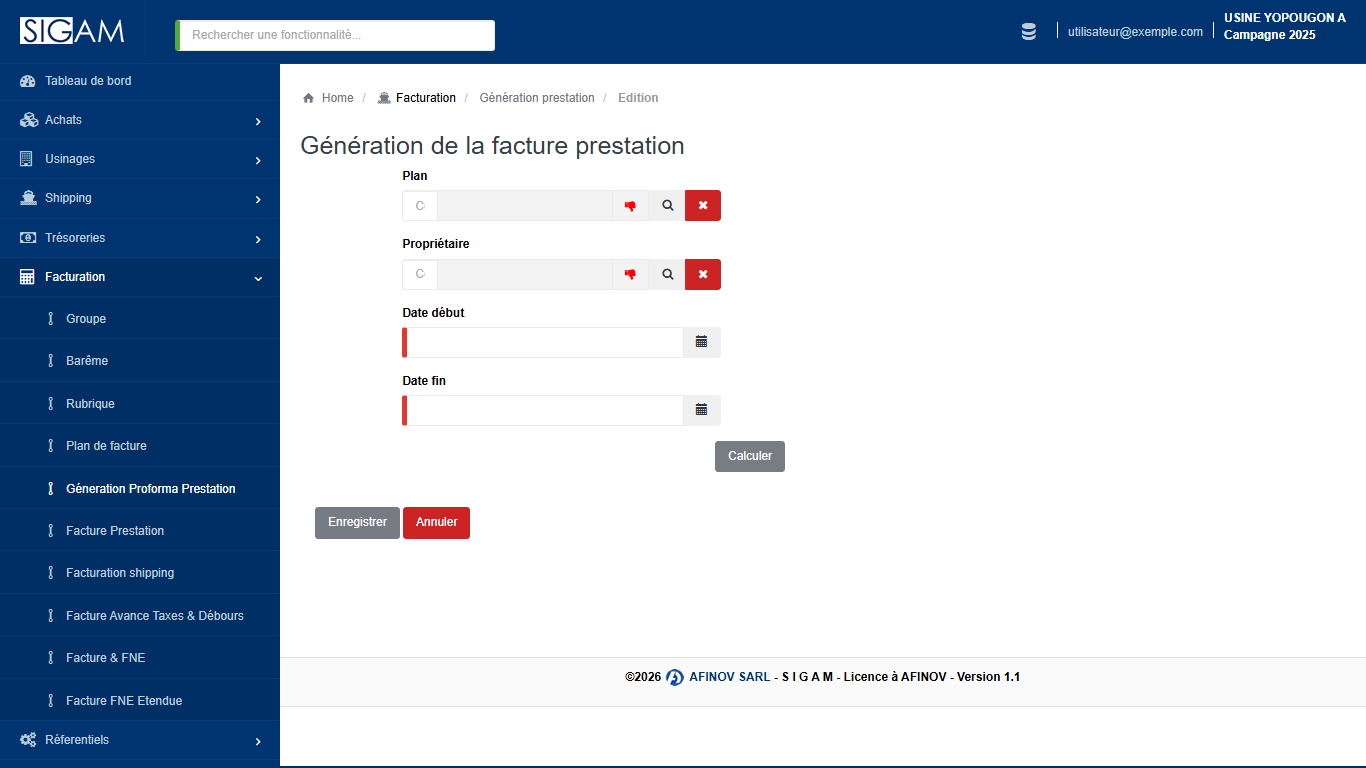
L'écran « Génération de la facture prestation » calcule, pour un plan de facture, un propriétaire et une période, les lignes de chaque rubrique du plan. Après contrôle, il enregistre le résultat sous forme de proforma, que l'on retrouve dans l'écran Factures de prestation.
Accès et droits
Facturation > Géneration Proforma Prestation. Les boutons « Calculer » et « Enregistrer » demandent le droit Création / Modification.
Selon votre configuration
Cet écran n'est visible que si le module de facturation des prestations est installé.
Avant de commencer
- Le plan de facture doit contenir les rubriques à facturer et le propriétaire.
- Chaque rubrique doit avoir un tarif pour ce propriétaire, ou un barème.
- La ligne « N° Proforma Usinage » de l'onglet « Numérotation Auto » des options doit être à « Oui » : le numéro de la proforma est attribué par l'application.
Pas à pas
- Choisissez le « Plan » et le « Propriétaire » : saisissez le code, ou cliquez sur la loupe pour choisir dans une liste. Le libellé s'affiche à droite du code et un pouce vert confirme le choix.
- Saisissez la « Date début » et la « Date fin » de la période.
- Cliquez sur « Calculer ». Le tableau des lignes s'affiche avec les totaux.
- Contrôlez les lignes, puis cliquez sur « Enregistrer ». Le message « La facture a été générée. » confirme la création de la proforma.
« Annuler » quitte l'écran sans rien enregistrer.
Le résultat du calcul
Chaque ligne du tableau présente :
| Colonne | Contenu |
|---|---|
| Code | Code de la rubrique. |
| Libellé | Libellé de la rubrique, ou texte complémentaire (tranche de barème, liste des lots). |
| Quantité | Base de calcul de la rubrique sur la période : poids, nombre de sacs, nombre de jours ou nombre de mouvements. |
| Prix Unitaire | Tarif du propriétaire, ou valeur de la tranche du barème. |
| Taux TVA | Taux de la TVA de la rubrique. |
| Marge | Montant de la marge de la rubrique. |
| Montant | Quantité × prix unitaire + marge. |
Sous le tableau : « TOTAL HT », « TOTAL TVA » (montant de chaque ligne × taux de TVA) et « TOTAL TTC ».
Règles et contrôles
- Un plan « En sommeil » ou un propriétaire absent du plan ne donne aucune ligne.
- Une rubrique cochée « Saisie Manuelle » n'est pas calculée.
- Une rubrique dont la base vaut 0 sur la période ne donne aucune ligne.
- Une rubrique sans tarif pour le propriétaire et sans barème donne une ligne à prix 0.
- La date de début doit précéder la date de fin, et le calcul doit avoir produit au moins une ligne.
La proforma créée porte la date du jour, le plan, le propriétaire, votre usine et votre campagne. Son objet est « Facturation période du date début au date fin ».
Attention
Après l'enregistrement, le tableau reste affiché. Un second clic sur « Enregistrer » crée une seconde proforma. Quittez l'écran ou changez de critères après chaque génération.
Messages fréquents
| Message | Signification et conduite à tenir |
|---|---|
| « La facture a été générée. » | La proforma est créée. Consultez-la dans l'onglet « Liste des proforma » de l'écran « Facture Prestation ». |