Imprimer un état
Rôle de l'écran
L'écran « Editions » rassemble les états de l'application : bordereaux, récapitulatifs, situations de stock, états comptables. Il permet de choisir un état, d'en renseigner les critères et de l'afficher.
Certains états s'impriment aussi directement depuis l'écran concerné, par le bouton « Imprimer » ou par une icône d'impression sur une ligne. Ils sont présentés dans la page de chaque écran.
Accès et droits
Menu de gauche > « Editions ». Seuls les états que votre administrateur vous a attribués sont proposés.
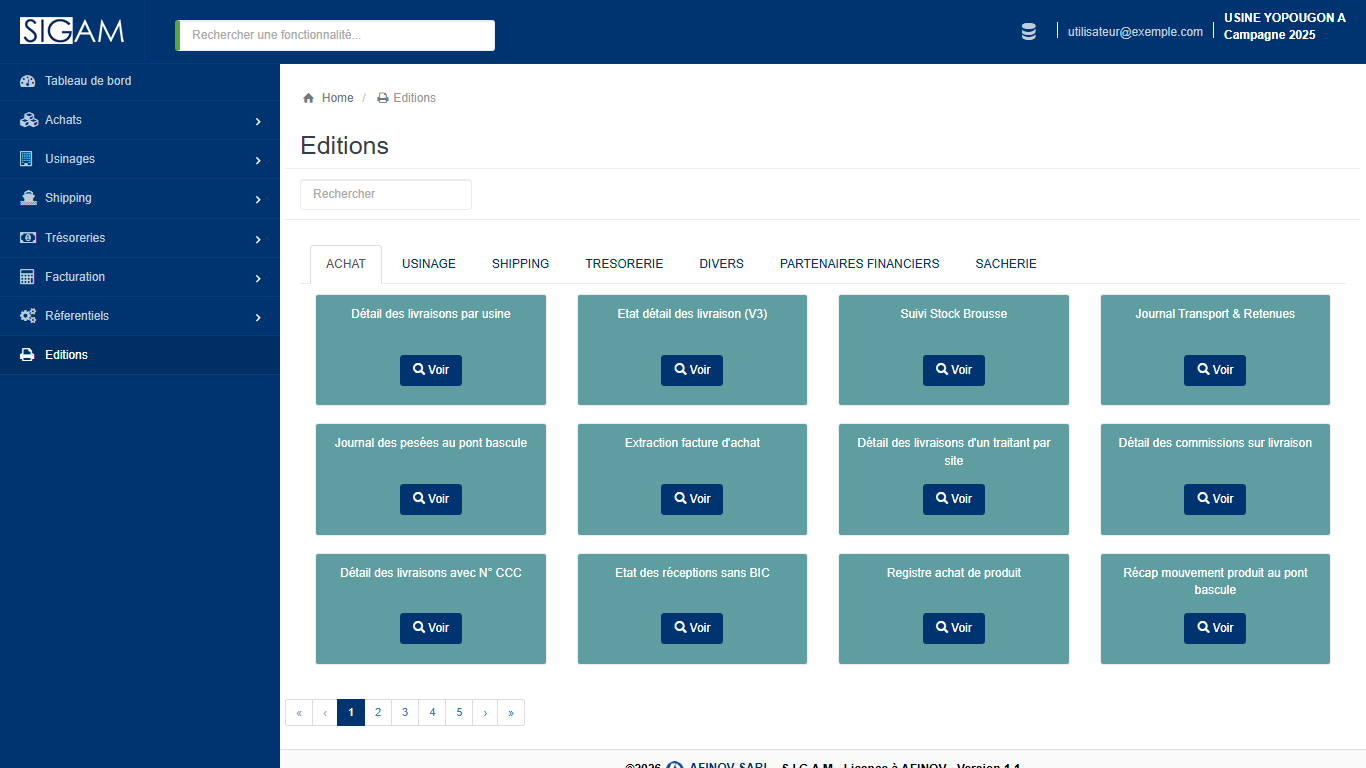
Pas à pas
- Choisissez l'onglet du module : les états sont classés par module.
- Si besoin, tapez une partie du nom de l'état dans « Rechercher ».
- Cliquez sur « Voir » sous l'état voulu.
- Si l'état demande des critères, un formulaire s'affiche. Renseignez-les, puis cliquez sur « Voir le rapport ». Le bouton reste grisé tant qu'un critère obligatoire manque. « Annuler » revient à la liste des états.
- L'état s'affiche dans une visionneuse, depuis laquelle vous pouvez l'imprimer ou l'exporter.
Un état sans critère s'affiche directement après le clic sur « Voir ».
Critères
Les critères proposés dépendent de l'état. Les plus courants sont :
| Critère | Remarque |
|---|---|
| Date de début, Date de fin | Période couverte par l'état. |
| Usines | Par défaut, toutes vos usines sont sélectionnées. |
| Produit, Famille de produit, Catégorie/Type Produit | Restreignent l'état à une partie des produits. |
| Site, Magasin, Pont bascule | Restreignent l'état à un lieu. |
| Traitant, Transporteur, Propriétaire, Tiers, Marque | Restreignent l'état à un partenaire. |
| Connaissement, Type de connaissements | Pour les états liés aux bons d'achat. |
| Periode | Période de campagne. |
| Valeur recherchée | Texte libre, par exemple un numéro de lot. |