Échantillons de lot
Rôle de l'écran
L'écran « Echantillon de lot » enregistre les échantillons (sondages) prélevés sur un lot : date, sondeur, client destinataire, numéro d'échantillon et poids prélevé. Les échantillons ainsi pesés peuvent ensuite être repris dans une mise en fosse.
Accès et droits
Usinages > Echantillon de lot.
| Droit | Effet |
|---|---|
| Liste | Voir l'écran et la liste des lots échantillonnés. |
| Création / Modification | Bouton « Nouveau sondage » des cartes et bouton « Enregistrer » de la fiche. |
Si le module usinage de la campagne est clôturé, « Ajouter », « Nouveau sondage » et « Enregistrer » sont masqués, et « Annuler » devient « Retour à la liste ».
Avant de commencer
- Le lot doit appartenir à votre campagne et à votre usine.
- Les sondeurs, les clients et les ponts bascules doivent être déclarés (voir le chapitre Référentiels).
La liste
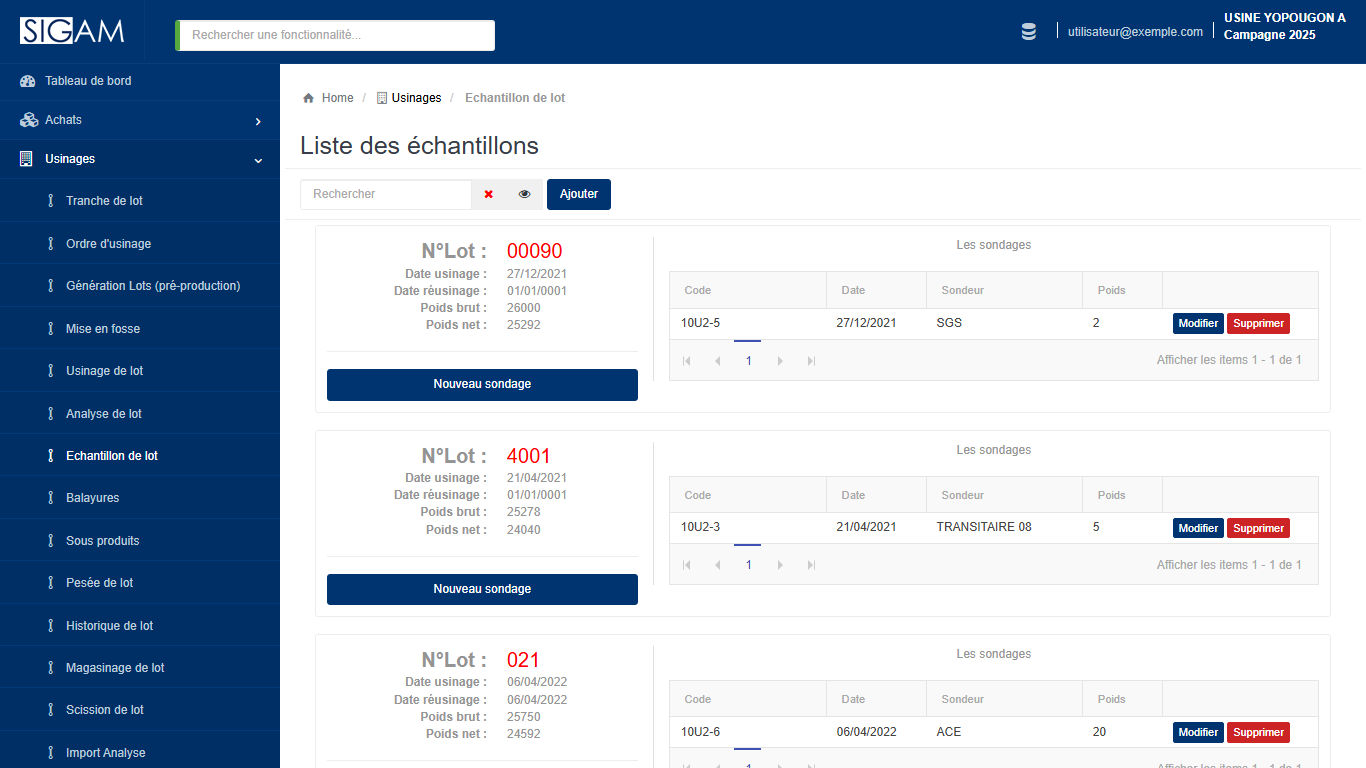
La liste « Liste des échantillons » présente, sous forme de cartes, les lots de votre campagne et de votre usine qui ont au moins un échantillon, cinq par page. Sans résultat, elle affiche « Aucun élément ». Le champ « Rechercher » filtre sur le numéro de lot.
Chaque carte rappelle le lot (« N°Lot : », dates d'usinage et de réusinage, poids brut et net) et porte le bouton « Nouveau sondage ». Le tableau « Les sondages » liste les échantillons du lot avec les colonnes « Code », « Date », « Sondeur » et « Poids », et deux boutons :
- « Modifier » ouvre la fiche de l'échantillon. Il devient « Voir » lorsque l'échantillon a été repris dans une mise en fosse ;
- « Supprimer » supprime l'échantillon après confirmation.
Le bouton « Ajouter » ouvre la fenêtre « Liste des lots », qui propose les lots sans échantillon et pas encore sortis sur un connaissement. Colonnes : « N° lot », « Marque », « Proprietaire », « Poids brut », « Poids net ».
Pas à pas
- Pour un premier échantillon, cliquez sur « Ajouter », puis sur la ligne du lot. Pour un lot qui a déjà une carte, cliquez sur « Nouveau sondage ».
- L'écran « Edition d'un échantillon » s'ouvre. Il rappelle le lot en haut.
- Renseignez la « Date », le « Code » (sauf numérotation automatique), le « Sondeur », le « Client » et le « N° échantillon ». Ajoutez l'« Agent » si besoin.
- Choisissez le « Pont bascule : ».
- Pesez le « Poids brut », puis la « Tare sacs » et la « Tare palette ». Chaque poids s'obtient avec le composant de pesée : lecture de la balance avec « Auto », ou saisie manuelle selon vos autorisations. Voir Le composant de pesée.
- Contrôlez le « Sondage Poids net » affiché en rouge en haut de l'écran : poids brut moins les deux tares.
- Cliquez sur « Enregistrer ». Le bouton reste grisé tant qu'un champ obligatoire est vide. Le message « Le sondage a été enregistré. » s'affiche et l'écran revient à la liste.
Champs
| Champ | Description |
|---|---|
| Date | Date du prélèvement. Obligatoire. Verrouillée pour un échantillon antérieur à la date d'arrêté de l'usine. |
| Code | Code de l'échantillon. Obligatoire, sauf numérotation automatique. |
| Sondeur | Personne ou organisme qui a prélevé l'échantillon. |
| Client | Client destinataire de l'échantillon. Obligatoire. |
| N° échantillon | Numéro de l'échantillon. Obligatoire. |
| Agent | Texte libre. |
| Pont bascule | Pont utilisé pour peser l'échantillon. Obligatoire. |
| Poids brut, Tare sacs, Tare palette | Poids obtenus par le composant de pesée. |
Selon votre configuration
Si « N° Sondage » est à Oui dans l'écran Options, onglet « Numérotation Auto », le champ « Code » est verrouillé : le code est attribué par l'application au premier enregistrement.
Règles et contrôles
- La date doit appartenir à la campagne et ne pas dépasser la date du jour.
- Un poids saisi à la main sans autorisation est refusé, avec le message « Saisie manuelle du poids non autorisée pour cet utilisateur. ».
Messages fréquents
| Message | Signification et conduite à tenir |
|---|---|
| Le sondage a été enregistré. | L'échantillon est enregistré. |
| Le sondage n'a pu être enregistré. | L'enregistrement a échoué. Vérifiez la date (dans la campagne, pas dans le futur), le sondeur et le client, puis recommencez. |
| Saisie manuelle du poids non autorisée pour cet utilisateur. | Un poids a été saisi à la main sans autorisation. Pesez avec « Auto » ou faites valider la saisie avec « Manuel ». |
| Le sondage de Lot a été supprimé. | L'échantillon est supprimé. |
| Le sondage de Lot n'a pu être supprimé. | La suppression a été refusée. |