Import magasinage
Rôle de l'écran
L'écran « Import Magasinage » enregistre en une fois, à partir d'un fichier Excel, l'entrée en magasin ou la sortie de magasin de plusieurs lots, avec leur date et leurs poids. Le résultat est le même que dans l'écran Magasinage de lot : chaque ligne ajoute un mouvement à l'historique du lot.
Accès et droits
Shipping > Import Magasinage. L'écran s'intitule « Importation Magasinage ». Le droit « Liste » suffit pour importer.
Avant de commencer
Préparez le fichier :
Attention
Seuls les fichiers Excel au format .xls (Excel 97-2003) sont acceptés. Un fichier .xlsx est refusé : enregistrez-le d'abord au format « Classeur Excel 97-2003 ». L'extension doit être en minuscules (.xls).
| Colonne | Contenu |
|---|---|
| A | N° du lot. Obligatoire. |
| B | Code de la marque du lot. Obligatoire. |
| C | Date du mouvement. Obligatoire. |
| D | Poids net. Obligatoire. |
| E | Nombre de sacs. |
| F | Tare des sacs. |
| G | Tare des palettes. |
| H | Magasin, par son code ou son libellé. Obligatoire. |
- La première ligne est une ligne d'en-tête : elle n'est pas lue.
- La lecture commence à la ligne 2 et s'arrête à la première ligne dont l'une des colonnes A, B, C, D ou H est vide.
- Toutes les feuilles du classeur sont lues.
- Mettez 0 dans les colonnes E, F ou G pour reprendre la valeur du dernier mouvement du lot.
Pas à pas
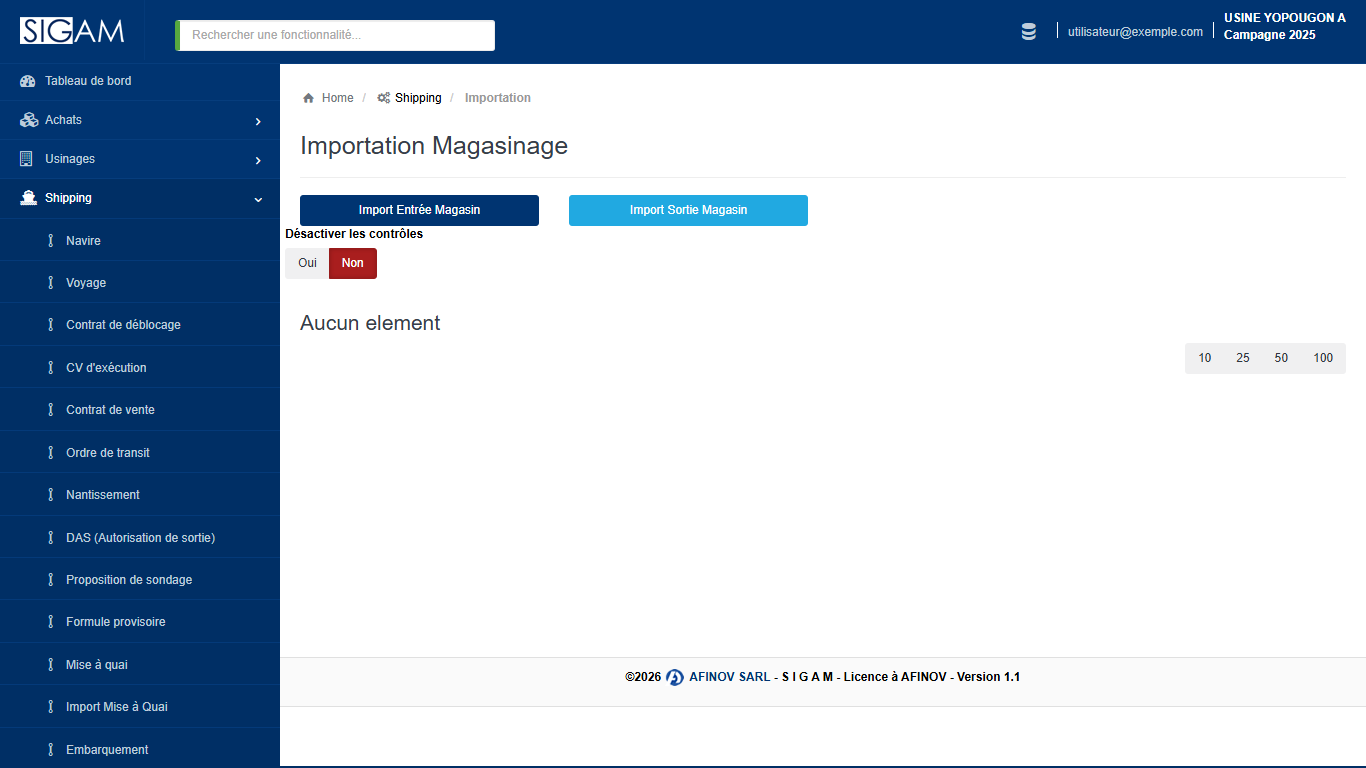
- Laissez « Désactiver les contrôles » à « Non », sauf cas particulier (voir Règles et contrôles).
- Cliquez sur « Import Entrée Magasin » ou sur « Import Sortie Magasin », selon le mouvement, et choisissez le fichier. Le fichier est lu et contrôlé immédiatement.
- Contrôlez le tableau : chaque ligne du fichier y figure, avec la colonne « Erreur » renseignée en cas de problème.
- Si une ligne est en erreur, « Enregistrer » reste grisé. Cliquez sur « Annuler », corrigez le fichier, puis recommencez.
- Cliquez sur « Enregistrer ». Le message « L'importation a été effectuée. » confirme l'opération.
L'enregistrement se fait en une seule fois : si un lot ne peut pas être traité, aucun ne l'est.
Champs
| Colonne | Description |
|---|---|
| Date | Date lue en colonne C. |
| N° Lot, Marque | Lot et code de marque lus en colonnes A et B. |
| Nb. sacs, tare sacs, tare Palettes | Valeurs lues, ou reprises du dernier mouvement du lot si elles valent 0. |
| Poids brut | Poids net plus les deux tares. |
| Poids net | Poids net lu en colonne D. |
| Magasin | Magasin lu en colonne H. |
| Erreur | Motif du rejet de la ligne, vide si la ligne est correcte. |
Règles et contrôles
- Le lot est recherché par son numéro et sa marque parmi les lots de la campagne et de vos usines qui ne sont ni à quai ni embarqués, et dont le dernier mouvement permet l'entrée (ou la sortie) demandée.
- Pour une entrée, le magasin de la colonne H doit exister.
- Le poids net ne peut pas être nul.
- Les poids et le nombre de sacs du lot sont remplacés par ceux du fichier.
- « Désactiver les contrôles » à « Oui » : le lot est recherché parmi tous les lots de la campagne et de vos usines, sans contrôle de son état ni de son dernier mouvement. À réserver aux reprises de données.
Messages fréquents
| Message | Signification et conduite à tenir |
|---|---|
| « Erreur de conversion de données. » | Une valeur de la ligne n'est pas un nombre ou une date valide. Corrigez la cellule. |
| « Dépassement de capacités. » | Une valeur numérique est trop grande. |
| « Magasin introuvable. » | Aucun magasin ne porte ce code ou ce libellé. Corrigez la colonne H. |
| « Le lot est introuvable dans les lots à faire entrer. » | Le lot n'existe pas avec cette marque, ou son état ne permet pas une entrée en magasin. |
| « Le lot est introuvable dans les lots à faire sortie. » | Le lot n'existe pas avec cette marque, ou son état ne permet pas une sortie de magasin. |
| « Poids invalide. » | Le poids net de la ligne vaut 0. |
| « L'importation a été effectuée. » | Les mouvements sont enregistrés. |
| « L'importation n'a pu être effectuée. » | L'enregistrement a échoué et aucun lot n'a été traité. Vérifiez la clôture de la campagne. |