Déblocage des lots
Rôle de l'écran
Lorsque votre installation impose la validation des lots, chaque lot usiné est bloqué tant qu'une personne habilitée ne l'a pas débloqué. L'écran « Déblocage des lots » liste les lots usinés et permet de les débloquer, ou de rebloquer un lot débloqué par erreur. Le déblocage garde la date et le nom de la personne qui l'a fait.
Selon votre configuration
L'écran n'apparaît dans le menu que si l'option « Activer la validation des lots » est activée (écran Options). Sans elle, le déblocage et le reblocage sont refusés.
Accès et droits
Menu Usinages > Déblocage lots.
| Bouton | Droit nécessaire |
|---|---|
| Cadenas ouvert (« Débloquer le lot »), cadenas fermé (« Bloquer le lot ») | Création / Modification |
La liste
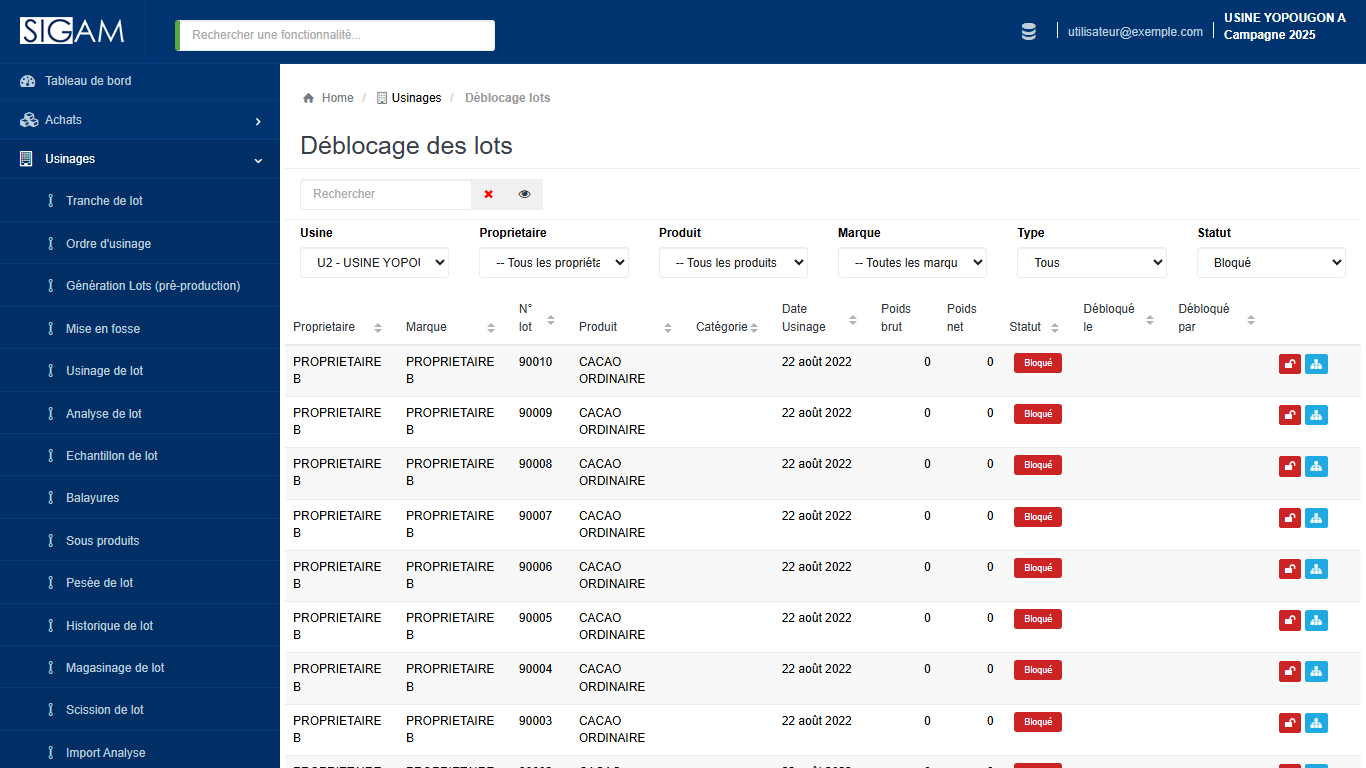
Les filtres au-dessus de la liste :
| Filtre | Effet |
|---|---|
| Usine | Usine dont les lots sont affichés. Seules vos usines sont proposées ; par défaut, l'usine choisie à la connexion. |
| Proprietaire, Produit, Marque | Limitent la liste à un propriétaire, un produit, une marque. |
| Type | « Tous », « Lots Complets », « Queues de lot » ou « Lots Fictifs » (lots de pré-production, voir Génération de lots (pré-production)). |
| Statut | « Tous », « Débloqué » ou « Bloqué ». Par défaut « Bloqué ». |
Le champ « Rechercher » filtre la liste, comme dans l'écran Usinage de lot. La liste comprend les lots usinés de la campagne, pas ceux du broyage.
Colonnes : « Proprietaire », « Marque », « N° lot », « Produit », « Catégorie », « Date Usinage », « Poids brut », « Poids net », « Statut » (« Débloqué » en vert, « Bloqué » en rouge), « Débloqué le », « Débloqué par ».
L'application mémorise les filtres choisis. Le fonctionnement commun des listes est décrit dans Listes et fiches.
Pas à pas
Débloquer un lot
- Choisissez l'usine et, si besoin, filtrez la liste. Avec le statut « Bloqué », seuls les lots à débloquer s'affichent.
- Cliquez sur le cadenas ouvert de la ligne.
- Confirmez avec « Débloquer » dans la fenêtre « Débloquer le lot … ? ».
Le message « Le lot … a été débloqué. » confirme le déblocage. Le lot affiche alors la date et l'auteur du déblocage.
Rebloquer un lot
- Choisissez le statut « Débloqué » ou « Tous ».
- Cliquez sur le cadenas fermé de la ligne.
- Confirmez avec « Bloquer ».
La date et l'auteur du déblocage sont effacés.
Règles et contrôles
- Tant que l'option est active, les lots bloqués n'apparaissent pas dans les états « Lots disponibles avec analyses » et « Lots disponibles avec analyses V2 ».
- Un lot ne peut pas être débloqué deux fois, ni rebloqué s'il est déjà bloqué.
Messages fréquents
| Message | Signification et conduite à tenir |
|---|---|
| « Le lot … a été débloqué. » | Le déblocage est enregistré. |
| « Le lot … a été bloqué. » | Le reblocage est enregistré. |
| « La validation des lots n'est pas activée » | L'option « Activer la validation des lots » est désactivée. Contactez votre administrateur. |
| « Ce lot est déjà débloqué » | Un autre utilisateur l'a débloqué entre-temps. Actualisez la liste. |
| « Ce lot est déjà bloqué » | Un autre utilisateur l'a rebloqué entre-temps. Actualisez la liste. |
| « Le lot n'existe pas » | Le lot a été supprimé. Actualisez la liste. |