Contrat de vente
Rôle de l'écran
L'écran « Contrat de vente » enregistre la vente au client export : acheteur, produit et qualité, emballage, incoterm, poids, clauses du contrat et prix. Le contrat de vente est ensuite choisi dans les ordres de transit et les nantissements.
Accès et droits
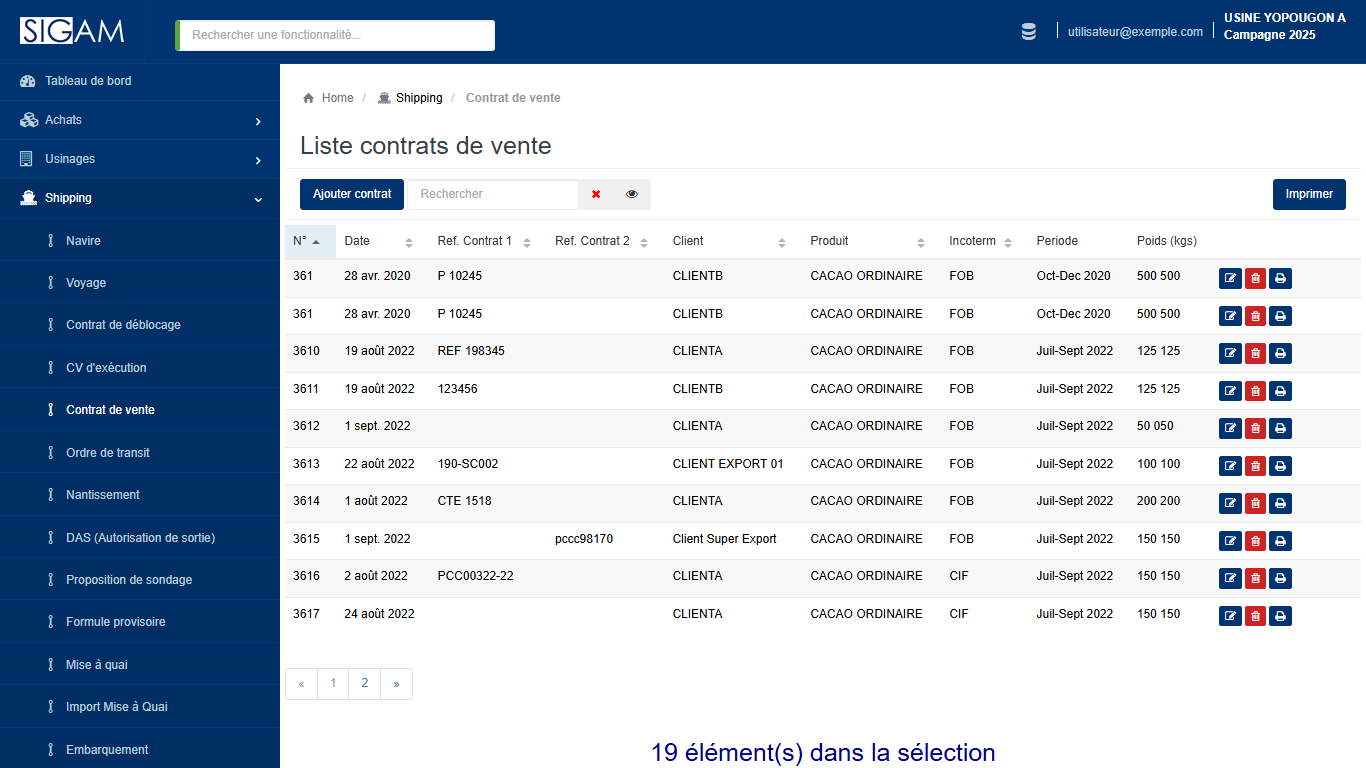
Shipping > Contrat de vente. La liste présente les contrats de la campagne de connexion, pour les usines auxquelles vous avez accès.
Selon votre configuration
Écran visible si le module Shipping est installé, dans la version activée par « Nouvelle version ? » (onglet Shipping des Options).
Avant de commencer
Le client (tiers), le produit et ses qualités et périodes, les emballages, les devises et les zones de destination doivent exister (chapitre Référentiels).
Pas à pas
- Cliquez sur « Ajouter contrat ».
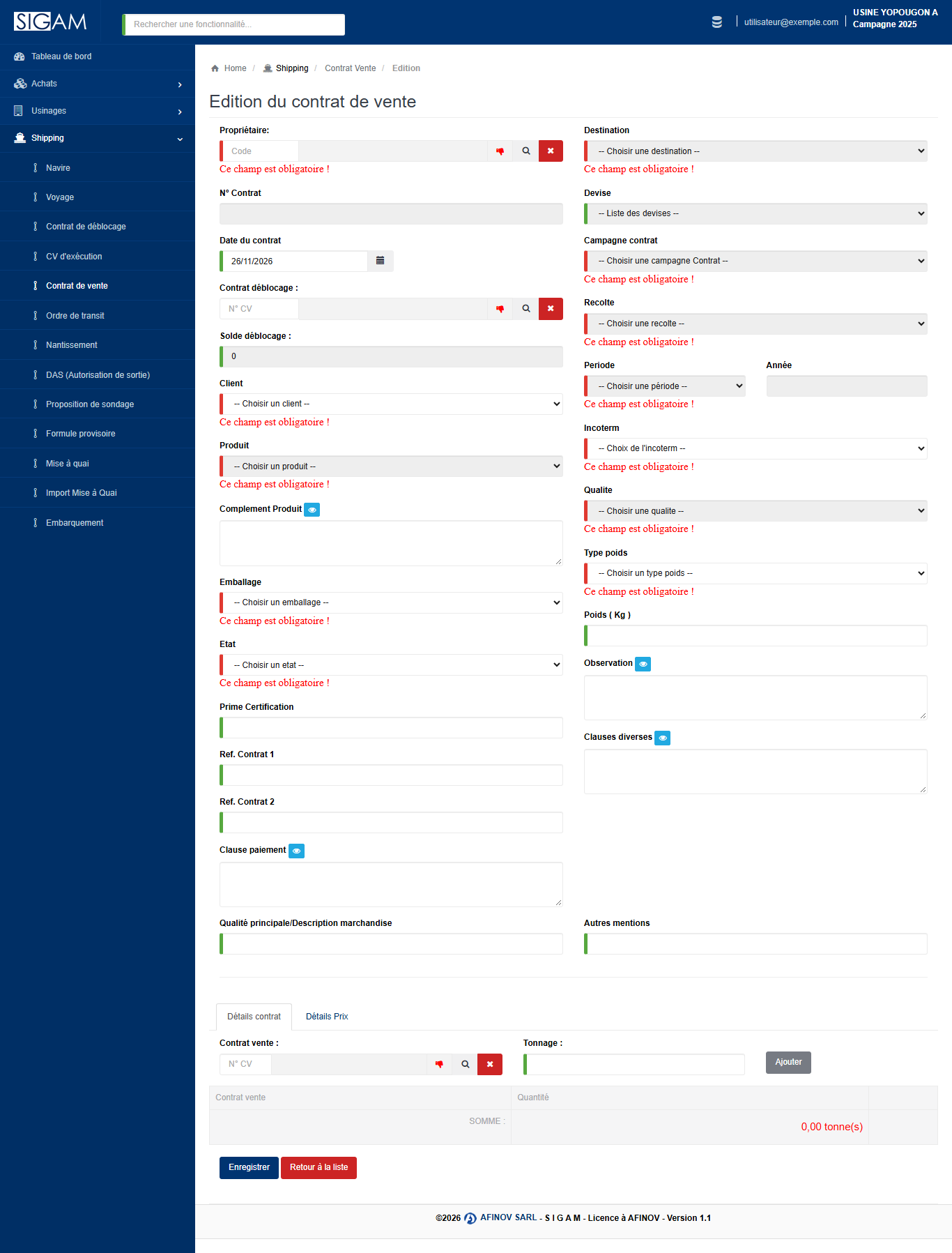
- Contrôlez le « Propriétaire », saisissez le « N° Contrat » et la « Date du contrat ».
- Choisissez le « Client », le « Produit », l'« Emballage » et son « Etat ».
- Choisissez la « Destination », la « Devise », la « Campagne contrat », la « Recolte », la « Periode », l'« Incoterm », la « Qualite » et le « Type poids ». Contrôlez l'« Année » proposée.
- Saisissez le « Poids ( Kg ) ».
- Complétez si besoin les références, la prime de certification, les textes (complément produit, clause de paiement, observation, clauses diverses) et les mentions.
- Dans l'onglet « Détails Prix », ajoutez les prix du contrat (voir plus bas).
- Cliquez sur « Enregistrer ».
Champs
| Champ | Description |
|---|---|
| Propriétaire: | Propriétaire de la marchandise. Prérempli si un propriétaire par défaut est défini dans les options. |
| N° Contrat | Numéro du contrat. Grisé si la numérotation automatique est active. |
| Date du contrat | Date du contrat. Obligatoire. |
| Client | Acheteur. Obligatoire. |
| Produit | Produit vendu. Détermine les qualités et les périodes proposées. |
| Complement Produit | Texte libre décrivant le produit. |
| Emballage, Etat | Type d'emballage et état des sacs. |
| Prime Certification | Prime de certification. |
| Ref. Contrat 1, Ref. Contrat 2 | Références complémentaires du contrat. |
| Clause paiement | Texte de la clause de paiement. |
| Destination | Zone de destination. |
| Devise | Devise du contrat. |
| Campagne contrat, Recolte | Campagne du contrat et récolte. La récolte se choisit après la campagne. |
| Periode, Année | Période de livraison et son année, proposée selon la campagne et la période. |
| Incoterm | Incoterm du contrat. |
| Qualite | Qualité du produit. |
| Type poids | Type de poids retenu pour le contrat. |
| Poids ( Kg ) | Poids vendu. |
| Observation, Clauses diverses | Textes libres. |
| Qualité principale/Description marchandise, Autres mentions | Mentions libres. |
Colonnes de la liste
« N° », « Date », « Ref. Contrat 1 », « Ref. Contrat 2 », « Client », « Produit », « Incoterm », « Periode », « Poids (kgs) ». La recherche porte sur le numéro, les deux références, le client et le produit. Sur chaque ligne : modifier, supprimer, imprimer et archives documentaires.
Réutiliser un texte
Les champs « Complement Produit », « Clause paiement », « Observation » et « Clauses diverses » peuvent reprendre un texte déjà enregistré :
- Cliquez sur l'œil à côté du libellé. Une fenêtre liste les textes disponibles (« Liste des complements produit », « Liste des clauses paiement », « Liste des observations » ou « Liste des clauses divers »).
- Filtrez si besoin avec « Recherche », puis cliquez sur la coche de la ligne voulue. Le texte remplace le contenu du champ.
Après une saisie dans l'un de ces champs, un petit bouton apparaît dans le champ : il enregistre le texte saisi pour le proposer dans les contrats suivants.
Les prix du contrat
Dans l'onglet « Détails Prix » :
- Choisissez le « Type prix » : « Prix CCC », « Prix Fixé », « Prix à fixer », « Prix provisoire », « Prix DRD », « Prix FOB », « Prix CAF » ou « Prix Periodique ».
- Choisissez la « Devise », saisissez le « Prix » et, si besoin, un « Commentaire ».
- Pour un « Prix Periodique », renseignez la « Date debut » et la « Date fin ».
- Cliquez sur « Ajouter ». Le prix s'ajoute au tableau (« Type Prix », prix et devise, « Date Debut », « Date Fin », « Commentaire »).
Le bouton « Supprimer » d'une ligne retire le prix. Les prix sont enregistrés avec le contrat.
Lien avec le contrat de déblocage
Selon votre configuration
Si l'option « Lier Contrat de vente & Deblocage » est activée, la fiche affiche « Contrat déblocage : » et « Solde déblocage : ». Le choix du contrat de déblocage reprend son produit, sa destination, sa devise, sa campagne, sa récolte, sa période, son année et sa qualité ; ces champs ne sont plus modifiables. Le solde est le poids du contrat de déblocage, diminué du poids des contrats de vente qui lui sont déjà liés et du poids saisi. « Enregistrer » reste grisé tant que le solde est négatif.
Archives des modifications
Selon votre configuration
Si l'option « Activer archives modification » est activée, chaque enregistrement conserve une copie du contrat. Le bouton « Archives » ouvre la fenêtre « Archives des modifications » (« Date Modif. », « Utilisateur ») ; la coche d'une ligne affiche le contrat tel qu'il était à cette date, en consultation. Le bouton « Annuler » revient à la version actuelle.
Règles et contrôles
- Le contrat est rattaché à la campagne et à l'usine de connexion.
- Le contrat ne peut pas être enregistré sans client, produit, qualité, période, campagne contrat, récolte et propriétaire.
- Le bouton « Retour à la liste » revient à la liste sans enregistrer.
Selon votre configuration
Si « N° Contrat Vente Export » est à « Oui » dans l'onglet « Numérotation Auto » des Options, le « N° Contrat » est attribué par l'application à l'enregistrement d'un nouveau contrat.
Éditions
L'icône d'impression d'une ligne ouvre la fenêtre « Impression » ; « Contrat de vente » édite le contrat. Voir Imprimer un état.
Messages fréquents
| Message | Signification et conduite à tenir |
|---|---|
| « Le contrat a été enregistré. » | Le contrat est enregistré. |
| « Le contrat n'a pu être enregistré. » | L'enregistrement a été refusé. Vérifiez le client, le produit, la qualité, la période, la campagne, la récolte et le propriétaire. |
| « Le Contrat a été supprimé. » | Le contrat est supprimé. |
| « Erreur lecture archive. » | La version archivée n'a pas pu être chargée. |