Mise à quai et embarquement
Rôle des écrans
Les écrans « Mise à quai » et « Embarquement » enregistrent, lot par lot, l'arrivée au port des lots d'un ordre de transit puis leur chargement sur le navire. Les deux écrans ont la même présentation : une liste des ordres de transit, puis une page par ordre de transit avec ses lots.
Un lot passe par trois états :
| État | Signification |
|---|---|
| Non traité | Le lot est sur l'ordre de transit mais n'est pas encore au port. |
| À quai | Le lot est au port. Il est sorti de son magasin. |
| Embarqué | Le lot est chargé sur le navire. |
Chaque mise à quai, embarquement, mise hors quai ou débarquement ajoute un mouvement à l'historique du lot, avec le poids saisi.
Selon votre configuration
Écrans visibles si le module Shipping est installé.
Accès et droits
Shipping > Mise à quai et Shipping > Embarquement.
| Droit | Effet |
|---|---|
| Liste | Voir l'écran et la liste des ordres de transit. |
| Création / Modification | Bouton « Ouvrir » de la liste et boutons d'action de la page de l'ordre de transit. |
Le droit se donne séparément pour chaque menu : un utilisateur peut mettre à quai sans pouvoir embarquer. Dans « Mise à quai », seules les actions de mise à quai sont proposées ; dans « Embarquement », seules celles d'embarquement.
Si le module Shipping de la campagne est clôturé, les boutons d'action sont masqués.
Avant de commencer
L'ordre de transit doit exister et contenir ses lots (onglet « Lots » de l'ordre de transit).
La liste des ordres de transit
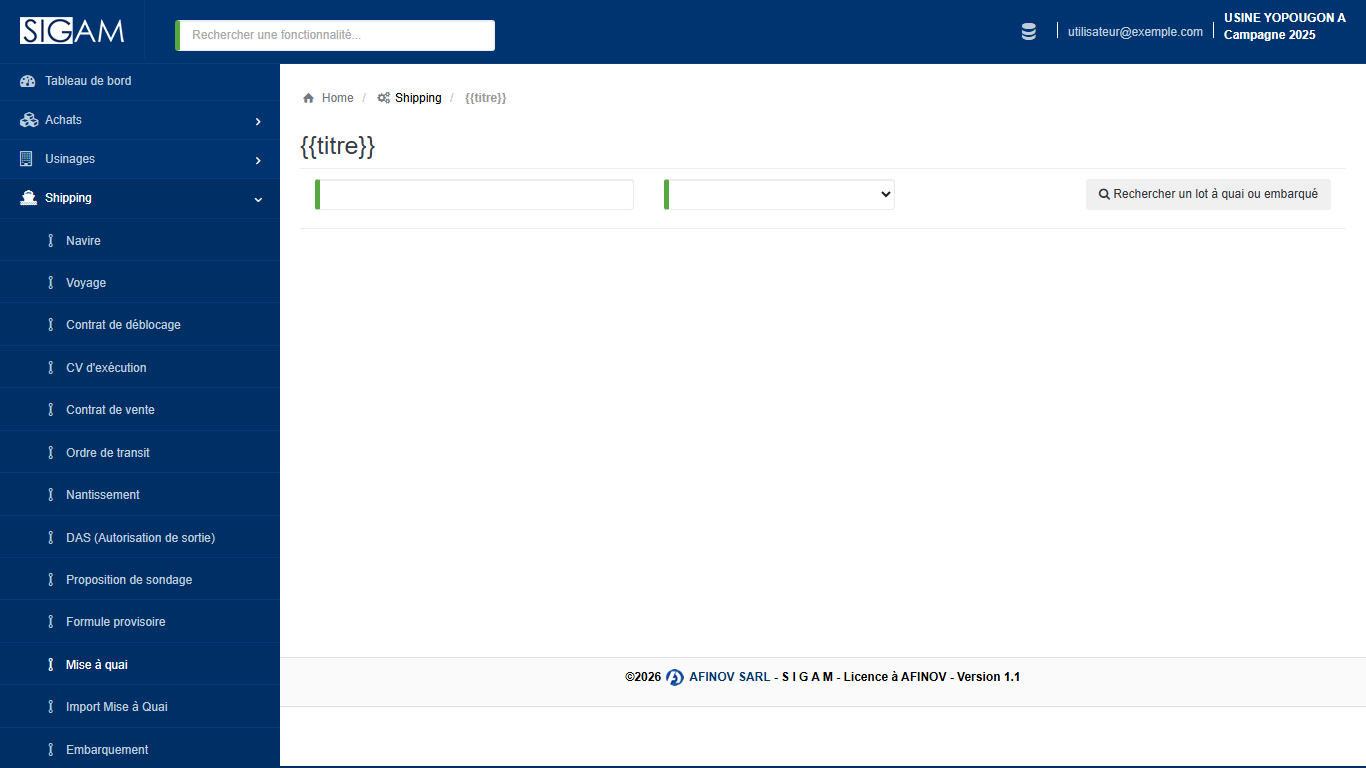
La liste présente les ordres de transit de la campagne pour vos usines. Colonnes : « Date », « N° OT », « Navire », « Transitaire », « Usine », « Lots », « Non traités », « À quai », « Embarqués ».
Filtres :
- la zone de recherche porte sur le numéro d'ordre de transit, le navire, le transitaire et l'exportateur ;
- la liste de statut propose « OT avec lots à mettre à quai » (écran Mise à quai) ou « OT avec lots à embarquer » (écran Embarquement), « OT entièrement embarqués » et « Tous les OT ».
Le bouton « Ouvrir » d'une ligne ouvre la page de l'ordre de transit.
Pour retrouver un lot déjà traité, cliquez sur « Rechercher un lot à quai ou embarqué ». La fenêtre « Lots mis à quai ou embarqués » recherche par « N° de lot » et affiche « N° lot », « N° OT », « Marque », « Propriétaire », « Sacs », « Poids net », « État » et « Date ». Un clic sur un lot ouvre son ordre de transit.
La page de l'ordre de transit
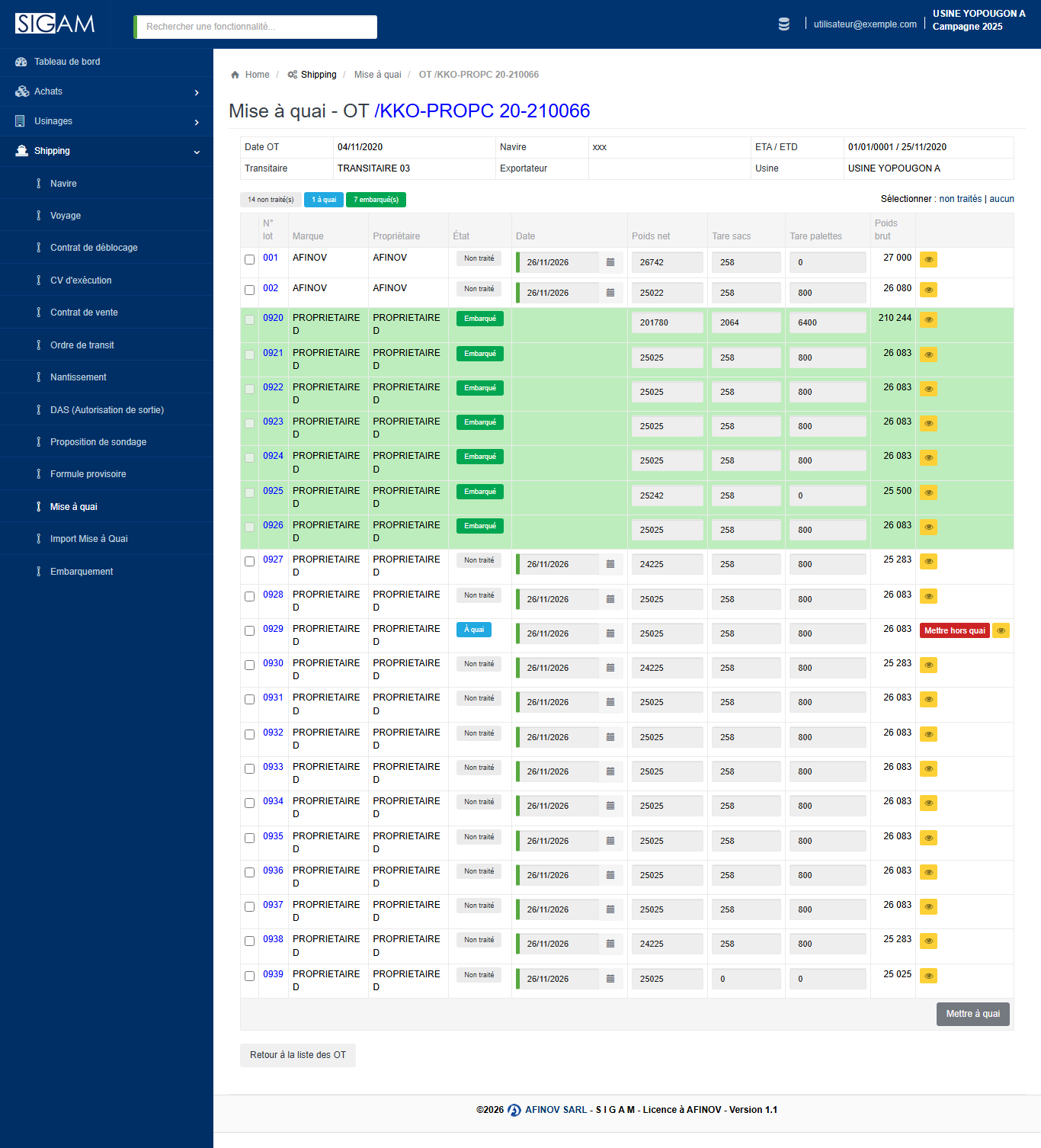
L'en-tête rappelle « Date OT », « Navire », « ETA / ETD », « Transitaire », « Exportateur » et « Usine ». Au-dessus du tableau, des compteurs indiquent le nombre de lots non traités, à quai et embarqués.
Colonnes du tableau : case de sélection, « N° lot », « Marque », « Propriétaire », « État », « Date », « Poids net », « Tare sacs », « Tare palettes », « Poids brut ». Le poids brut est la somme du poids net et des deux tares. Les poids proposés sont les poids réels connus du lot.
Les liens « Sélectionner : non traités | à quai | aucun » cochent les lots d'un état donné (« à quai » n'est proposé que dans l'écran Embarquement). Un lot embarqué ne peut pas être coché.
Pas à pas
Mettre des lots à quai
- Ouvrez Shipping > Mise à quai, puis cliquez sur « Ouvrir » sur la ligne de l'ordre de transit.
- Cochez les lots arrivés au port (lots non traités uniquement).
- Pour chaque lot coché, vérifiez la date (date du jour par défaut) et les poids.
- Cliquez sur « Mettre à quai », puis confirmez par « Oui » le message « Mettre … lot(s) à quai ? ».
- Le message « Mise à quai effectuée. » s'affiche et le tableau est mis à jour.
Embarquer des lots
- Ouvrez Shipping > Embarquement, puis cliquez sur « Ouvrir » sur la ligne de l'ordre de transit.
- Cochez les lots chargés sur le navire. Un lot non traité peut être embarqué directement, sans passer par la mise à quai.
- Vérifiez la date et les poids de chaque lot coché.
- Cliquez sur « Embarquer », puis confirmez par « Oui ».
- Le message « Embarquement effectué. » s'affiche.
« Mettre à quai » et « Embarquer » restent grisés tant que chaque lot coché n'a pas un poids net supérieur à zéro et une date qui ne dépasse pas la date du jour.
Répartir un poids global
Lorsque seul le poids net total est connu (par exemple au pont bascule du port) :
- Cochez les lots concernés.
- Saisissez le total dans « Poids net total à répartir ».
- Cliquez sur « Répartir sur la sélection ». Le total est réparti à parts égales entre les lots cochés ; l'arrondi est reporté sur le dernier lot.
« Poids net sélectionné » affiche à tout moment la somme des poids nets des lots cochés.
Annuler une mise à quai ou un embarquement
- Mise hors quai (écran Mise à quai, lot à quai) : cliquez sur « Mettre hors quai » sur la ligne. Dans la fenêtre, corrigez les poids si besoin, choisissez le magasin de retour, puis cliquez sur « Mettre hors quai ». Le lot redevient non traité et rentre dans le magasin choisi.
- Débarquement (écran Embarquement, lot embarqué) : cliquez sur « Débarquer » sur la ligne. Dans la fenêtre, la « Destination » est « -- Remettre à quai -- » par défaut : le lot redevient à quai. Choisissez un magasin pour faire rentrer le lot en magasin. Cliquez sur « Débarquer ».
Le bouton de validation de ces fenêtres reste grisé tant que le poids net n'est pas supérieur à zéro.
Remarque
Une mise à quai ou un embarquement peut aussi être enregistré en masse depuis un fichier Excel : voir Import mise à quai et embarquement.
Règles et contrôles
- La date d'une mise à quai ou d'un embarquement ne peut pas dépasser la date du jour.
- Un lot mis à quai ou embarqué n'est plus rattaché à aucun magasin.
- Les poids saisis deviennent les poids du lot et sont repris dans son historique.
- Dans l'ordre de transit, un lot à quai ou embarqué ne peut plus être retiré.
Messages fréquents
| Message | Signification et conduite à tenir |
|---|---|
| « Mise à quai effectuée. », « Embarquement effectué. » | L'opération est enregistrée pour les lots cochés. |
| « Lot mis hors quai. », « Lot débarqué. » | L'annulation est enregistrée. |
| « Impossible de mettre à quai. », « Impossible d'embarquer. » | L'opération a été refusée. Le motif suit le message, par exemple « Date invalide, supérieure à la date du jour. ». |
| « Impossible de mettre le lot hors quai. », « Impossible de débarquer le lot. » | L'annulation a été refusée. Vérifiez la clôture de la campagne. |
| « Vous n'avez pas le droit de modification sur ce menu. » | Vous n'avez pas le droit « Création / Modification » sur ce menu. Demandez-le à votre administrateur. |
| « OT introuvable pour la campagne et les usines courantes. » | L'ordre de transit n'appartient pas à la campagne ou à vos usines. L'écran revient à la liste. |