Correction des achats
Rôle de l'écran
L'écran « Correction Achats » permet de corriger après coup les informations d'un connaissement dont la pesée est terminée : numéros de document, sites, magasin, fournisseur, livreur, transporteur, origine et destination, chauffeur et immatriculations, poids et sacs déclarés. Il permet aussi d'indiquer que le certificat de traçabilité d'un connaissement a été reçu.
Accès et droits
Menu Achats > Correction Achats.
| Droit | Effet |
|---|---|
| Liste | Voir l'écran dans le menu et consulter la liste. |
| Création / Modification | Afficher le bouton d'édition et le bouton de certificat sur chaque ligne, et le bouton « Enregistrer » de la fiche. |
Avant de commencer
Seuls les connaissements qui remplissent les conditions suivantes sont listés :
- ils appartiennent à la campagne en cours et à une usine à laquelle vous avez accès ;
- ils ont un poids brut d'entrée et un poids brut de sortie, c'est-à-dire que la 2e pesée est faite.
Tous les types de mouvement sont listés : achats, transferts, sorties produit, entrées divers, etc.
Pas à pas
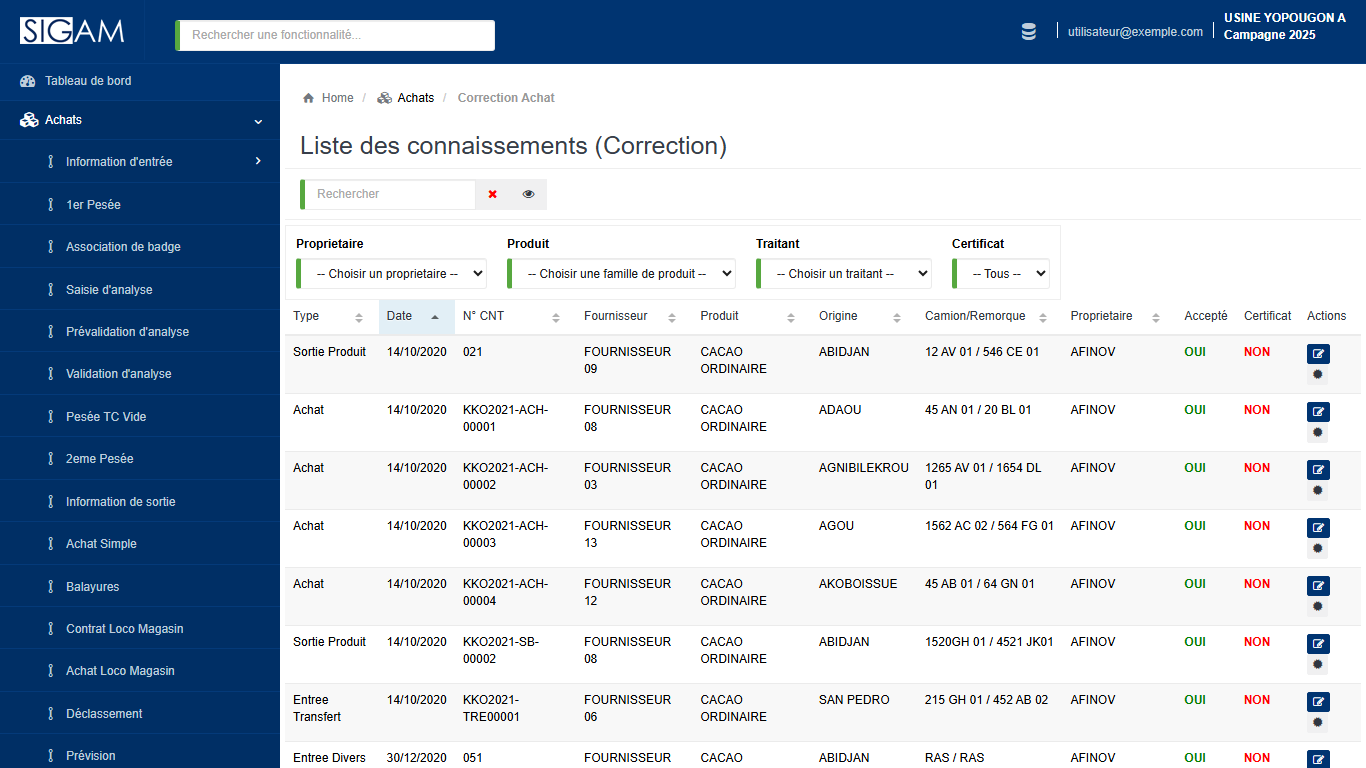
Retrouver le connaissement
- Ouvrez Achats > Correction Achats. La liste s'intitule « Liste des connaissements (Correction) ».
- Saisissez un texte dans « Rechercher » : la recherche porte sur le N° CNT, le fournisseur, le produit, le type, les immatriculations et le propriétaire.
- Au besoin, restreignez la liste avec les filtres « Proprietaire », « Produit », « Traitant » et « Certificat » (« -- Tous -- », « Oui » ou « Non »). La mention « (Filtre activé) » s'affiche en rouge tant qu'un de ces filtres est posé.
La liste est triée par date croissante. Le fonctionnement général des listes est décrit dans Listes et fiches.
Corriger un connaissement
- Cliquez sur le bouton d'édition de la ligne. La fiche « Edition de l'achat » s'ouvre.
- Modifiez les champs à corriger.
- Cliquez sur « Enregistrer ». Le message « L'information a été enregistrée. » confirme la correction. « Annuler » revient à la liste sans enregistrer.
Marquer le certificat de traçabilité reçu
Sur la ligne du connaissement, cliquez sur le bouton à l'icône de certificat. L'info-bulle indique l'action : « Marquer comme certificat reçu », ou « Certificat reçu — cliquer pour démarquer » si le certificat est déjà marqué. La colonne « Certificat » passe à « OUI » ou « NON ». Ce bouton agit directement, sans ouvrir la fiche.
Consulter les documents joints
Le bouton d'archives de la ligne ouvre les documents attachés au connaissement.
Champs
Colonnes de la liste
| Colonne | Description |
|---|---|
| Type | Type de mouvement du connaissement (Achat, Sortie Produit, Entree Transfert…). |
| Date | Date du connaissement. |
| N° CNT | Numéro du connaissement. |
| Fournisseur, Produit, Origine | Fournisseur, produit et origine du connaissement. |
| Camion/Remorque | Immatriculations du camion et de la remorque. |
| Proprietaire | Propriétaire du produit. |
| Accepté | « OUI » en vert si le lot a été accepté à l'analyse, « NON » en rouge sinon. |
| Certificat | « OUI » si le certificat de traçabilité est marqué reçu. |
Fiche « Edition de l'achat »
| Champ | Description |
|---|---|
| Date | Date du connaissement. Obligatoire. Grisée si l'achat est déjà valorisé. |
| N° document | Numéro du document d'accompagnement. |
| Code agrément | Code d'agrément. |
| Code Certification | Code de certification. |
| Code SAIGIC | Code SAIGIC. |
| N° Facture Fournisseur | Numéro de la facture du fournisseur. |
| N° Facture Interne | Saisissable seulement si l'achat est valorisé. |
| N° série Sticker, N° Sticker | Série et numéro du sticker. |
| Site d'origine | Obligatoire. |
| Site de déchargement | Obligatoire. |
| Magasin | Magasin de stockage ; « -- Hors magasin -- » si aucun. |
| Produit | Affiché pour information, non modifiable. |
| Marque | Marque du produit. |
| Fournisseur | Obligatoire. |
| Livrer par | Livreur, s'il est différent du fournisseur. |
| Transporteur | Transporteur. |
| Origine, Destination | Origine et destination du produit. |
| Chauffeur | Obligatoire. |
| Immat camion, Immat remorque | Obligatoires. |
| Permis de conduite | Numéro de permis du chauffeur. |
| Poids brut déclaré, Poids net déclaré | Poids déclarés par le fournisseur. Obligatoires. |
| Nb sac déclarés | Nombre de sacs déclarés. Obligatoire. |
| Poids moyen des sacs | Calculé : poids net déclaré divisé par le nombre de sacs déclarés. Non modifiable. |
| Nb sac déchargés | Nombre de sacs réellement déchargés. Obligatoire. |
| Commentaire | Texte libre. |
Règles et contrôles
- La date doit être comprise dans la campagne et ne peut pas être dans le futur.
- Le fournisseur et le livreur (« Livrer par ») doivent être différents.
- Chaque correction est historisée : l'application conserve l'auteur, la date et les données saisies.
Remarque
Lorsque le module Achats est clôturé pour la campagne, le bouton « Enregistrer » est masqué dans la fiche et « Annuler » devient « Retour à la liste ».
Selon votre configuration
Selon votre configuration
Option « Afficher Categorie Produit » : la fiche affiche le champ « Catégorie Produit ».
Selon votre configuration
Option « Dechargement prestataire externe » : la fiche affiche un bouton « Déchargement Externe : Oui/Non », qui indique si le déchargement a été fait par un prestataire externe.
Selon votre configuration
Si les options « Generation auto ticket achat » et « Rapport Achat Genere automatiquement » sont renseignées et que le stockage de fichiers est activé, chaque correction génère un ticket de pesée au format PDF, qui reprend les modifications, et le classe dans les documents joints du connaissement.
Messages fréquents
| Message | Signification et conduite à tenir |
|---|---|
| « L'information a été enregistrée. » | La correction est enregistrée. |
| « L'information entrée n'a pu être enregistrée. » | L'enregistrement a échoué. Vérifiez la date et le fournisseur, puis réessayez. Si le problème persiste, contactez votre administrateur. |
| « Date hors campagne » | La date saisie est en dehors de la campagne ou dans le futur. Corrigez la date. |
| « Le traitant ne peut pas être le livreur » | Le même tiers est choisi en « Fournisseur » et en « Livrer par ». Changez le livreur ou videz le champ. |
| « Le connaissement n'existe pas ! » | Le connaissement a été supprimé entre-temps. Revenez à la liste. |