Facture & FNE
Rôle de l'écran
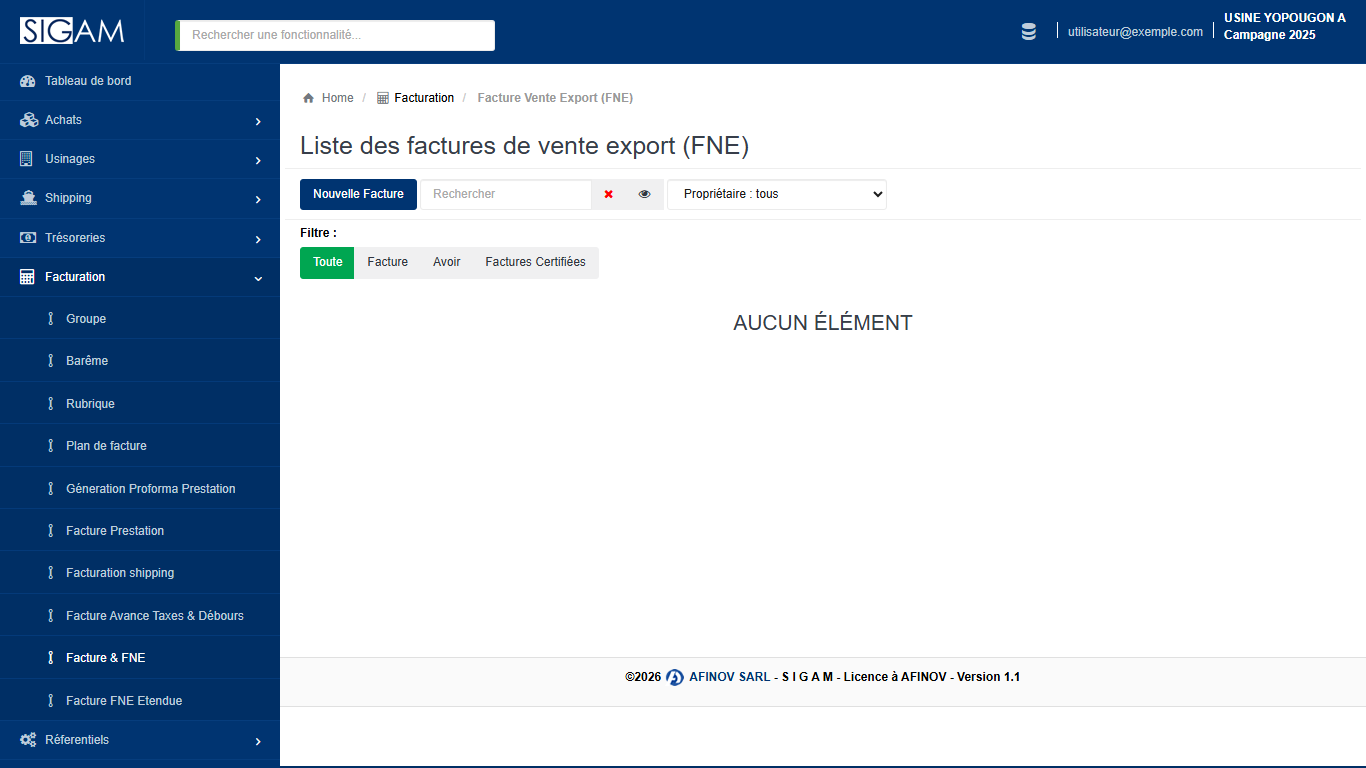
L'écran « Liste des factures de vente export (FNE) » établit les factures de vente export à certifier auprès de la plateforme FNE. La facture est rattachée à un ordre de transit (OT) ; ses lignes (vente, assurance, certification) sont saisies une à une. Une fois certifiée, elle porte une référence FNE et ne peut plus être modifiée ; on la corrige par un avoir.
Les réglages préalables et les motifs de refus sont décrits dans La FNE : principes et prérequis.
Accès et droits
Facturation > Facture & FNE.
| Droit | Effet |
|---|---|
| Création / Modification | « Nouvelle Facture », ouverture d'une facture, transformation en avoir, certification. |
| Suppression | Bouton de suppression. |
| Impression | Bouton d'impression. |
Selon votre configuration
Cet écran n'est visible que si le module Shipping est installé. La certification demande en plus l'option « Activer la FNE ».
Avant de commencer
- L'OT doit exister et avoir un exportateur : c'est au nom de cet exportateur que la facture est certifiée.
- Le client doit avoir ses informations FNE à jour (référentiel Tiers, panneau « FNE »).
La liste
Filtres :
- « Rechercher » : filtre sur le numéro de facture, le client, la référence FNE ou la date ;
- la liste « Propriétaire : tous » : limite la liste aux factures d'un exportateur ;
- « Filtre : » : « Toute », « Facture », « Avoir », « Factures Certifiées ».
Colonnes : « N° Facture », « Type » (facture ou avoir), « Date », « Client », « Ordre de transit », « Propriétaire » (exportateur de l'OT), « Montant » (somme poids × prix des lignes), « N° FNE » (référence attribuée par la certification).
Boutons de fin de ligne :
| Bouton | Actif quand | Effet |
|---|---|---|
| Crayon | Toujours | Ouvre la facture. Une facture certifiée s'ouvre en lecture seule. |
| Flèches circulaires | Le document est une facture qui n'a pas encore d'avoir. | Crée un avoir à partir de la facture. |
| Coche | La facture n'est pas certifiée. | Certifie la facture. |
| Œil | La facture est certifiée. | Ouvre le lien de vérification FNE. |
| Corbeille | La facture n'est pas certifiée et n'a pas d'avoir. | Supprime la facture. |
| Imprimante | Toujours | Ouvre la fenêtre « Impression ». |
Pas à pas
Créer une facture
Cliquez sur « Nouvelle Facture ». La fiche « Edition Facture » s'ouvre.
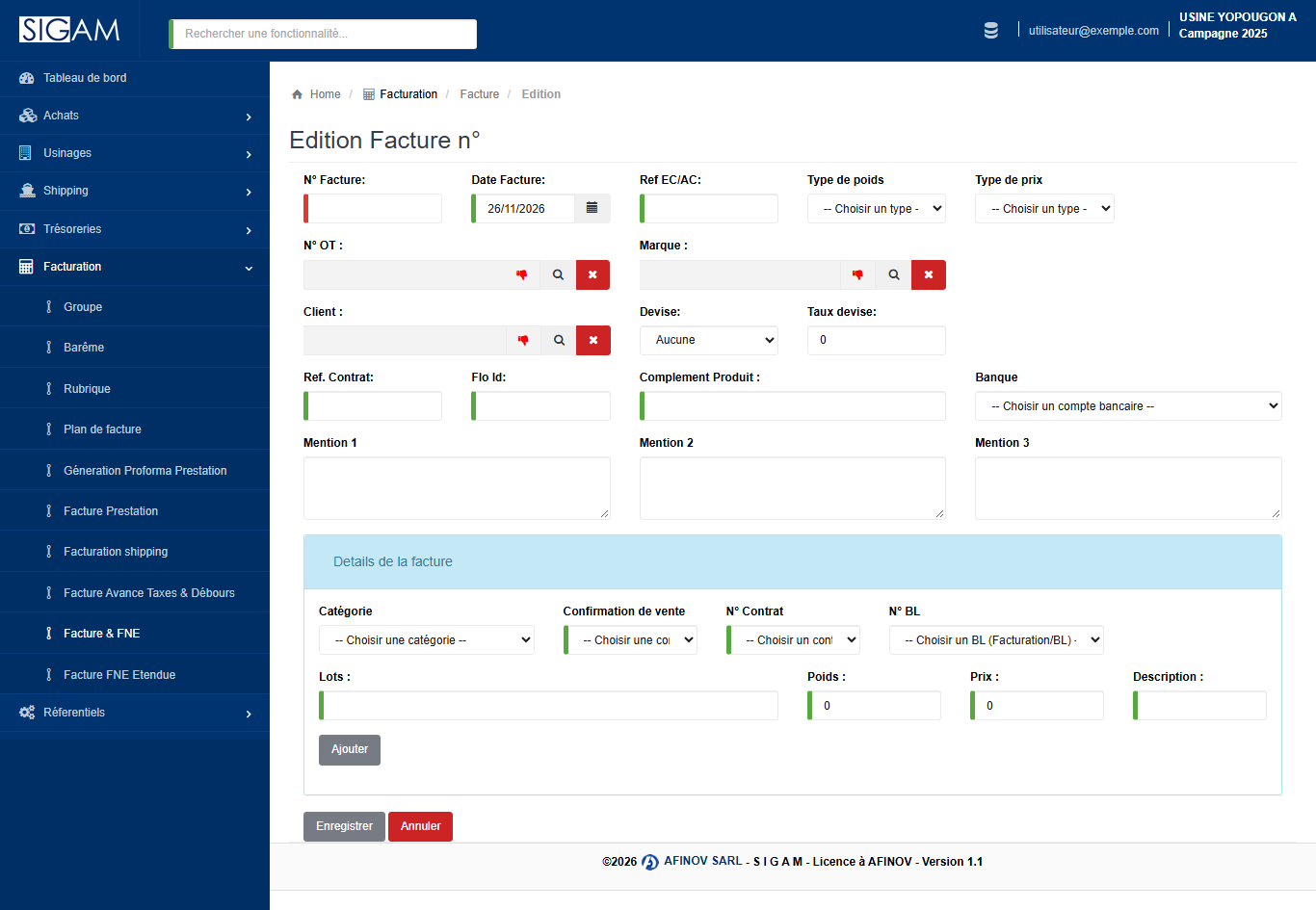
Fiche facture FNE Saisissez le « N° Facture » et la « Date Facture ».
Choisissez le « N° OT ». Les BL et les contrats de l'OT deviennent disponibles pour les lignes.
Choisissez la « Marque » et le « Client ».
Choisissez le « Type de poids », le « Type de prix », la « Devise » et la « Banque ». Le « Taux devise » se remplit avec le taux de la devise à la date de facture ; vous pouvez le corriger.
Complétez si besoin « Ref EC/AC », « Ref. Contrat », « Flo Id », « Complement Produit » et les mentions 1 à 3.
Ajoutez les lignes (voir ci-dessous).
Cliquez sur « Enregistrer ».
Ajouter une ligne
Dans le panneau « Details de la facture » :
- Choisissez la « Catégorie » : « Vente (Ligne de Vente principale) », « Assurance (Ligne d'assurance) » ou « Certification (Ligne Certification) ».
- Choisissez la « Confirmation de vente » et le « N° Contrat » parmi les contrats de l'OT.
- Choisissez le « N° BL ». Les « Lots » du BL se remplissent.
- Saisissez le « Poids », le « Prix » et, si besoin, la « Description ».
- Cliquez sur « Ajouter ».
« Ajouter » reste grisé tant que la catégorie n'est pas choisie et que le poids et le prix ne sont pas supérieurs à 0. Le bouton de suppression d'une ligne la retire du tableau.
Certifier la facture
- Dans la liste, cliquez sur la coche de la facture.
- Confirmez par « Valider la facture » dans la fenêtre de confirmation.
- Le message « La facture a été certifiée. » s'affiche et la colonne « N° FNE » se remplit.
Créer un avoir
- Cliquez sur les flèches circulaires de la facture certifiée.
- Confirmez par « Transformer en avoir ».
- L'avoir est créé avec les mêmes lignes, daté du jour et numéroté « AV-n° de la facture-01 » (puis 02…). Il apparaît avec le filtre « Avoir ».
- Ouvrez l'avoir pour l'ajuster si besoin, enregistrez-le, puis certifiez-le.
Champs
| Champ | Description |
|---|---|
| N° Facture | Numéro saisi à la main, transmis à la plateforme FNE. |
| Date Facture | Date de la facture. Elle sert aussi au taux de la devise. |
| N° OT | Ordre de transit. Son exportateur est l'émetteur de la facture certifiée. |
| Client | Client facturé. Ses informations FNE sont contrôlées à la certification. |
| Devise, Taux devise | Devise de la facture et taux de conversion. Les prix sont convertis avec ce taux pour la plateforme FNE. |
| Banque | Compte bancaire imprimé sur la facture. |
| Mention 1, 2, 3 | Textes libres. |
| Catégorie (ligne) | Nature de la ligne : vente, assurance ou certification. |
| Lots | Lots du BL choisi. |
| Poids, Prix | Quantité et prix unitaire de la ligne. Le montant de la ligne est poids × prix. |
Selon votre configuration
Avec l'option « Afficher les lots sur FNE DGI », la désignation transmise pour une ligne de vente est la liste des lots. Sinon, c'est « SALE OF » suivi du produit.
Règles et contrôles
- Le client est obligatoire : « Le client de la facture est obligatoire ».
- Une facture certifiée ne peut plus être modifiée ni supprimée.
- Seule une facture certifiée peut être transformée en avoir ; un avoir ne se transforme pas.
- Une facture qui a un avoir ne peut plus être supprimée ni transformée.
Éditions
Le bouton d'impression ouvre la fenêtre « Impression ». Cliquez sur « Facture/Avoir FNE » pour ouvrir l'état dans un nouvel onglet. Une fois la facture certifiée, l'état porte la référence FNE et un QR code de vérification.
Messages fréquents
| Message | Signification et conduite à tenir |
|---|---|
| « La facture a été enregistrée. » | La facture est enregistrée. La liste s'affiche. |
| « Le client de la facture est obligatoire » | Choisissez le client, puis enregistrez. |
| « La facture a été certifiée. » | La plateforme FNE a accepté la facture. |
| « La facture n'a pas pu être certifiée. » | La certification a été refusée. Le motif s'affiche à côté ; voir La FNE : principes et prérequis. |
| « La facture a bien été transformée. » | L'avoir est créé. |
| « Seule les factures certifiées peuvent être transformées. » | Certifiez la facture avant de créer l'avoir. |
| « Cette facture est certifiée. Impossible de supprimer » | Une facture certifiée se corrige par un avoir. |
| « Cette facture à des factures reliées. suppression impossible. » | Un avoir existe pour cette facture. |