Sacherie export
Rôle de l'écran
L'écran « Sacherie Export » enregistre les mouvements des emballages utilisés à l'usinage (sacs export) : réceptions, sorties pour l'usinage, transferts, changements de propriétaire, etc. Il suit le stock de ces emballages par magasin, par propriétaire et par type d'emballage.
Il fonctionne comme l'écran « Sacherie Brousse » du module Achats (voir Sacherie), avec ses propres opérations et emballages.
Un bon enregistré ne se modifie pas : il s'ouvre en consultation.
Accès et droits
Menu Usinages > Sacherie Export. La liste s'intitule « Liste des mouvements sacherie export », la fiche « Edition Sacherie ».
| Bouton | Droit nécessaire |
|---|---|
| « Ajouter », « Consulter », « Enregistrer » | Création / Modification |
| « Imprimer » | Impression |
Les bons ne peuvent pas être supprimés.
Avant de commencer
Les opérations proposées sont les mouvements de sacherie paramétrés pour l'usinage, et les emballages sont les types de sacs paramétrés pour l'usinage (voir le chapitre Référentiels). Le paramétrage de chaque opération détermine aussi les champs affichés dans la fiche.
La liste
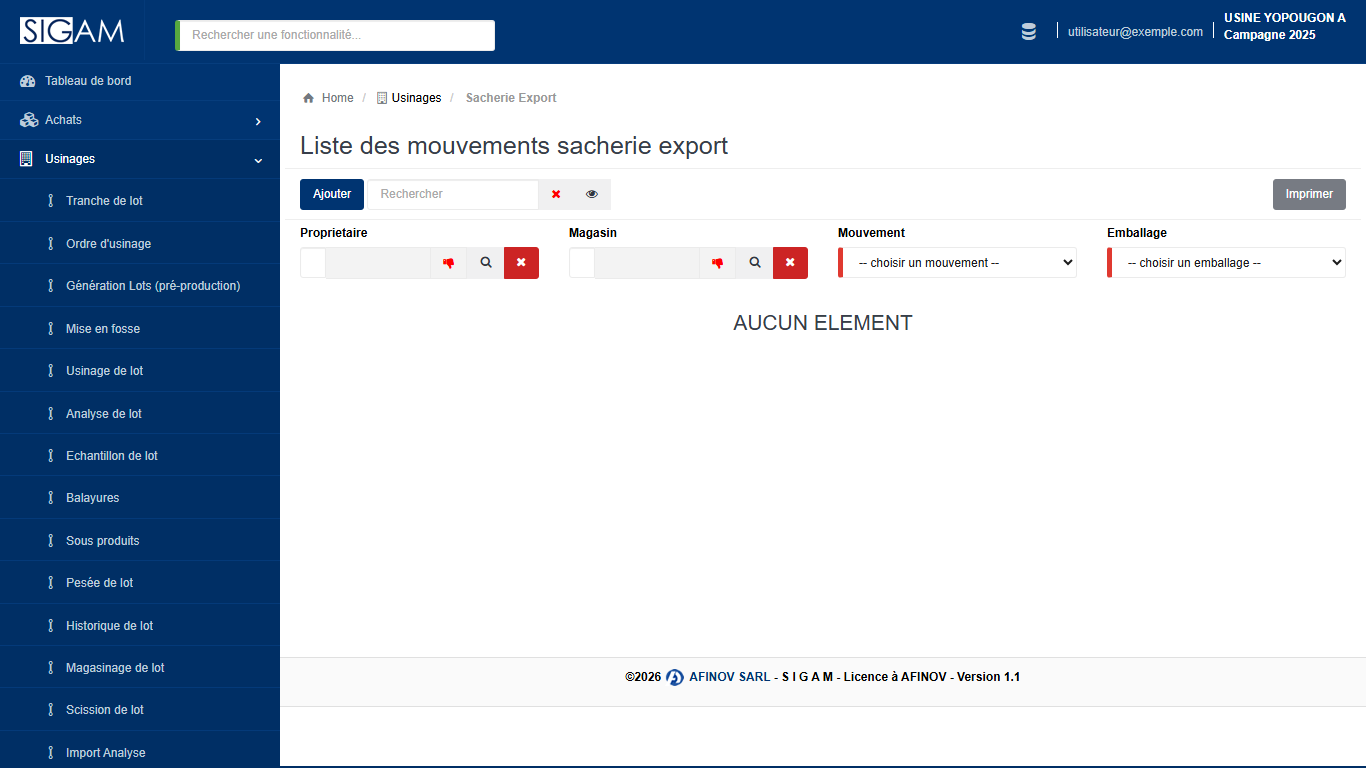
Les listes « Proprietaire », « Magasin », « Mouvement » et « Emballage » filtrent la liste. Le champ « Rechercher » filtre sur l'emballage, le propriétaire, le connaissement ou l'usine.
Colonnes : « Mouvement », « N° Bon », « Date », « Proprietaire », « Magasin », « Emballage », « Qte ». Le bouton « Consulter » ouvre le bon en lecture seule.
Sous la liste, le tableau « Stock » donne le stock d'emballages par « Magasin », « Proprietaire » et « Type ».
Le fonctionnement commun des listes est décrit dans Listes et fiches.
Pas à pas
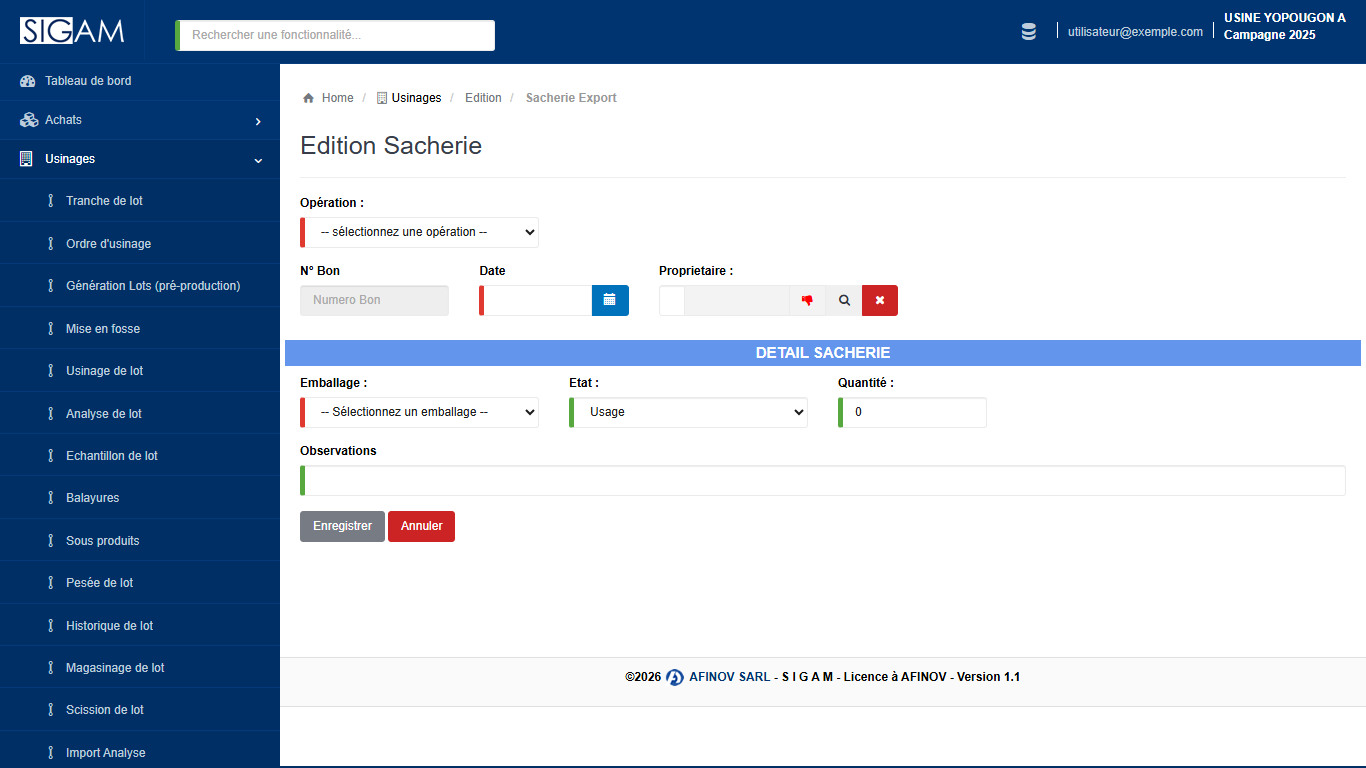
- Cliquez sur « Ajouter ». L'écran « Edition Sacherie » s'ouvre.
- Choisissez l'« Opération : ». Les champs affichés dépendent de l'opération.
- Saisissez le « N° Bon », sauf s'il est attribué automatiquement, et la « Date ». La date n'est pas préremplie.
- Choisissez le « Proprietaire : » et, s'il est affiché, le « Magasin : ».
- Renseignez les champs affichés pour l'opération (voir Champs).
- Dans « DETAIL SACHERIE », choisissez l'« Emballage : » et l'« Etat : » (« Usage » par défaut), puis saisissez la « Quantité : ».
- Saisissez si besoin des « Observations ».
- Cliquez sur « Enregistrer ».
« Annuler » revient à la liste sans enregistrer.
Champs
| Champ | Description |
|---|---|
| Opération : | Mouvement de sacherie. Obligatoire. |
| N° Bon | Numéro du bon. Grisé en numérotation automatique. |
| Date | Date du bon. Obligatoire, dans la campagne. |
| Proprietaire : | Propriétaire des emballages. Obligatoire. |
| Magasin : | Magasin d'où partent les emballages. |
| Fournisseur :, N° Bon livraison fournisseur | Fournisseur et numéro de son bon de livraison. |
| Connaissement : | Connaissement lié au mouvement. |
| Nouveau Proprietaire : | Pour un changement de propriétaire : propriétaire qui reçoit les emballages. |
| Chauffeur, Camion, Remorque | Transport des emballages. |
| Magasin Destination :, Destination : | Magasin qui reçoit les emballages, ou destination en texte libre. L'un des deux suffit. |
| Client :, Client (autres) : | Client, choisi dans la liste ou saisi en texte libre. L'un des deux suffit. |
| Usine : | Autre usine concernée par le mouvement. |
| N° lot (debut), N° lot (fin) | Premier et dernier lot concernés. |
| Emballage :, Etat : | Type d'emballage et état (« Neuf », « Usage », « Abime »). Obligatoires. |
| Quantité : | Nombre d'emballages. Supérieur à zéro. |
| Observations | Commentaire libre. |
Chaque champ n'est affiché que si l'opération l'utilise. Un champ affiché est obligatoire, sauf « Remorque » et « Observations ».
Règles et contrôles
- « Enregistrer » reste grisé tant qu'un champ obligatoire manque ou que la quantité n'est pas supérieure à zéro.
- La date doit appartenir à la campagne.
- Une opération de sortie est refusée si le stock d'emballages du propriétaire dans le magasin est insuffisant à la date du bon, sauf si l'opération est exclue du contrôle de stock dans son paramétrage.
Selon votre configuration
Selon votre configuration
Si l'option « N° Sacherie » est à Oui (écran Options, onglet « Numérotation Auto »), le numéro du bon est attribué automatiquement au premier enregistrement.
Selon votre configuration
Si l'option « Tranfert -> Generer contrepartie » est activée, l'enregistrement d'un transfert sortant crée automatiquement le transfert entrant dans le magasin de destination. Son numéro est celui du bon de sortie suivi de « -BE ».
Messages fréquents
| Message | Signification et conduite à tenir |
|---|---|
| « Le bon de sacherie a été enregistrée. » | L'enregistrement a réussi. |
| « Echec de la validation : » suivi de « Stock de … est insuffisant pour effectuer la sortie. » | Le stock d'emballages ne couvre pas la sortie. Vérifiez la quantité, le propriétaire et le magasin. |
| « Echec de la validation : » suivi d'un autre texte | L'enregistrement a été refusé. Vérifiez d'abord que la date appartient à la campagne. |