Proposition de sondage
Rôle de l'écran
La proposition de sondage présente des lots d'un exportateur à un client, pour que le client les fasse sonder et les accepte ou les refuse. Chaque lot de la proposition porte un statut : « PRESENTE », « ACCEPTE » ou « REJECTE ». Chaque changement de statut est conservé dans l'historique de la proposition.
Selon votre configuration
Écran visible si le module Shipping est installé.
Accès et droits
Shipping > Proposition de sondage. L'écran s'intitule « Liste des Propositions ».
| Droit | Effet |
|---|---|
| Liste | Voir l'écran et la liste. |
| Création / Modification | Bouton « Ajouter », bouton « Modifier », « Enregistrer » de la fiche. |
| Suppression | Bouton « Supprimer ». |
| Impression | Imprimante de chaque ligne. |
La liste
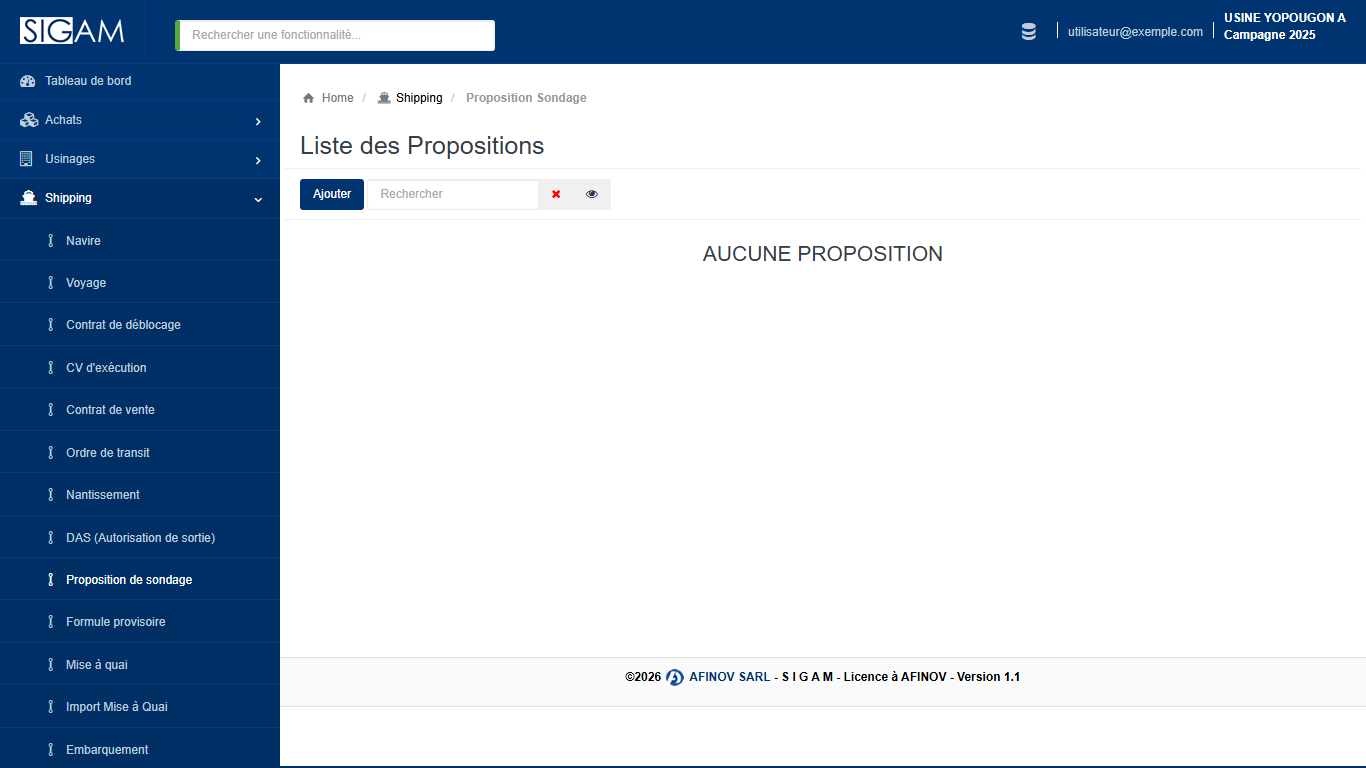
Colonnes : « Numero », « Date », « Exportateur », « Client », « Produit ». Sans résultat, la liste affiche « Aucune proposition ». Voir Listes et fiches.
Pas à pas
Présenter des lots
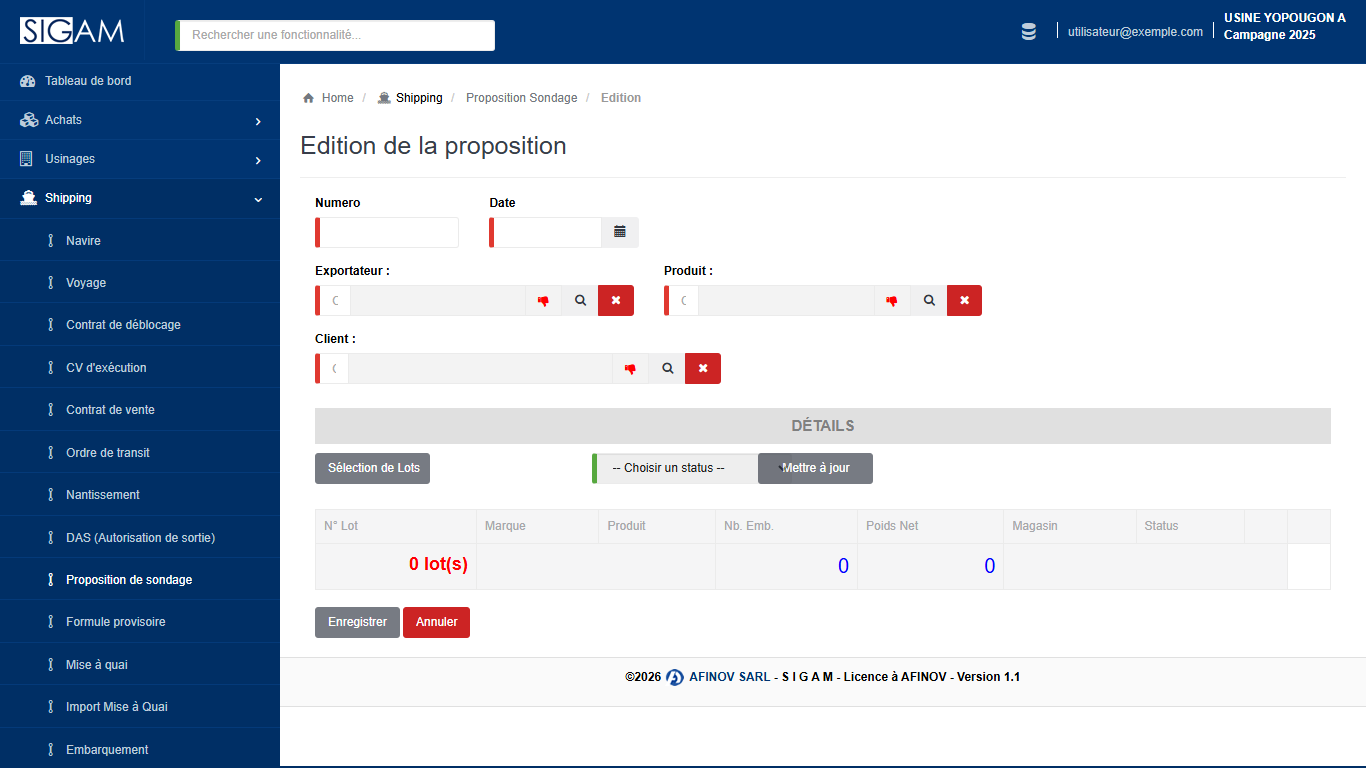
- Cliquez sur « Ajouter ». La fiche « Edition de la proposition » s'ouvre.
- Saisissez le « Numero », sauf en numérotation automatique, et la « Date ».
- Choisissez l'exportateur, le produit (famille de produit) et le client.
- Sous « Détails », cliquez sur « Sélection de Lots ». La fenêtre « Liste des lots » présente les lots de l'exportateur et de la famille de produit choisis.
- Affinez si besoin avec la recherche et les filtres « Produit : », « Magasin : », « Usine : » et « Site : ».
- Cochez les lots, puis cliquez sur « Ajouter ». Les lots ajoutés prennent le statut « PRESENTE ».
- Cliquez sur « Enregistrer ». Le message « La proposition a été enregistrée. » s'affiche et la liste réapparaît.
« Enregistrer » reste grisé tant que le numéro (hors numérotation automatique), la date, l'exportateur, le client, le produit et au moins un lot ne sont pas renseignés.
Dès qu'un lot figure dans le tableau, l'exportateur, le produit et le client ne sont plus modifiables.
Enregistrer la réponse du client
- Ouvrez la proposition avec « Modifier ».
- Pour donner le même statut à tous les lots, choisissez-le dans la liste « -- Choisir un status -- » puis cliquez sur « Mettre à jour ».
- Pour un lot isolé, changez le statut dans la colonne « Status » de sa ligne.
- Corrigez si besoin le magasin d'un lot dans la colonne « Magasin ».
- Cliquez sur « Enregistrer ».
Pour retirer un lot, cliquez sur la corbeille de sa ligne, puis enregistrez.
Champs
| Champ | Description |
|---|---|
| Numero | Numéro de la proposition. Non modifiable après la création. |
| Date | Date de la proposition. Obligatoire. |
| Exportateur | Propriétaire des lots présentés. Obligatoire. |
| Produit | Famille de produit des lots. Obligatoire. |
| Client | Client à qui les lots sont présentés. Obligatoire. |
| N° Lot, Marque, Produit, Nb. Emb., Poids Net | Lots présentés, avec leur nombre d'emballages et leur poids net. Totaux en pied de tableau. |
| Magasin | Magasin du lot. Modifiable. |
| Status | « PRESENTE », « ACCEPTE » ou « REJECTE ». |
Dans la fenêtre de sélection, la colonne « Status » indique la situation du lot pour ce client : « Libre », « Rejeté » ou « Rejeté/Autorisé ».
Règles et contrôles
- Ne sont proposés que les lots de la campagne en cours qui ne sont pas déjà présentés ou acceptés dans une proposition, qui ne sont pas sortis et qui ne figurent sur aucun ordre de transit.
- Un lot refusé par le client doit être réusiné après la date du refus avant d'être présenté à nouveau au même client, sauf s'il a été débloqué (statut « Rejeté/Autorisé »). Sinon, l'ajout est refusé avec le message « Le lot … doit être réusiné avant de le représenter. ».
- Le client doit être choisi avant d'ouvrir la sélection de lots : sans client, la fenêtre reste vide.
Selon votre configuration
- Si l'option « Proposition Sondage » (écran Options, catégorie « Compteurs Shipping ») est activée, le « Numero » est grisé : l'application l'attribue à l'enregistrement.
- Option « Autoriser Selection Lot Inter Campagne » : les lots des autres campagnes sont aussi proposés.
Éditions
L'imprimante d'une ligne ouvre la fenêtre « Impression », avec le bouton « Proposition de sondage » : la lettre de proposition adressée au client. Voir Imprimer un état.
Messages fréquents
| Message | Signification et conduite à tenir |
|---|---|
| « La proposition a été enregistrée. » | L'enregistrement a réussi. |
| « La proposition n'a pu être enregistrée. » | L'enregistrement a été refusé. Vérifiez le numéro, l'exportateur, le client, le produit et la présence d'au moins un lot. |
| « Le lot … doit être réusiné avant de le représenter. » | Le lot a été refusé par ce client et n'a pas été réusiné depuis. Il n'est pas ajouté. |
| « La proposition a été supprimée. » | La suppression a réussi. |
| « La proposition n'a pas pu être supprimée. » | La suppression a été refusée. |