Clôture de journée
Rôle de l'écran
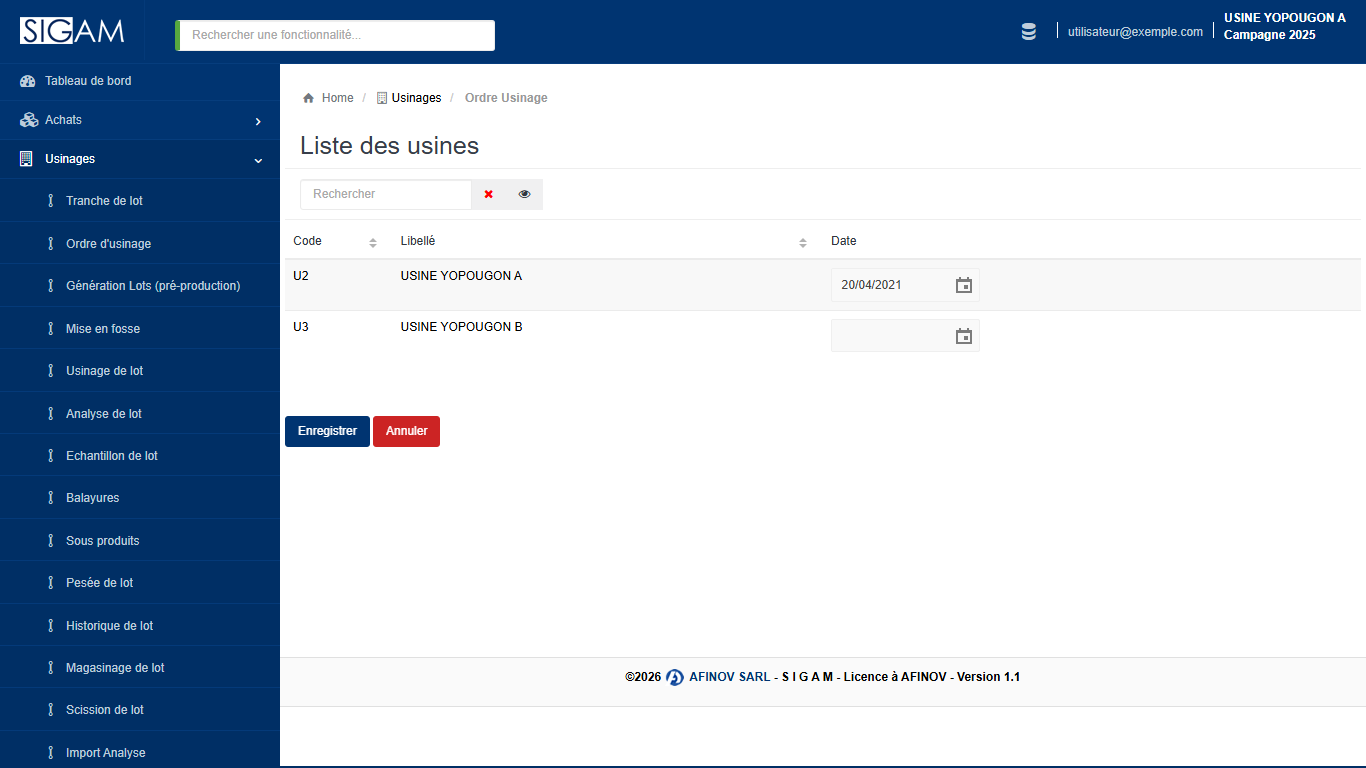
L'écran « Cloture de journée » fixe, pour chaque usine, une date de clôture. Les opérations d'usinage datées de ce jour ou d'un jour antérieur ne peuvent plus être enregistrées : la journée est arrêtée. Cela protège les chiffres de production déjà contrôlés.
La clôture s'applique aux écrans suivants :
- Mise en fosse ;
- Usinage de lot, y compris l'usinage manuel ;
- Balayures et sous-produits ;
- la production du module Broyage.
Accès et droits
Usinages > Cloture de journée.
L'écran n'a que le droit « Liste ». Le bouton « Enregistrer » ne dépend d'aucun autre droit. Réservez donc cet écran, dans les droits, aux responsables de la production.
Pas à pas
L'écran affiche la liste « Liste des usines » : « Code », « Libellé » et la « Date » de clôture de chaque usine, dix usines par page. Toutes les usines sont présentées, pas seulement les vôtres. Le champ « Rechercher » filtre sur le code ou le libellé de l'usine.
- Sur la ligne de l'usine, choisissez la nouvelle date dans la colonne « Date ».
- Cliquez sur « Enregistrer ». Le message « La date a été enregistrée. » s'affiche.
« Annuler » recharge la liste et abandonne les dates modifiées non enregistrées.
Remarque
« Enregistrer » prend en compte les usines de la page affichée. Si vous modifiez des usines sur plusieurs pages, enregistrez avant de changer de page.
Règles et contrôles
Une fois la date fixée, dans les écrans concernés :
- une opération datée de la date de clôture ou d'un jour antérieur est refusée avec le message « La date est inferieur à la date de clôture » ;
- une opération datée d'un jour postérieur à aujourd'hui est refusée avec le message « La date de l'opération est superieur à la date du jour » ;
- une fiche datée d'avant la date de clôture s'ouvre avec sa date grisée.
Attention
L'écran n'applique aucun contrôle sur la date saisie : il accepte une date dans le futur ou un retour en arrière. Une date dans le futur bloque toutes les saisies d'usinage de l'usine jusqu'à cette date. Vérifiez la date avant d'enregistrer.
Messages fréquents
| Message | Signification et conduite à tenir |
|---|---|
| « La date a été enregistrée. » | Les dates de la page sont enregistrées. |
| « La date n'a pu être enregistrée. » | L'enregistrement a échoué. Recommencez ; si le problème persiste, prévenez l'administrateur. |