Génération d'écritures SAGE
Rôle de l'écran
L'écran « Génération écriture SAGE » transforme un fichier Excel d'écritures, par exemple des écritures de ventes préparées hors de SIGAM, en fichier d'import pour le logiciel comptable SAGE. Le fichier produit a le même format que celui de l'écran Comptabilisation.
Rien n'est enregistré dans SIGAM : l'écran lit le fichier, l'affiche pour contrôle et produit le fichier comptable.
Accès et droits
Trésoreries > Generation ecriture SAGE. Le droit « Liste » suffit.
Avant de commencer
Le « Type de ficher comptable » et, selon le format, la « Sage version » doivent être renseignés dans la configuration de la comptabilisation.
Préparez le fichier Excel :
Attention
Seuls les fichiers Excel au format .xls (Excel 97-2003) sont acceptés, avec l'extension en minuscules. Un fichier .xlsx est refusé : enregistrez-le d'abord au format « Classeur Excel 97-2003 ».
- Seule la première feuille du classeur est lue.
- La première ligne est une ligne d'en-tête : elle n'est pas lue.
- Chaque ligne décrit un mouvement, avec un compte à débiter, un compte à créditer, ou les deux.
| Colonne | Contenu |
|---|---|
| A | Date. Obligatoire. |
| B | Section analytique. |
| C | Compte général à débiter. |
| D | Compte tiers du débit. |
| E | Compte général à créditer. |
| F | Compte tiers du crédit. |
| G | Journal. Obligatoire. |
| H | N° de pièce. Obligatoire. |
| I | N° de facture. |
| J | Référence. |
| K | Libellé. Obligatoire. |
| L | OT. |
| M | Poids. |
| N | Période. Obligatoire. |
| O | Montant. Obligatoire. |
Pas à pas
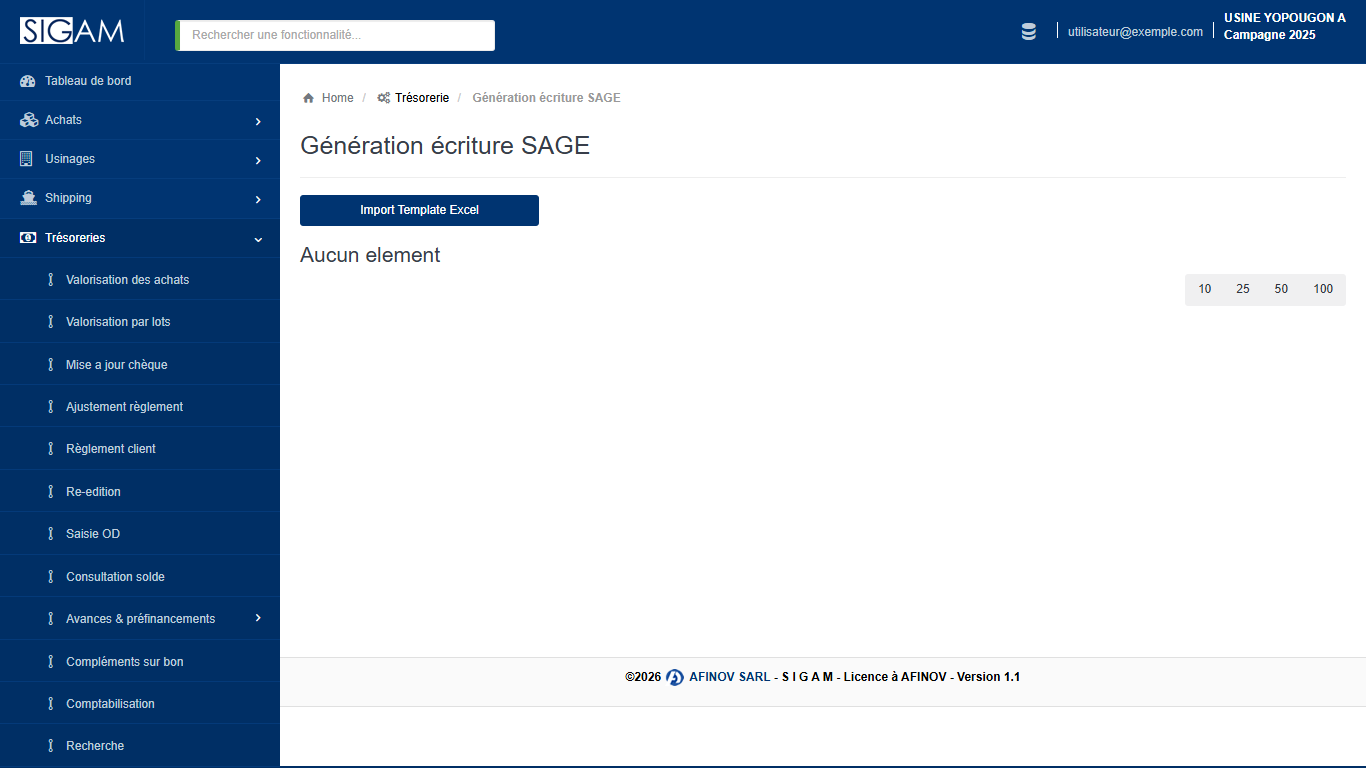
- Cliquez sur « Import Template Excel » et choisissez le fichier. Le fichier est lu immédiatement.
- Contrôlez le tableau. Chaque ligne du fichier donne une écriture au débit (si la colonne C est remplie) et une écriture au crédit (si la colonne E est remplie), du montant de la colonne O. Les écritures d'une même pièce partagent la même couleur de fond.
- Si la colonne « Erreur » est renseignée sur une ligne, cliquez sur « Annuler », corrigez le fichier et recommencez à l'étape 1.
- Cliquez sur « Générer le fichier ». Le fichier comptable est téléchargé, nommé « SIGAM_Compta_ » suivi de la date et de l'heure.
« Annuler » vide le tableau et fait réapparaître « Import Template Excel ».
Champs
Colonnes du tableau : « Date Facturation », « Compte general », « Tiers », « Analytique », « Debit », « Credit », « Journal », « Piece », « Reference », « Facture », « Libelle », « OT », « Poids », « Periode », « Erreur ». Le bas du tableau indique « n élément(s) dans la sélection ».
Règles et contrôles
- Lorsqu'aucune ligne n'est en erreur, les écritures identiques (même journal, pièce, compte, tiers, section, facture, référence, OT, période, poids et date) sont regroupées, et le débit et le crédit d'un même compte sont compensés : il ne reste qu'un montant au débit ou au crédit.
- Les écritures sont triées par journal, pièce, date, facture, OT, référence et période.
- À la génération, le total des débits doit égaler le total des crédits. Sinon, le fichier téléchargé est « SIGAM_Compta_Erreur_ » suivi de la date et de l'heure, et contient le message « Les écritures ne sont pas équilibrées. ». Corrigez les montants du fichier Excel et recommencez.
Messages fréquents
| Message | Signification et conduite à tenir |
|---|---|
| « Date Invalide » | La colonne A est vide ou ne contient pas une date. |
| « Journal invalide » | La colonne G est vide. |
| « Pièce Invalide » | La colonne H est vide. |
| « Libelle Invalide » | La colonne K est vide. |
| « Période Invalide » | La colonne N est vide. |
| « Montant Invalide » | La colonne O est vide. |
| « Erreur de conversion de données. » | Une valeur n'a pas le type attendu, par exemple du texte dans une colonne numérique. |
| « Dépassement de capacité. » | Une valeur numérique est trop grande. |