Taxes et documents export
Ces référentiels décrivent les taxes appliquées aux produits exportés et les documents attendus pour chaque produit. Saisissez-les dans cet ordre : familles de taxe, groupes de taxe, taxes, puis taxes par produit ; types de documents, puis documents par produit. Les listes et fiches suivent le fonctionnement décrit dans Listes et fiches.
Selon votre configuration
Tous les écrans de cette page sont visibles si le module Shipping est installé.
Famille de Taxe
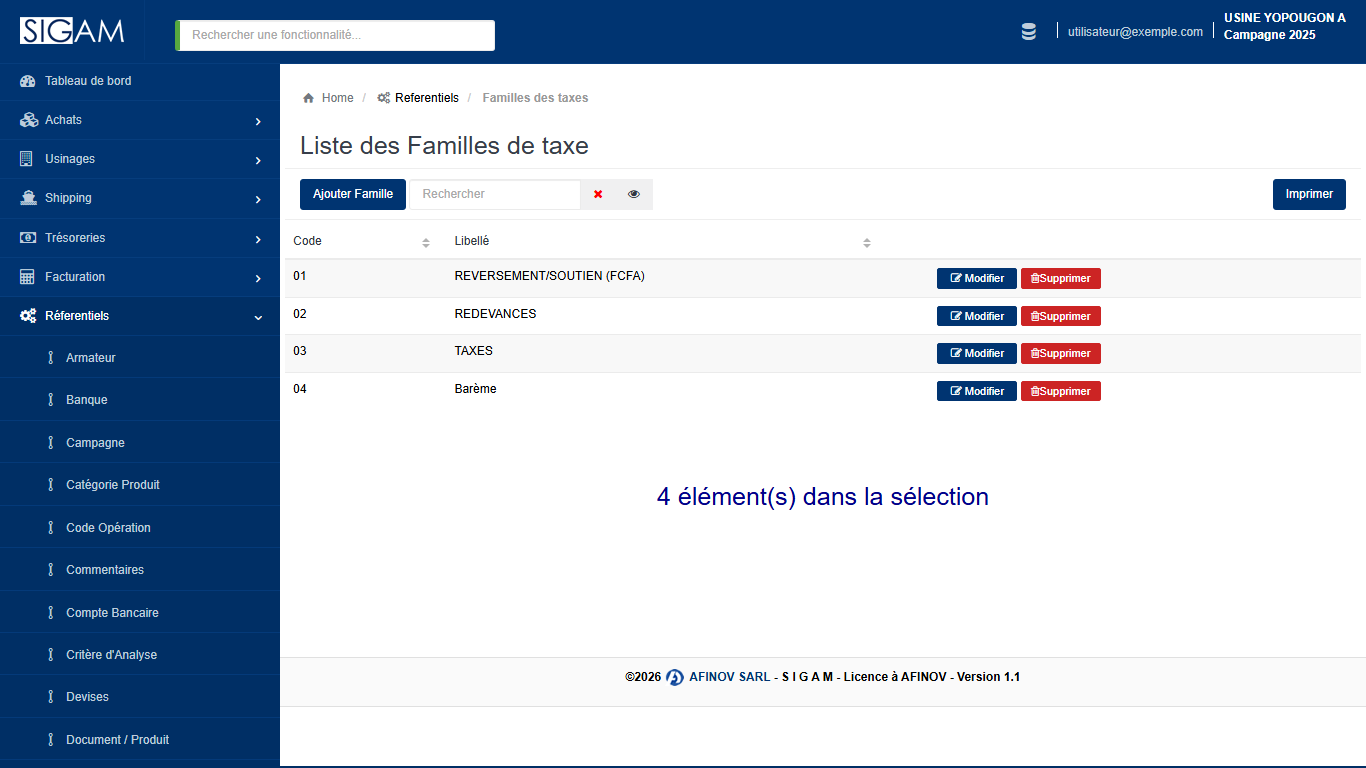
Référentiels > Famille de Taxe. Regroupement des taxes. Champs : « Code » (obligatoire, unique, 10 caractères au plus) et « Libellé » (obligatoire).
Groupe Taxe
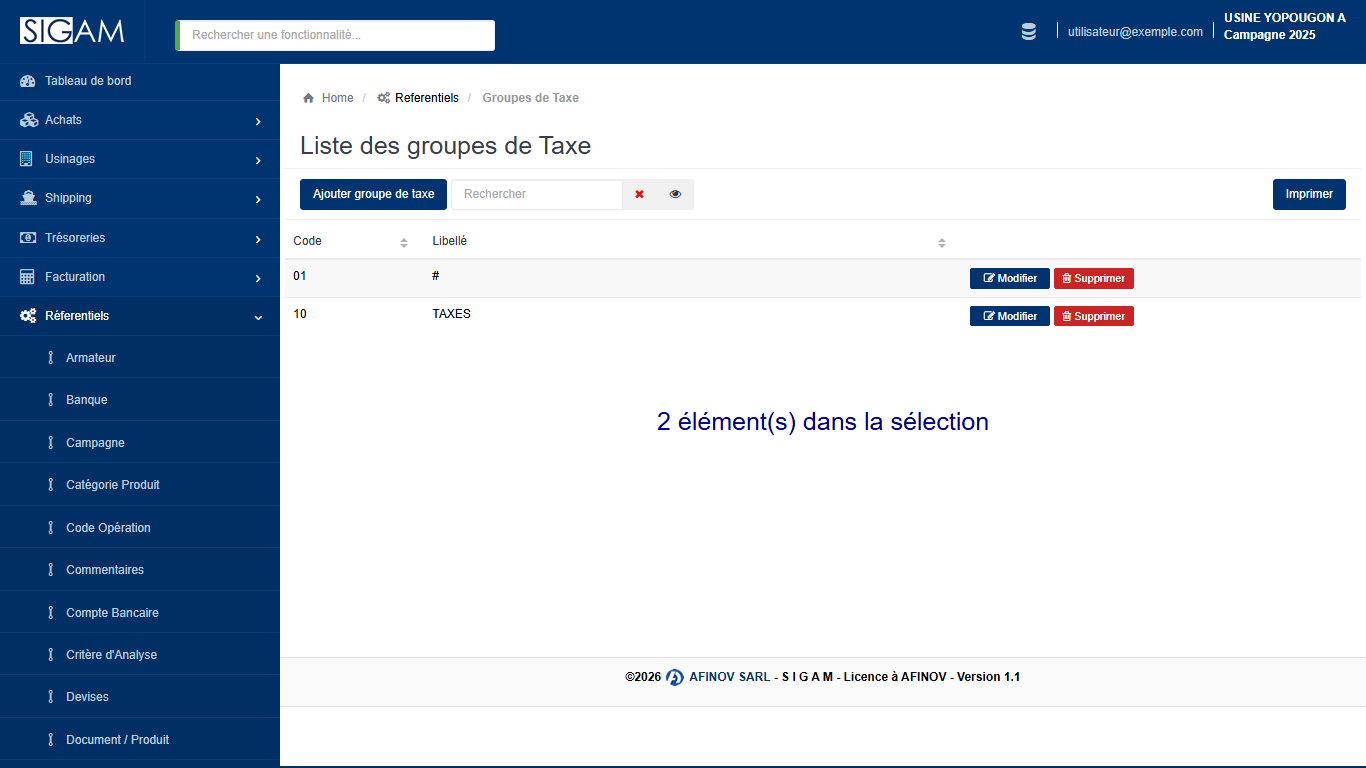
Référentiels > Groupe Taxe. Second regroupement, facultatif, des taxes. Champs : « Code » (obligatoire, unique), « Libellé » (obligatoire) et « Afficher transitaire » (Oui ou Non).
Taxe
Référentiels > Taxe. Taxes et frais de l'export.
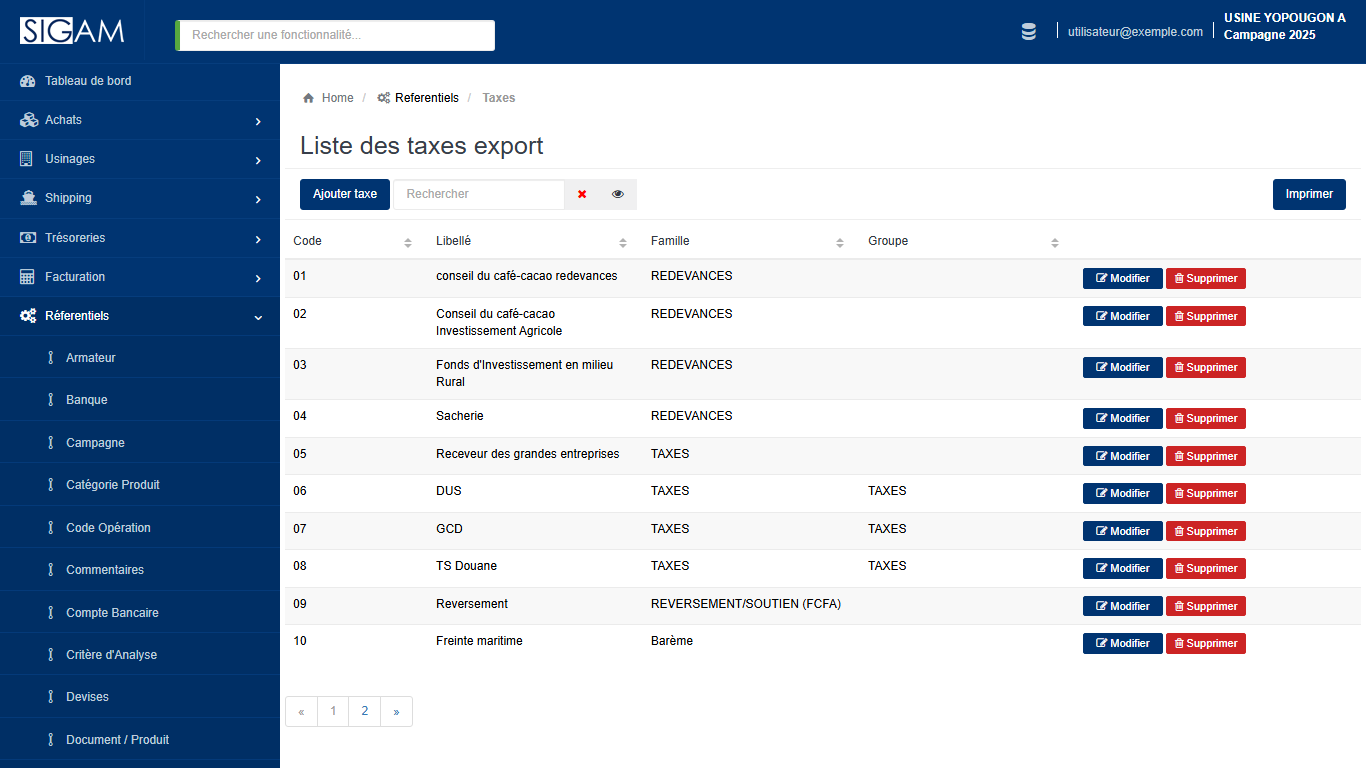
Colonnes de la liste : « Code », « Libellé », « Famille », « Groupe ».
| Champ | Description |
|---|---|
| Code | Obligatoire, unique, 10 caractères au plus. Non modifiable après la création. |
| Libellé | Obligatoire. |
| Famille taxe | Obligatoire. |
| Groupe taxe | Facultatif (« -- Aucun -- »). |
| Type taxe | Type de la taxe. |
| Symbole calcul | 4 caractères au plus. Ce symbole désigne la taxe dans les formules (voir Taxe / Produit). |
| Racine analytique | Racine utilisée pour les écritures analytiques. |
| Libelle Chèque 1, Libelle Chèque 2 | Obligatoires. Libellés de chèque de la taxe. |
| Compte général | Compte du plan comptable de la taxe. |
| Afficher transitaire, A Refacturer | Oui ou Non. |
Taxe / Produit
Référentiels > Taxe / Produit. Indique, pour chaque produit, les taxes applicables et leur mode de calcul.
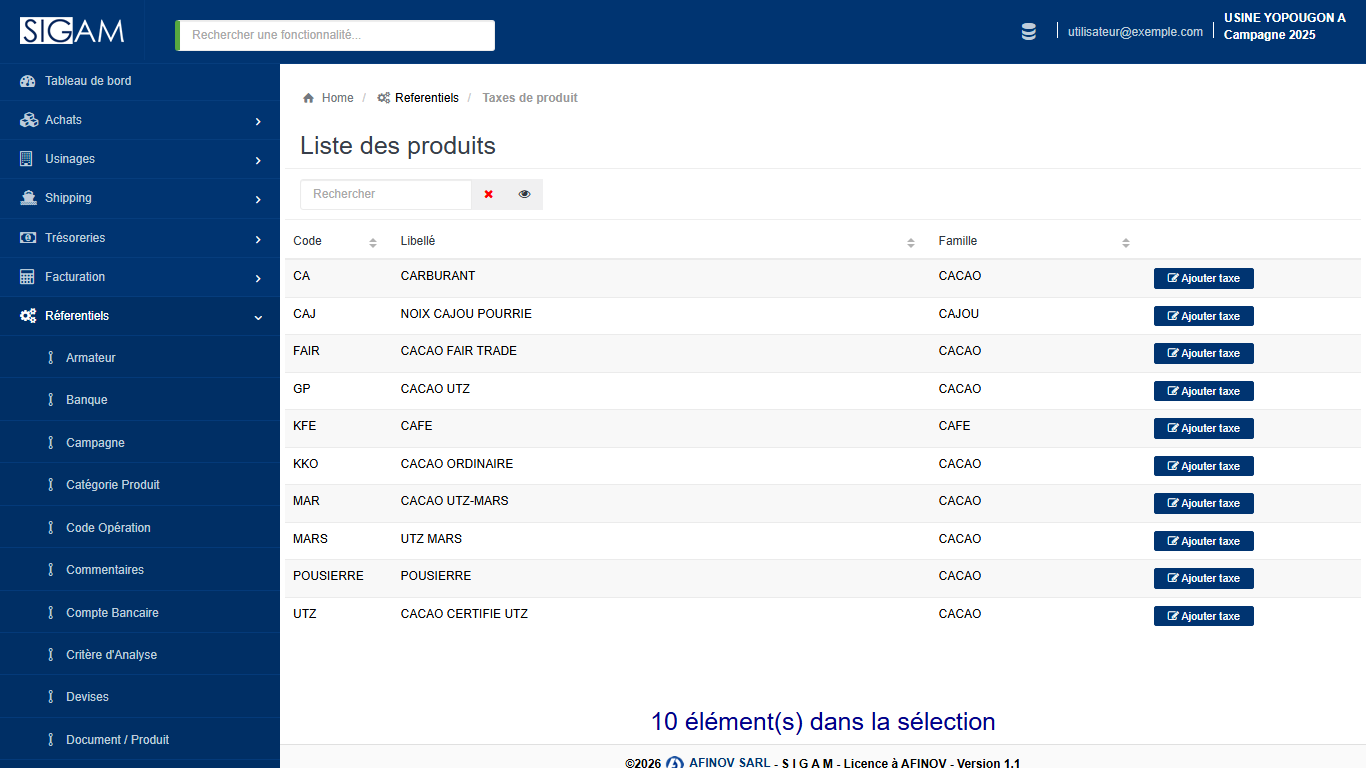
La liste présente les produits (« Code », « Libellé », « Famille »). Le bouton « Ajouter taxe » d'une ligne ouvre l'écran « Edition des taxes du produit » : le code, le libellé et la famille du produit en tête, puis le tableau des taxes.
Ajouter une taxe au produit
- Saisissez l'« Ordre » (numéro d'ordre de la taxe, 1 par défaut).
- Choisissez la « Taxe ».
- Choisissez le « Type taux » :
- « Base x Taux », « Forfait », « Poids x Taux/100 » ou « Poids x Taux » : saisissez le « Taux » ;
- « Formule » : le taux est remplacé par une formule ;
- « Zone » : le taux dépend de la zone.
- Réglez au besoin « Unique », « Visible » et la « Taxe associée ».
- Cliquez sur « Ajouter ». Une même taxe ne peut figurer qu'une fois.
- Cliquez sur « Enregistrer » en bas de l'écran.
Pour une taxe de type « Formule », « Ajouter » ouvre la fenêtre « Ajout des formules » :
- Choisissez dans « -- Choisir une taxe -- » une taxe déjà ajoutée au produit avec un taux, puis cliquez sur « Ajouter ». Le tableau affiche son « Symbole ».
- Saisissez la « Formule » avec ces symboles et les variables affichées à droite : « Prix déblocage » ($PD$), « Prix référence » ($PR$), « Prix vente » ($PV$), « Poids brut OT » ($PBO$), « Poids net OT » ($PNO$).
- Cliquez sur « Terminer ». Le bouton reste grisé tant qu'aucune taxe n'a été ajoutée à la fenêtre.
Pour une taxe de type « Zone », la fenêtre « Ajout des zones » demande un « Taux » par « Zone ».
Dans le tableau, « Modifier » rouvre la formule ou les zones d'une taxe, et « Supprimer » retire la taxe du produit.
Type de Documents
Référentiels > Type de Documents. Documents de l'export (connaissement, certificat, facture…).
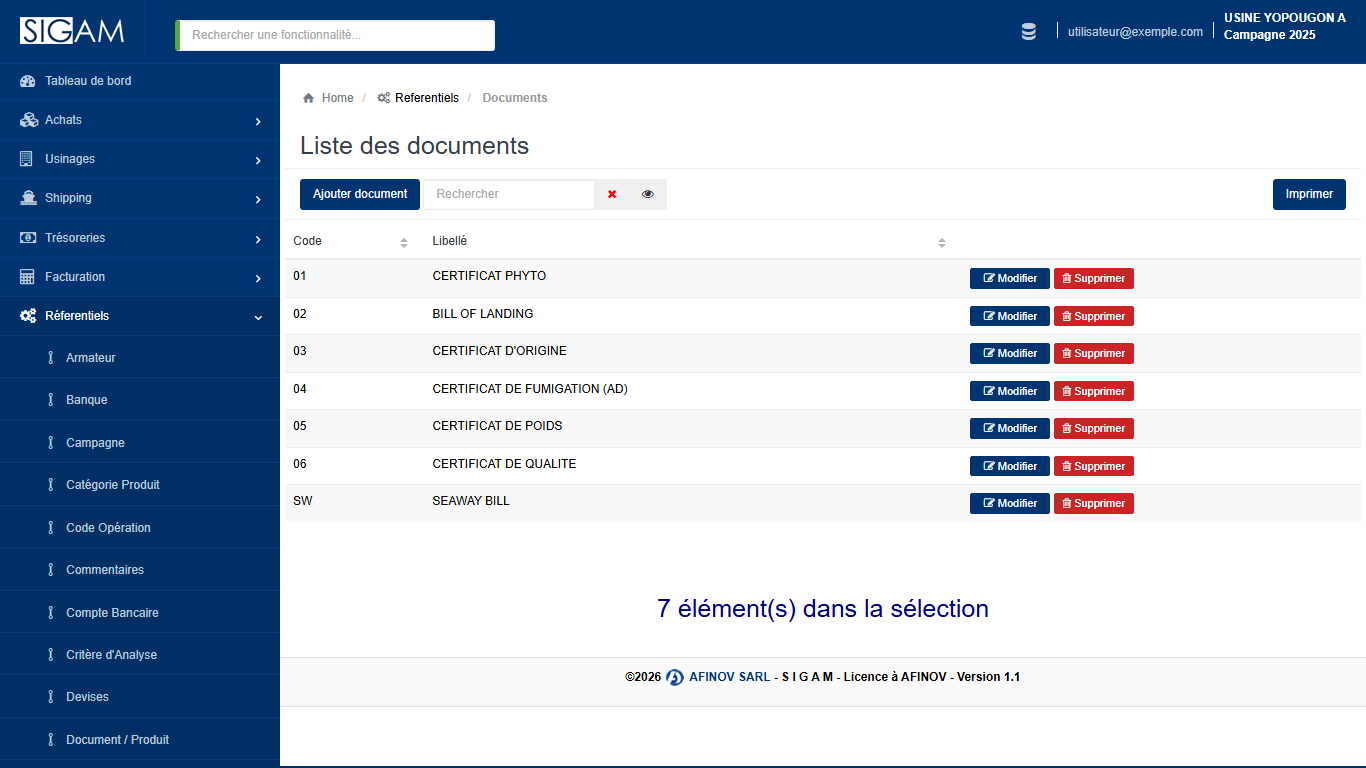
| Champ | Description |
|---|---|
| Code | Obligatoire, unique, 5 caractères au plus. |
| Libellé | Obligatoire. |
| Mettre à jour à la création d'un BV | Oui : le document est pris en compte lors de la demande de bulletin de vérification. |
| BL, Seaway Bill, Facture, Proforma | Nature du document, Oui ou Non. |
| Afficher sur OT | Oui : le document est proposé sur l'ordre de transit. |
Document / Produit
Référentiels > Document / Produit. Documents exigés pour chaque produit et leur échéance.
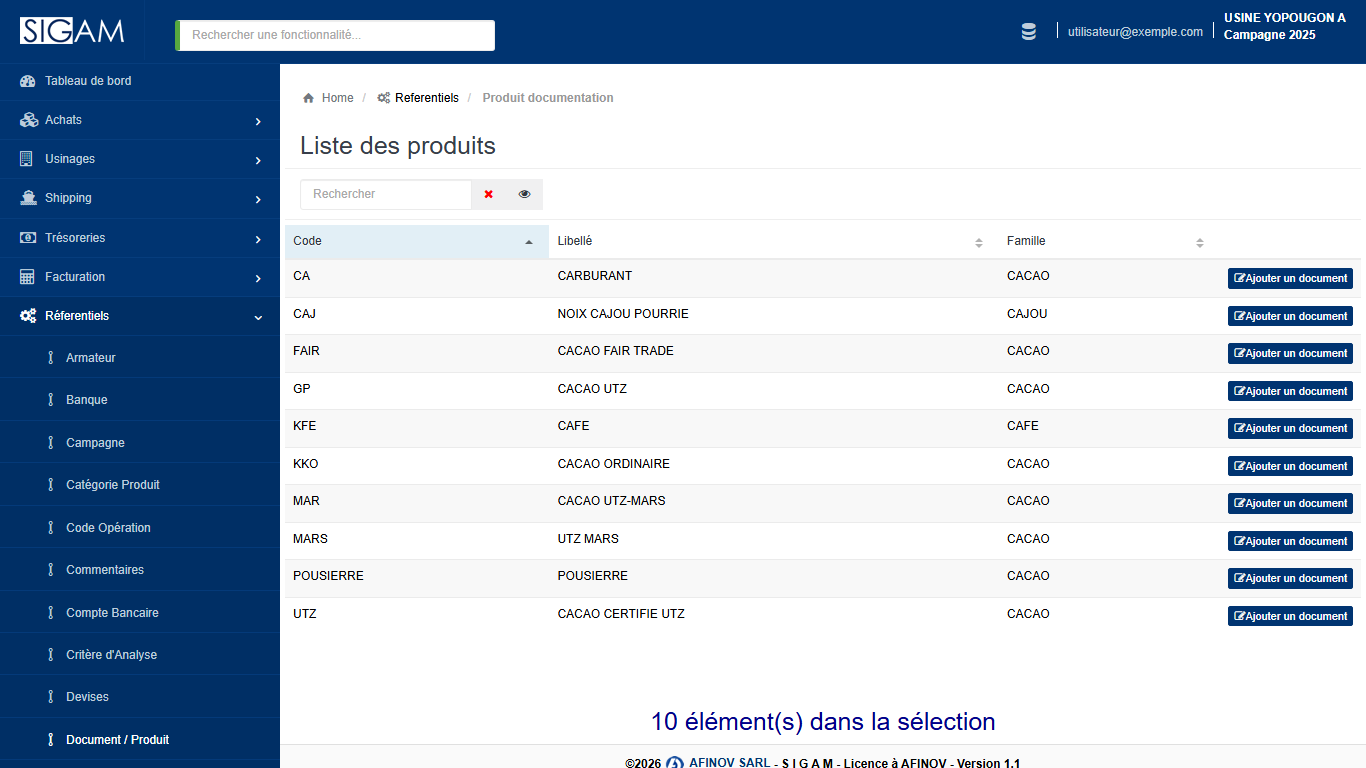
La liste présente les produits. Le bouton « Ajouter un document » d'une ligne ouvre la fiche du produit.
- Choisissez le « Type de document ».
- Choisissez le « Type d'écheance » : « ETA Navire », « ETD Navire », « Date IE » ou « Date OT ».
- Saisissez l'« Echeance ».
- Cliquez sur « Ajouter ». Un type de document ne peut figurer qu'une fois par produit.
- Cliquez sur « Enregistrer ».
Messages fréquents
| Message | Signification et conduite à tenir |
|---|---|
| « La taxe n'a pu être enregistrée. » | Code déjà utilisé ou champ obligatoire manquant. |
| « La taxe de ce produit a été enregistrée. » | Les taxes du produit sont enregistrées. |
| « Le produit documentation a été enregistré. » | Les documents du produit sont enregistrés. |