Report de stock
Rôle de l'écran
L'écran « Report Stock » enregistre un stock reporté vers la campagne en cours, depuis une campagne précédente ou depuis une autre usine : propriétaire, produit, usine source, usine destination, poids brut et poids net. Un report enregistré est ensuite proposé comme matière disponible dans les écrans de production de l'usine (mise en fosse, programmation, broyage).
Accès et droits
Menu Achats > Report Stock.
| Droit | Effet |
|---|---|
| Liste | Voir l'écran dans le menu et consulter la liste. |
| Création / Modification | Afficher « Ajouter report », « Modifier » et le bouton « Enregistrer » de la fiche. |
Avant de commencer
Les propriétaires, produits, usines et campagnes doivent exister dans les référentiels (voir le chapitre Référentiels).
Pas à pas
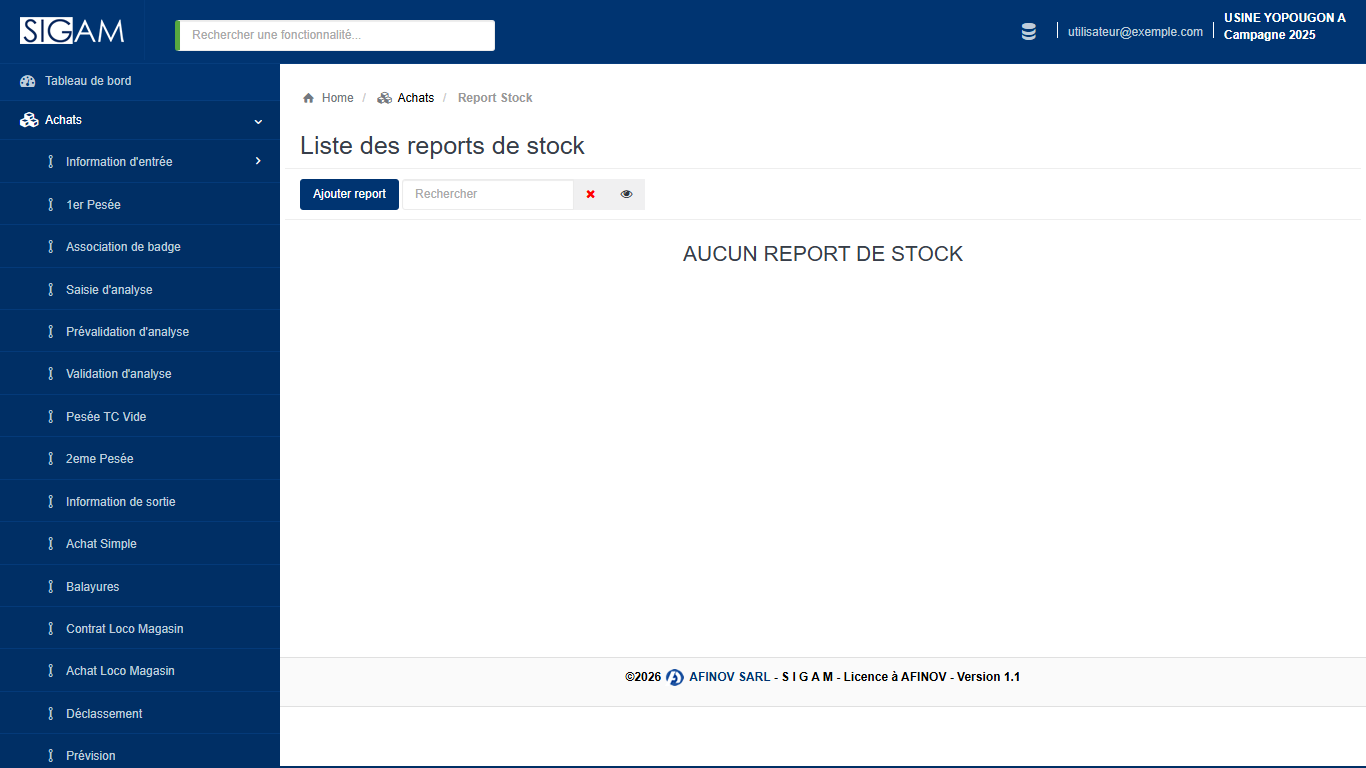
Ajouter un report
- Ouvrez Achats > Report Stock. La liste « Liste des reports de stock » affiche les reports de la campagne en cours, du plus récent au plus ancien.
- Cliquez sur « Ajouter report ». La fiche « Edition du report de stock » s'ouvre.
- Renseignez les champs (voir le tableau ci-dessous).
- Cliquez sur « Enregistrer ». Le bouton reste grisé tant que les champs obligatoires ne sont pas remplis et que les poids ne sont pas supérieurs à zéro.
Modifier ou supprimer un report
- « Modifier » ouvre la fiche du report.
- « Supprimer » demande une confirmation : fenêtre « Supprimer ? », texte « Etes-vous sûr de vouloir supprimer ce report de stock ? ». Cliquez sur « Supprimer le report de stock » pour confirmer, ou sur « Annuler ».
Le fonctionnement général des listes est décrit dans Listes et fiches.
Champs
Colonnes de la liste
Code, Date, Campagne source, Proprietaire, Usine source, Usine destination, Poids net, Poids brut. La recherche porte sur le produit, les usines, les campagnes et le propriétaire.
Fiche « Edition du report de stock »
| Champ | Description |
|---|---|
| Code | Code du report. Obligatoire, sauf si la numérotation automatique des reports est activée (voir plus bas) : le champ est alors grisé. |
| Date | Date du report. Obligatoire. Proposée à la date du jour. |
| Propriétaire | Obligatoire. |
| Produit | Obligatoire. |
| Campagne d'origine | Campagne dont provient le stock. La campagne en cours n'est pas proposée. |
| Usine source | Usine où se trouvait le stock. Obligatoire. |
| Usine destination | Usine qui reçoit le stock. Obligatoire. |
| Poids brut | Obligatoire, supérieur à zéro. |
| Poids net | Obligatoire, supérieur à zéro. |
La campagne de destination n'est pas saisie : c'est toujours la campagne en cours.
Règles et contrôles
Attention
La suppression d'un report est définitive.
Remarque
Lorsque le module Achats est clôturé pour la campagne, « Ajouter report », « Supprimer » et « Enregistrer » sont masqués, « Modifier » devient « Voir » et « Annuler » devient « Retour à la liste ». L'application refuse alors tout enregistrement ou suppression sur la campagne, avec le motif « Ce module est cloturé pour cette campagne ! ».
Selon votre configuration
Selon votre configuration
Dans l'écran Paramètres, onglet « Numérotation Auto », la ligne « N° Report de stock » réglée sur « Oui » grise le champ « Code » de la fiche et le rend facultatif.
Messages fréquents
| Message | Signification et conduite à tenir |
|---|---|
| « Le report de stock a été enregistré. » | Le report est enregistré. |
| « Le report de stock n'a pu être enregistré. » | L'enregistrement a échoué. Vérifiez que le code n'existe pas déjà et que le module Achats n'est pas clôturé pour la campagne. |
| « L'identifiant existe déjà ! » | Un report porte déjà ce code. Saisissez un autre code. |
| « Le report a été supprimé. » | La suppression est faite. |
| « Le report n'a pu être supprimé. » | La suppression a échoué. Si le problème persiste, contactez votre administrateur. |