1re pesée
Rôle de l'écran
L'écran « 1er Pesée » enregistre le poids brut d'entrée d'un camion chargé, pour un connaissement déjà créé dans Informations d'entrée. C'est la deuxième étape du circuit d'un achat.
Cette page décrit aussi le composant de pesée, commun aux écrans « 1er Pesée », « Pesée TC Vide » et « 2eme Pesée » : voir Le composant de pesée.
Accès et droits
Achats > 1er Pesée.
| Droit | Effet |
|---|---|
| Liste | Voir l'écran et la liste des connaissements à peser. |
| Création / Modification | Bouton camion de la liste et bouton « Enregistrer » de l'écran de pesée. |
La possibilité de saisir un poids au clavier ne dépend pas des droits de l'écran, mais de votre fiche utilisateur : voir Saisir le poids au clavier.
Si le module achat de la campagne est clôturé, le bouton camion et « Enregistrer » sont masqués, et « Annuler » devient « Retour à la liste ».
Avant de commencer
- Le connaissement doit exister et ne pas encore avoir de poids d'entrée. Les achats simples ne passent pas par cet écran.
- Au moins un pont bascule doit être déclaré pour l'usine (voir le chapitre Référentiels).
Selon votre configuration
Si l'option « Pesee obligatoire en information entree » est activée, la 1re pesée d'un connaissement d'achat se fait directement dans l'écran Informations d'entrée. Le connaissement, déjà pesé, n'apparaît alors pas dans la liste « 1er Pesée ».
La liste
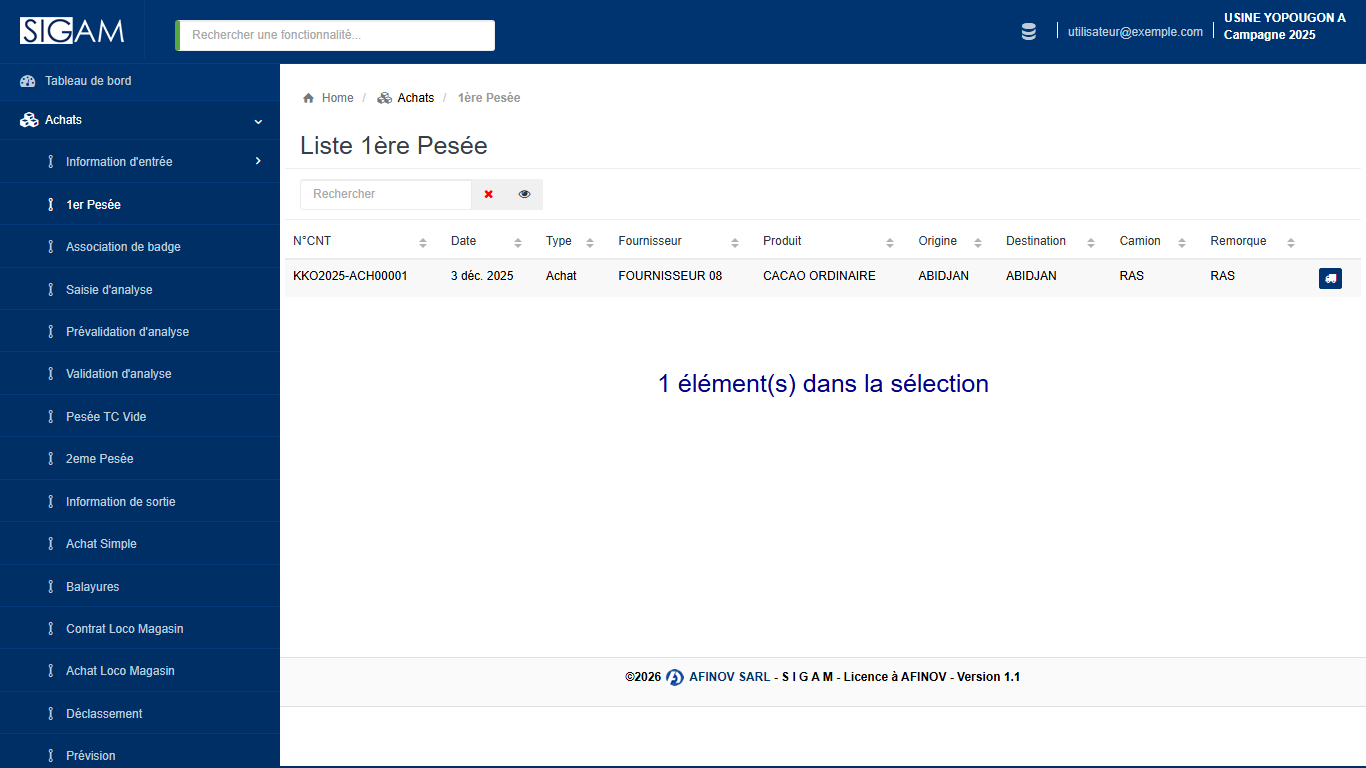
La liste « Liste 1ère Pesée » présente les connaissements de votre usine et de votre campagne qui attendent leur pesée d'entrée, du plus récent au plus ancien. Colonnes : « N°CNT », « Date », « Type », « Fournisseur », « Produit », « Origine », « Destination », « Camion », « Remorque ».
La recherche porte sur toutes ces colonnes. Le fonctionnement général de la liste est décrit dans Listes et fiches.
Lorsqu'aucun camion n'attend, la liste affiche « Aucun connaissement à peser ».
Pas à pas
- Dans la liste, cliquez sur le bouton bleu en forme de camion, sur la ligne du connaissement.
- Vérifiez les informations du connaissement en haut de l'écran (camion, remorque, produit, fournisseur, poids déclarés).
- Vérifiez le « Pont Bascule: ». Changez-le si le camion est sur un autre pont.
- Pesez le camion avec le bouton « Auto » (lecture de la balance). Si la balance ne répond pas, saisissez le poids à la main si vous y êtes autorisé, ou faites valider une saisie manuelle. Voir Le composant de pesée.
- Cliquez sur « Enregistrer ». Le bouton reste grisé tant que la date, le pont bascule et le poids ne sont pas renseignés.
- Le message « La pesée a été enregistrée. » s'affiche et l'écran revient à la liste. Le connaissement quitte la liste « 1er Pesée ».
Champs
| Champ | Description |
|---|---|
| CNT Date, N° CNT, Type | Date, numéro et type du connaissement. Lecture seule. |
| Chauffeur, Immat camion, Immat remorque | Repris du connaissement. Lecture seule. |
| Produit, marque, Propriétaire, Fournisseur | Repris du connaissement. Lecture seule. |
| Poids brut déclaré, Poids net déclaré | Poids annoncés à la création du connaissement. Lecture seule. |
| Date de Pesee | Date et heure de la pesée, au format jj/mm/aaaa - hh:mm:ss. Elle se met à l'heure de votre poste à chaque nouveau poids. Lecture seule. |
| Pont Bascule | Pont sur lequel le camion est pesé. Obligatoire. Proposé par défaut : le pont choisi à la connexion, sinon le premier de la liste. |
| Poids brut | Poids du camion chargé, obtenu par le composant de pesée. |
Le composant de pesée
Les écrans « 1er Pesée », « Pesée TC Vide » et « 2eme Pesée » utilisent le même composant pour obtenir le poids. Il se compose d'un champ de poids et de boutons placés à sa droite.
Le champ de poids est toujours verrouillé à l'ouverture de l'écran. Un poids ne s'y inscrit que par la lecture de la balance, par une saisie au clavier déverrouillée, ou par une saisie manuelle validée par une personne habilitée.
| Bouton | Rôle | Quand il apparaît |
|---|---|---|
| « Auto » (baguette) | Lit le poids sur la balance du pont bascule choisi. | Toujours. Grisé tant qu'aucun pont bascule n'est choisi, et pendant une saisie au clavier. |
| Crayon (« Saisie manuelle du poids ») | Déverrouille le champ pour saisir le poids au clavier. | Seulement si vous êtes autorisé à saisir un poids. |
| Coche verte (« Valider la saisie manuelle ») | Valide le poids saisi et reverrouille le champ. | Pendant une saisie au clavier. |
| « Manuel » (clavier) | Demande à une personne habilitée de valider un poids saisi à la main. | Seulement si vous n'êtes pas autorisé à saisir un poids. |
Lire le poids sur la balance
- Vérifiez que le camion est bien placé sur le pont et que le « Pont Bascule: » est le bon.
- Cliquez sur « Auto ».
- La fenêtre « Lecture automatique du poids » s'ouvre avec un compte à rebours de 10 secondes.
- Dès que la balance répond, la fenêtre se ferme et le poids s'inscrit dans le champ. Le pont bascule retenu est celui qui a fourni le poids.
Le bouton « Annuler » de la fenêtre interrompt la lecture. Si la balance n'a pas répondu à la fin du compte à rebours, la lecture est abandonnée.
Selon la configuration du pont bascule, le poids est lu par le serveur de l'application ou par le logiciel de pesée installé sur votre poste. Ce réglage relève de l'administrateur (voir le chapitre Référentiels, ponts bascules).
Un poids lu sur la balance est enregistré comme pesée automatique.
Saisir le poids au clavier
La saisie au clavier est réservée aux utilisateurs dont la case « Saisi de poids Manuel » est cochée dans la fiche utilisateur, ou dont un des groupes d'utilisateurs a ce réglage. Le réglage de la fiche utilisateur l'emporte sur celui des groupes. Il est géré par l'administrateur.
- Cliquez sur le crayon : le champ se déverrouille.
- Saisissez le poids.
- Cliquez sur la coche verte, ou appuyez sur Entrée : le champ se reverrouille.
Un poids saisi au clavier est enregistré comme pesée manuelle, avec votre nom.
Faire valider une saisie manuelle
Si vous n'êtes pas autorisé à saisir un poids, le bouton « Manuel » permet de le faire autoriser par une personne habilitée, présente à côté de vous.
- Cliquez sur « Manuel ». La fenêtre « Autorisation de lecture manuel » s'ouvre.
- La personne habilitée saisit son identifiant de connexion dans « Administrateur » et son mot de passe dans « Mot de passe ».
- Choisissez le « Pont bascule » et saisissez le « Poids ».
- Cliquez sur « Valider ». Le bouton reste grisé tant qu'un champ est vide. « Fermer » abandonne.
Le poids et le pont bascule saisis dans la fenêtre sont reportés dans l'écran. La pesée est enregistrée comme manuelle, avec le nom de la personne qui l'a autorisée.
La personne qui autorise doit être rattachée au pont bascule choisi, ou appartenir au groupe « Admin ». Sinon, le message « Vous n'avez pas le droit de pesée manuellement. » s'affiche.
Remarque
Toute pesée garde la trace de son origine : lecture de la balance, saisie au clavier, ou saisie autorisée par une autre personne. Ces informations figurent sur le connaissement.
Les tares
Le composant ne gère qu'un poids brut. Les tares (sacs, palette, habillage, conteneur) se saisissent à la 2e pesée, qui calcule les poids nets.
Règles et contrôles
- La date de pesée doit appartenir à la campagne et ne pas dépasser la date du jour.
- Un poids saisi à la main sans autorisation est refusé à l'enregistrement, avec le message « Saisie manuelle du poids non autorisée pour cet utilisateur. ».
- Pour un empotage SOLAS, le nom et le code du pont bascule ne doivent contenir que des lettres majuscules, des chiffres, des espaces et les signes , ' - et . (point).
- Pour un empotage SOLAS, un utilisateur qui n'est pas autorisé à saisir un poids ne voit ni le crayon ni « Manuel » : seule la lecture de la balance lui est proposée.
Contrôle des camions refoulés
Selon votre configuration
Si l'option « Verifier les Connaissements Refoulés » est à Oui (écran Options, partie Achats), l'application vérifie à l'enregistrement si le camion a été refoulé récemment : même remorque, même fournisseur, connaissement d'achat non accepté, dans le délai et la tolérance de poids fixés sur la fiche du produit.
Si c'est le cas, la fenêtre « Validation de connaissement » s'ouvre avec le texte « Ce connaissement à déja été refouler, êtes vous sûr de vouloir continuer la pesée ? ».
- Une personne habilitée saisit son adresse e-mail dans « Utilisateur » et son mot de passe dans « Mot de passe ».
- Elle clique sur « Valider » pour poursuivre la pesée. « Annuler » abandonne l'enregistrement.
Messages fréquents
| Message | Signification et conduite à tenir |
|---|---|
| La pesée a été enregistrée. | La 1re pesée est faite. Le connaissement passe à l'étape suivante. |
| La pesée n'a pu être enregistrée. | L'enregistrement a échoué. Un message plus précis peut s'afficher en même temps. Vérifiez la date, le pont et le poids, puis recommencez. |
| Ce connaissement a déjà été pesée. | Le connaissement a déjà un poids d'entrée, par exemple pesé depuis un autre poste. L'écran revient à la liste. |
| Ce connaissement n'existe pas !!! | Le connaissement a été supprimé entre-temps. L'écran revient à la liste. |
| Date hors campagne | La date de pesée n'est pas dans la campagne en cours, ou elle est postérieure à aujourd'hui. Vérifiez la date et l'heure de votre poste et la campagne choisie à la connexion. |
| Saisie manuelle du poids non autorisée pour cet utilisateur. | Le poids a été saisi à la main sans autorisation. Pesez avec « Auto » ou faites valider la saisie avec « Manuel ». |
| Le poids n'a pu être récuperé. | La balance n'a pas répondu. Le détail suit le message. Vérifiez le pont choisi et que le camion est stable, puis relancez « Auto ». Si le problème persiste, prévenez l'administrateur. |
| Aucun identifiant de balance Weight Platform (ScaleId) n'est configuré pour le pont bascule {0}. | Le pont bascule n'est pas relié à sa balance. Seul l'administrateur peut corriger la fiche du pont. |
| Vous n'avez pas le droit de pesée manuellement. | L'identifiant ou le mot de passe de la personne qui autorise est faux, ou elle n'est pas rattachée au pont bascule choisi. |
| Erreur d'authenfication. | L'utilisateur ou le mot de passe saisi dans « Validation de connaissement » est incorrect. |
| Le connaissement n'a pu être vérifié. | Le contrôle des camions refoulés a échoué. Recommencez l'enregistrement. |
| Contenu invalide dans le nom du pont bascule. / Contenu invalide dans le code du pont bascule. | Empotage SOLAS : le nom ou le code du pont contient un caractère interdit. L'administrateur doit corriger la fiche du pont. |
Éditions
Aucune édition depuis cet écran. Le bulletin de pesée s'imprime après la 2e pesée.