Balayures et sous-produits
Pendant l'usinage, une partie du produit ne finit pas dans un lot : le produit ramassé autour des machines (balayures) et les produits secondaires de la production (sous-produits). Ces deux écrans les pèsent et les rattachent à un ordre d'usinage. Ils peuvent ensuite être versés de nouveau en fosse : voir Mise en fosse.
Pour situer ces écrans dans la production, voir Le circuit d'usinage d'un lot.
Les balayures du menu Achats, prises lors de la réception des camions, sont décrites dans Balayures.
Balayures
Rôle de l'écran
L'écran « Balayures » enregistre une balayure d'usinage : poids, poids des déchets, tares et nombre de sacs. Le produit de la balayure est celui de l'ordre d'usinage choisi.
Accès et droits
Usinages > Balayures.
| Bouton | Droit nécessaire |
|---|---|
| « Ajouter balayure », « Modifier », « Enregistrer » | Création / Modification |
| « Supprimer » | Suppression |
Lorsque le module Usinage est clôturé pour la campagne, « Ajouter balayure », « Supprimer » et « Enregistrer » disparaissent, et « Modifier » devient « Voir ».
La liste
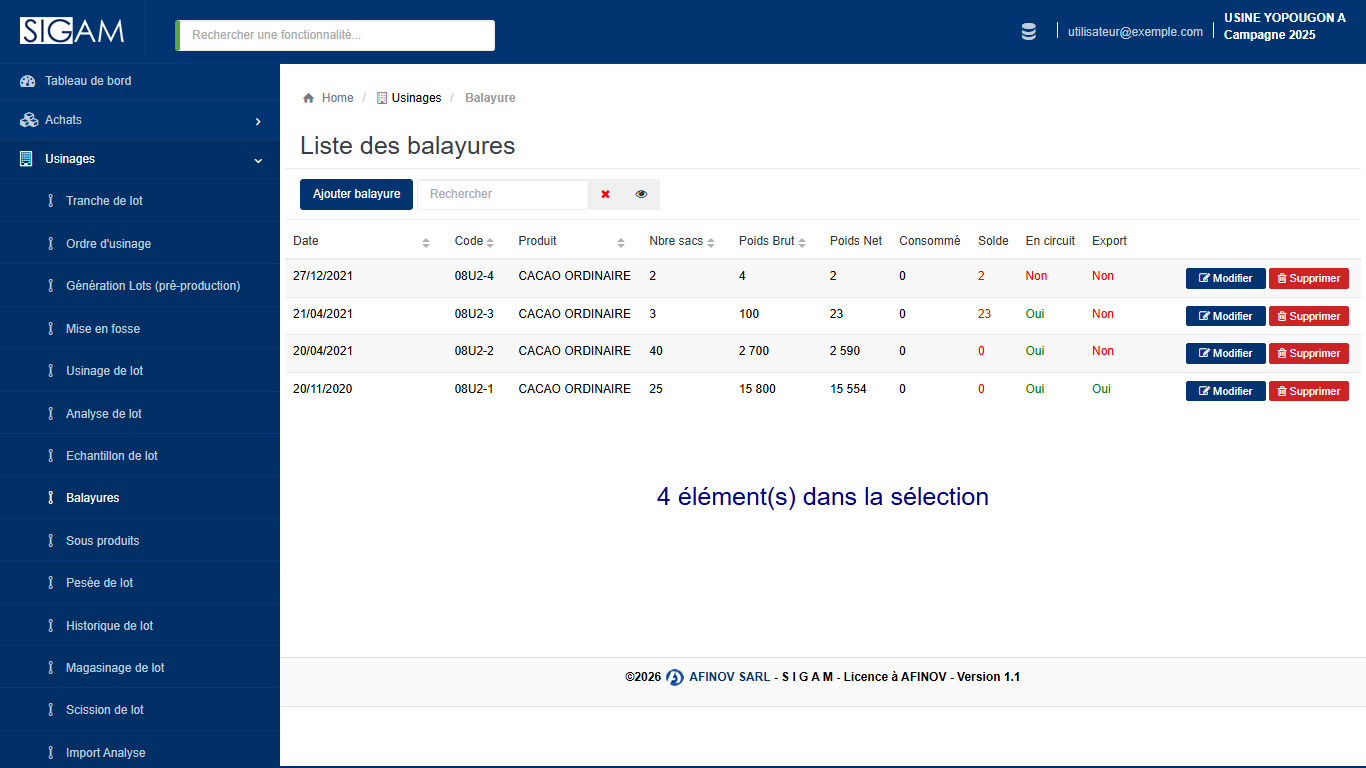
La liste « Liste des balayures » présente les balayures d'usinage de la campagne et de votre usine, de la plus récente à la plus ancienne. La recherche porte sur le code.
| Colonne | Contenu |
|---|---|
| Date, Code, Produit, Nbre sacs | Informations de la balayure. |
| Poids Brut | Total des pesées. |
| Poids Net | Poids brut moins la tare des sacs et la tare des palettes. |
| Consommé | Poids déjà versé en fosse. |
| Solde | Poids encore disponible. |
| En circuit, Export | « Oui » ou « Non », tels que saisis dans la fiche. |
Lorsque la liste est vide, elle affiche « Aucun balayure ». Le fonctionnement commun des listes est décrit dans Listes et fiches.
Pas à pas
- Cliquez sur « Ajouter balayure ». L'écran « Edition du Balayure » s'ouvre.
- Saisissez le « Code », sauf s'il est attribué automatiquement (champ grisé).
- Réglez « Stock en circuit » et « Export » sur « Oui » ou « Non » en cliquant sur le bouton.
- Vérifiez la « Date » (aujourd'hui par défaut).
- Choisissez l'« Ordre usinage » et le « Pont bascule : ».
- Pesez le « Poids: », le « Poids Déchets: », la « Tare Palette: » et la « Tare Sac: » avec le bouton « Peser » de chaque champ. La pesée en plusieurs fois est décrite dans Balayures.
- Saisissez le nombre de sacs dans « Nb sac: ».
- Contrôlez le « Poids Net : », calculé par l'application.
- Cliquez sur « Enregistrer ». Le message « Le balayure a été enregistré. » s'affiche et l'écran revient à la liste.
Pour quitter la fiche sans enregistrer, revenez à la liste par le fil d'Ariane.
Champs
| Champ | Description |
|---|---|
| Code | Numéro de la balayure. Obligatoire, sauf en numérotation automatique (champ grisé). |
| Stock en circuit | « Oui » ou « Non ». |
| Export | « Oui » ou « Non ». |
| Date | Date de la balayure. Aujourd'hui par défaut. Obligatoire. |
| Ordre usinage | Ordre auquel la balayure est rattachée. Obligatoire. Les ordres clôturés sont proposés. |
| Pont bascule : | Balance utilisée pour les pesées. |
| Poids: | Total des pesées de la balayure. |
| Poids Déchets: | Total des pesées des déchets retirés de la balayure. |
| Nb sac: | Nombre de sacs. Obligatoire, zéro ou plus. |
| Poids Net : | Calculé : Poids − Tare Sac − Tare Palette − Poids Déchets. |
| Tare Palette: | Total des pesées des palettes vides. |
| Tare Sac: | Total des pesées des sacs vides. |
Selon votre configuration
Selon votre configuration
Si l'option « N° Balayure Usinage » est à Oui (écran Options, onglet « Numérotation Auto »), le code est grisé : l'application l'attribue au premier enregistrement.
Éditions
Le bouton « Ardoise », sur chaque ligne de la liste, imprime l'ardoise de la balayure. Voir Éditions.
Sous produits
Rôle de l'écran
L'écran « Sous produits » enregistre un sous-produit de l'usinage : son type, son poids brut, ses tares et son nombre de sacs, rattachés à un ordre d'usinage.
Accès et droits
Usinages > Sous produits.
| Bouton | Droit nécessaire |
|---|---|
| « Ajouter sous produit », « Modifier », « Enregistrer » | Création / Modification |
| « Supprimer » | Suppression |
Lorsque le module Usinage est clôturé pour la campagne, « Ajouter sous produit », « Supprimer » et « Enregistrer » disparaissent. « Modifier » devient « Voir » et « Annuler » devient « Retour à la liste ».
Avant de commencer
Les types de sous-produit doivent être déclarés (voir le chapitre Référentiels).
La liste
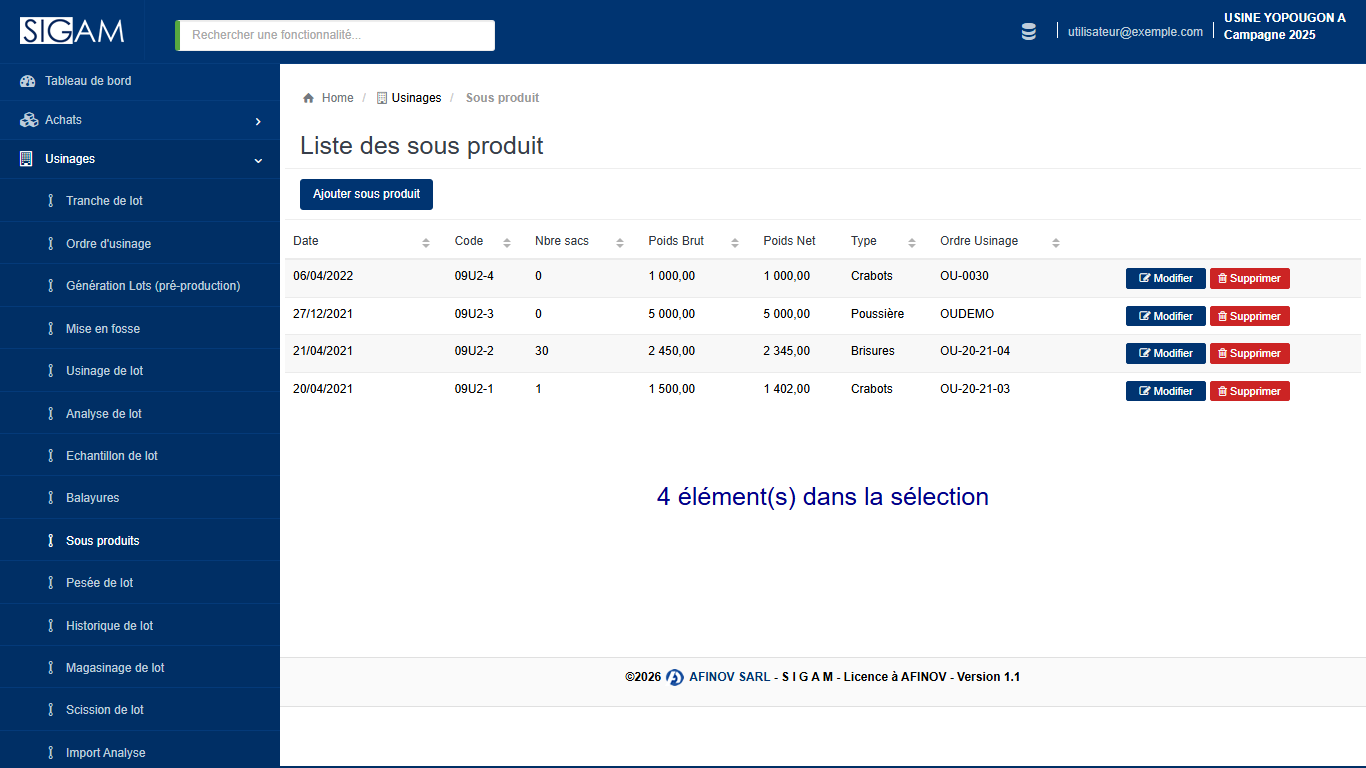
La liste « Liste des sous produit » présente les sous-produits de la campagne et de votre usine, du plus récent au plus ancien. Colonnes : « Date », « Code », « Nbre sacs », « Poids Brut », « Poids Net », « Type », « Ordre Usinage ». La liste n'a pas de champ de recherche. Lorsqu'elle est vide, elle affiche « Aucun sous produit ».
Pas à pas
- Cliquez sur « Ajouter sous produit ». L'écran « Edition sous produit » s'ouvre.
- Saisissez le « Code », sauf s'il est attribué automatiquement (champ grisé).
- Vérifiez la « Date » (aujourd'hui par défaut).
- Choisissez l'« Ordre usinage », le « Type sous produit » et le « Pont bascule : ».
- Pesez le « Poids brut », le « Poids palette vide » et le « Poids sac vide » avec le bouton « Peser » de chaque champ.
- Saisissez le « Nombre sac ».
- Contrôlez le « Poids Net : », calculé par l'application.
- Cliquez sur « Enregistrer ». Le message « Le sous produit a été enregistré. » s'affiche et l'écran revient à la liste.
Champs
| Champ | Description |
|---|---|
| Code | Numéro du sous-produit. Obligatoire, sauf en numérotation automatique (champ grisé). |
| Date | Date du sous-produit. Aujourd'hui par défaut. Obligatoire. |
| Ordre usinage | Ordre auquel le sous-produit est rattaché. Obligatoire. Les ordres clôturés sont proposés. |
| Type sous produit | Nature du sous-produit. Obligatoire. |
| Pont bascule : | Balance utilisée pour les pesées. Obligatoire. |
| Poids brut | Total des pesées du sous-produit. |
| Poids palette vide | Total des pesées des palettes vides. |
| Poids sac vide | Total des pesées des sacs vides. |
| Nombre sac | Nombre de sacs. |
| Poids Net : | Calculé : Poids brut − Poids sac vide − Poids palette vide. |
Règles et contrôles
Un sous-produit déjà versé en fosse ne peut plus être modifié : l'enregistrement est refusé avec le message « Impossible d'enregister; la balayure été mis à la fosse ».
Selon votre configuration
Selon votre configuration
Si l'option « N° Déchet » est à Oui (écran Options, onglet « Numérotation Auto »), le code est grisé : l'application l'attribue au premier enregistrement.
Éditions
Le bouton « Ardoise », sur chaque ligne de la liste, imprime l'ardoise du sous-produit.
Règles communes
- La date ne peut pas être postérieure à aujourd'hui, ni antérieure ou égale à la date de clôture de journée de l'usine (voir Clôture de journée). Une fiche datée d'avant la clôture s'ouvre avec la date grisée.
- Une pesée saisie à la main est refusée si la case « Saisi de poids Manuel » n'est pas cochée sur votre fiche utilisateur. Chaque pesée garde la trace de son origine (balance ou saisie manuelle).
- Le fonctionnement du composant de pesée est décrit dans 1re pesée.
Messages fréquents
| Message | Signification et conduite à tenir |
|---|---|
| « Le balayure a été enregistré. », « Le sous produit a été enregistré. » | L'enregistrement a réussi. |
| « Le balayure n'a pu être enregistré. », « Le sous produit n'a pu être enregistré. » | L'enregistrement a échoué. Un second message peut préciser la cause. |
| « La date de l'opération est superieur à la date du jour » | La date est dans le futur. Corrigez-la. |
| « La date est inferieur à la date de clôture » | La date est antérieure ou égale à la date de clôture de journée de l'usine. |
| « Saisie manuelle du poids non autorisée pour cet utilisateur. » | Une pesée a été saisie à la main sans autorisation. Supprimez-la et pesez sur la balance. |
| « Impossible d'enregister; la balayure été mis à la fosse » | Sous produits : le sous-produit est déjà versé en fosse et ne peut plus être modifié. |
| « Le balayure a été supprimé. », « Le sous produit a été supprimé. » | La suppression a réussi. |
| « Le balayure n'a pu être supprimé. », « Le sous produit n'a pu être supprimé. » | La suppression a été refusée. |